











この記事で分かること
- accdbファイルが開かなくなる具体的な原因と実務的なリスク
- 専門知識がなくても安全に原因を特定できるステップバイステップのチェックリスト
- 自力での修復が難しい場合に、ファイルを壊さず外部の専門家に相談する手順
accdbファイルが開けないときに発生している主なトラブルとリスク
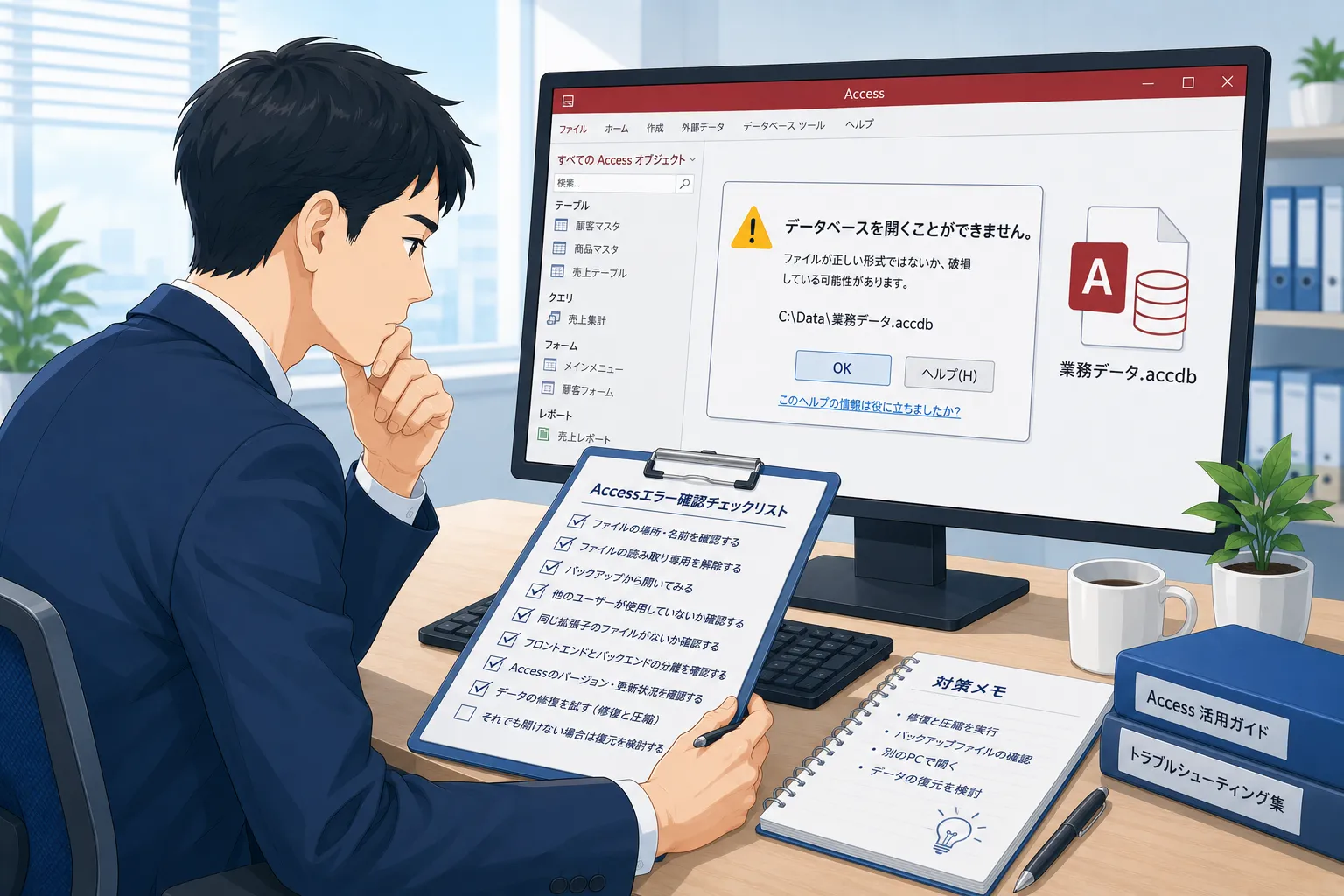
実務の現場でAccessデータベースを長年運用していると、昨日まで正常に動いていた「accdb」ファイルが突然ダブルクリックしても無反応になったり、開こうとした瞬間に不穏なエラーメッセージが表示されたりする現象に直面することがあります。特に業務の主軸を担う基幹システムや顧客管理、在庫管理などでaccdbファイルを利用している場合、ファイルが開けないことは日常業務の完全な停止を意味するため、非常に焦ってしまうものです。
しかし、ここで焦ってファイルを何度も強制終了させたり、ファイルを何度も開き直そうとしたりするのは絶対に避けてください。AccessはExcelとは異なり、ファイルを開いた瞬間からリアルタイムで内部のデータを複雑に書き換える仕組み(リレーショナルデータベース)を持っています。そのため、異常が起きている状態で無理な操作を繰り返すと、中身のテーブルデータや組み立てたクエリ、VBAプログラムの破損がさらに深刻化し、本来なら救えたはずのデータまで完全に壊れてしまう二次災害(データ全損リスク)を招く恐れがあります。
accdbファイルが開かない原因は、ファイル自体のデータ破損だけとは限りません。パソコンの環境やネットワークの状態、Officeのバージョンなど、外側の要因が絡んでいることも非常に多いです。まずは落ち着いて、ファイルそのものをいじる前に、どこに原因があるのかを安全に見極める「切り分け」を行うことが、データを無傷で救い出すための最善の手立てとなります。
原因を特定するaccdbファイル切り分けチェックリスト
accdbファイルが開かなくなった際、原因が「ファイルそのもの(内部)」にあるのか、それとも「パソコンやネットワークの環境(外部)」にあるのかを特定するためのチェックリストを用意しました。上から順番に確認していきましょう。
| 確認するステップ | 具体的なチェック内容 | 切り分けの判定基準と次への対策 |
|---|---|---|
| 1. ファイルのコピー | ファイルをローカル環境(自分のデスクトップ)にコピーして開くか? | 開く場合は「ネットワークやサーバーの不具合」。開かない場合は「ファイルかパソコンの不具合」。 |
| 2. ロックファイルの確認 | 同じフォルダ内に同名で「.laccdb」という拡張子のファイルが残っていないか? | 残っている場合は「前回の異常終了によるロック」。削除して再度起動を試す。 |
| 3. 他のAccessファイルの起動 | 新規で作った空のAccessファイルや別のaccdbファイルは正常に開くか? | 他のファイルも開かない場合は「Accessアプリ自体の不具合やバージョン競合」。 |
| 4. バージョンとビット数 | Officeのアップデート直後ではないか?32ビット/64ビットの環境は合っているか? | アップデートが原因の場合は「互換性エラー」。特定のVBAコードの修正が必要。 |
このチェックリストに沿って確認を行うだけで、闇雲に悩む必要がなくなり、次に取るべき正しいアクションが明確になります。次項では、それぞれのステップにおける実務的な詳細手順と注意点を解説します。
[

実務で役立つ具体的なチェック手順と注意すべきポイント
上記のチェックリストを基に、実務の現場で安全に作業を進めるための具体的な手順と、細かな注意点を深掘りしていきます。
手順1:何よりも先に「完全なバックアップ」を確保する
切り分け作業や修復作業を始める際の絶対ルールとして、対象のaccdbファイルをエクスプローラー上で右クリックしてコピーし、安全な場所(別フォルダなど)に「貼り付け」をしてバックアップを保存してください。ファイル名には「_20260701_破損時バックアップ」などの名前をつけておきます。これから行うすべての検証は、本番ファイルではなく、この「コピーしたファイル」で行うことを徹底してください。
手順2:ネットワーク共有とアクセス権限の切り分け
社内の共有サーバーやNAS、クラウドストレージ上のフォルダにaccdbファイルを置いている場合、ネットワークの接続状況やWindowsのアクセス権限(読み取り・書き込み権限)に問題が生じているケースがよくあります。手順1で自分のパソコンのローカル(デスクトップ)にコピーしたファイルが正常に開くのであれば、accdbファイル自体は1ミリも壊れていません。サーバーのアクセス権限が書き換わっていないか、社内のインフラ担当者へ確認してください。
手順3:残存するロックファイル(.laccdb)の削除
Accessファイルを開くと、同じフォルダ内に自動的に「.laccdb」という拡張子の小さなファイルが生成されます。これは、誰がどのデータを編集しているかを管理する「ロックファイル」です。通常はAccessを閉じると自動で消えますが、前回の利用時にAccessがフリーズして強制終了した場合、このロックファイルが消えずに残り、ファイルが「使用中」であると誤認識され続けて開けなくなることがあります。全員がAccessを終了していることを確認した上で、フォルダに残っている「.laccdb」ファイルを右クリックして直接削除してみてください。
手順4:新規ファイルへのインポートによる救出テスト
ローカル環境に移してもファイルが開かず、「認識できないデータベース」などのエラーが出る場合は、ファイル内部の起動情報部分が破損している可能性が高いです。この場合、Accessを単体で起動し、完全に「空のデータベース」を新規作成します。その後、「外部データ」タブから「新しいデータソース」>「データベースから」>「Access」を選択し、開かなくなったaccdbファイルを参照します。中身の「テーブル」や「クエリ」が表示されれば、それらを選択して新しい器へインポート(救出)を試みてください。この方法でデータそのものは無傷で取り出せるケースが非常に多いです。
自力での復旧が困難な場合の見極めと安全な外部相談のコツ
新規ファイルへのインポートを試みても「ファイル形式を認識できません」というエラーが消えない場合や、インポート中にAccess自体が強制終了してしまう場合、またはVBAのモジュールを開こうとするとクラッシュするといった場合は、自社内での自力救済の限界サインです。AccessはExcelに比べて内部構造が厳密なため、インターネットで公開されている出所不明の復旧ツールを安易に試すと、大切なデータを完全に破壊してプロでも修復不可能な状態へ悪化させてしまうリスクがあります。限界を感じたら、既存のAccessシステムの修復やVBA改修を得意とする外部の専門業者へ速やかに相談することを強く推奨します。
外部の専門業者へ相談する際は、言葉だけで「accdbが開かなくなった」と伝えるよりも、手順1で確保した「破損ファイルそのもの(または個人情報を伏せたダミーデータ版)」を見てもらうのが最も確実で迅速な解決への近道です。プロのエンジニアが実際のファイルを解析(バイナリレベルでの調査)すれば、破損の度合いを正確に見極め、データを損なうことなく安全に復旧させるための最短ルートを提示してくれます。また、これを機にファイルの容量限界(2GBの上限)を回避するための「データ部分と画面部分の切り離し(リンクテーブル化)」や、より堅牢な「SQL Server化」「Webシステム化」への移行など、将来にわたって同じトラブルに悩まされないための無理のない最適なロードマップの提案を受けることも可能です。大切な業務データを取り戻すためにも、まずは一人で抱え込まず、現状のファイルを専門家に提示して診断してもらいましょう。[
accdbファイルが突然「認識できないデータベース」というエラーを出すようになった原因は何ですか?
主な原因は、マクロやVBAの実行中にAccessが強制終了したり、ネットワーク共有上のファイルに複数のユーザーが同時に大量の書き込みを行った際に生じた「データの不整合・衝突」です。また、accdbファイルの容量がAccessの仕様上の限界である2GB(ギガバイト)に近づいている場合にも、ある瞬間にこのエラーが発生してクラッシュすることがあります。本記事で解説した「新規データベースへのインポート」を試すか、専門の開発会社へファイルの修復を依頼してください。
Officeの自動アップデートの後にaccdbファイルが開かなくなったのですが、これは互換性の問題ですか?
はい、その可能性が非常に高いです。Microsoft Officeのアップデートによってセキュリティ設定が厳格化され、共有フォルダ内のマクロやVBAの実行が一時的にブロックされるトラブルが頻発しています。この場合は、ExcelやAccessの「トラストセンター(信頼できる場所)」に対象のフォルダを追加することで解決することがあります。また、パソコンの買い替えなどでOfficeが「32ビット版」から「64ビット版」に変わった場合、VBA内の特定の記述(API宣言など)を書き換える改修が必要になるケースもあります。
外部のシステム開発会社に破損したaccdbファイルを渡して調査してもらう際、セキュリティや顧客データの漏洩が心配です。
情報セキュリティを保護するため、信頼できる専門の開発会社であれば、ファイルの受け渡しや詳細な調査を行う前の段階で、法人として秘密保持契約(NDA)を締結することが可能です。また、ファイルが辛うじて開くものの特定の処理でエラーが出るという状態であれば、デリケートな顧客名や売上金額などの実データを、事前に「テスト太郎」「10000」といった架空の数値(ダミーデータ)に一括置換した「調査用ファイル」を作成してお渡しいただく方法が最も安全で確実です。
Accessの「コンパクトと修復」を実行すると、データが消えてしまうリスクはありますか?
「コンパクトと修復」は非常に便利な標準機能ですが、内部データが激しく破損している場合、Accessシステム全体の起動を優先させるために、異常のあるデータブロックを強制的に切り離して(削除して)整合性を合わせる処理を行うことがあります。そのため、修復を実行した結果として、一部のデータやクエリが消失してしまうリスクがゼロではありません。ですから、実行前には必ず本記事の手順1で解説した通り、ファイルの「コピー(バックアップ)」を元のフォルダとは別の場所に確実に保存しておくことが絶対条件となります。
同じaccdbファイルで「開けない」「壊れる」といったトラブルが頻発するのですが、Accessをやめるべきでしょうか?
「複数人が同時に同じファイルにアクセスして大量のデータを入力している」「拠点が離れた別の支店からVPN経由でファイルを開いている」「ファイルサイズが常に上限(2GB)ギリギリである」といった運用の環境である場合、Accessというシステムの仕様上の限界に達しているサインです。この場合は、Accessを完全にやめる必要はなく、使い慣れた画面や操作方法はそのまま活かしつつ、裏側のデータ保存先だけを強固な「SQL Server」等へ移行する改修を行うか、どこからでもブラウザで安全にアクセスできる「Webシステム化(クラウド化)」へ刷新する非常に良いタイミングです。現在の業務規模に応じた最適なシステム環境への移行プランをご提案いたします。




