











この記事で分かること
- Access起動時に自動実行されるマクロ(AutoExec)や初期フォームが止まる主な原因
- データを壊さずに安全に自動実行をスキップし、内部プログラムを調査する具体的な手順
- 自社での原因特定や修復が困難な場合に、外部の専門会社へスムーズに相談するコツ
Accessの起動時マクロでフリーズ・エラー停止する原因と実務リスク
社内の重要な基幹業務や顧客管理、売上集計などで毎日稼働しているMicrosoft Access(アクセス)データベース。ある日突然、ファイルを開いた瞬間にエラーメッセージが出て操作が止まってしまう、あるいはシステム画面が表示されたまま砂時計が回り続けてフリーズするといった深刻な不具合に直面することがあります。起動直後にフリーズしてしまうと、通常のメニュー画面や開発画面を開くことすらできないため、「どこをどう修正すればいいのか全く分からない」と、現場の担当者は大きなパニックに陥りがちです。
Accessが開いた瞬間に自動的に処理を開始する仕組みには、主に「AutoExec(オートエグゼック)」という特殊な自動実行マクロ、または「起動時に自動表示される設定になっているメインフォーム(初期フォーム)」の2種類があります。これらは、ユーザーの手間を省いてシステムを即座に利用可能にする便利な機能ですが、内部のプログラムに何らかの不整合が生じると、「入り口」で完全にロックがかかってしまうという諸刃の剣でもあります。
起動時に止まってしまう代表的な原因には、以下のような外部環境の変化やプログラムの不具合が挙げられます。
- リンクテーブル(データ本体)の参照先パス変更:Accessの画面部分とデータ本体を切り離して運用している場合、共有サーバーの入れ替えなどでデータ本体(バックエンド)の場所が変わると、起動時のデータ接続処理で場所を見失い、タイムアウトによるフリーズや接続エラーを引き起こします。
- OfficeアップデートによるVBAのコンパイルエラー:パソコンの買い替えやOfficeの自動更新により、Access環境が「32ビット版」から「64ビット版」へ変わると、古いVBAコード(特にAPI宣言文など)が最新のセキュリティ基準と衝突し、起動の瞬間にプログラムが破綻します。
- 外部連携ファイル(ExcelやCSV)の消失:起動時に特定のExcelファイルやCSVデータを自動インポートする設計になっているマクロの場合、対象のファイルがフォルダに存在しないか名称が変更されていると、処理が中断して停止します。
このような状態で、焦って「何度もファイルを連続でダブルクリックして開き直そうとする」「力技でファイルを無理やり修復しようとする」といった対応をしてはいけません。Accessはリアルタイムにデータベースの内部構造を制御しているため、異常な状態での起動強行は、蓄積された大切な業務データを本当に破壊してしまう致命的なリスクを招く恐れがあります。まずは安全な手順を踏み、起動時マクロの「強制実行を止める」ことから調査を始めましょう。
安全に起動時マクロをスキップ(回避)してファイルを開く手順
起動時マクロや初期フォームの処理でファイルが停止してしまう場合、まずは自動実行処理自体を一時的に「無効化(スキップ)」して、Accessを静かに起動させる必要があります。これが、中身を安全に調査するための大前提となる防衛策です。
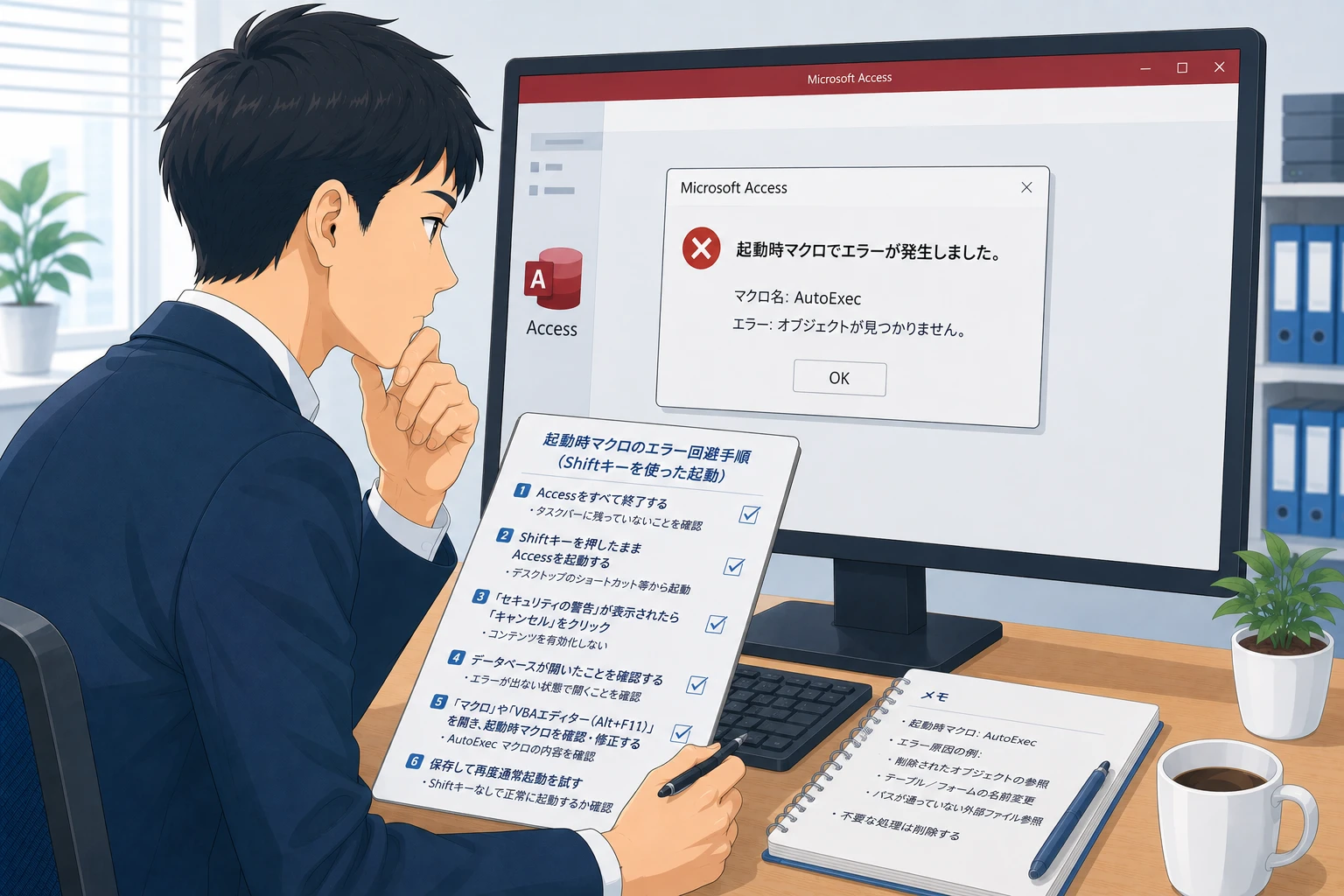
具体的な実行手順は、非常にシンプルです。キーボードの「Shift(シフト)」キーを押しっぱなしにした状態で、対象のAccessファイルをダブルクリック(またはエンターキーで起動)します。ファイルが開いた後も、Accessの画面(テーブルやクエリの一覧など)が完全に表示されるまでは、絶対にShiftキーを離さないでください。
この操作により、Accessは「AutoExecマクロの実行」および「初期表示フォームの読み込み・起動時VBA(Form_OpenやForm_Load関数など)」のすべてを強制的にキャンセルし、安全な開発者モードで起動します。これにより、画面が固まってしまう前に、裏側のプログラムや設定画面へアクセスするルートを確保することができます。
なお、この検証作業を行う前に、対象となるAccessファイルを一度エクスプローラー上で右クリックしてコピーし、自分のパソコンのデスクトップ等に「検証用バックアップ」として保存しておくことを徹底してください。実務で使っている本番用のオリジナルファイルを直接触らず、必ずコピーしたテストファイルで調査を進めることが、データを絶対に失わないための実務ルールです。

AutoExecマクロと起動時VBAプログラムの具体的な調査方法
Shiftキーによる強制起動スキップが無事に成功したら、いよいよファイル内部に潜むエラーの原因を特定するための本格的な調査に入ります。専門知識が少ない担当者の方でも順番に進められるよう、確認すべき主要なチェック項目を以下のテーブルにわかりやすくまとめました。
| 調査対象・ステップ | 具体的な実務作業と確認の手順 | エラー原因の判定基準とチェックの着眼点 |
|---|---|---|
| 1. AutoExecマクロの確認 | ナビゲーションウィンドウから「マクロ」グループを拡張し、「AutoExec」という名前のマクロを右クリックして「デザインビュー」で開きます。 | 上から順番に実行されるアクション(プロシージャの実行、フォームを開くなど)を確認し、存在しないオブジェクトやファイルが指定されていないかチェックします。 |
| 2. VBAのコンパイルテスト | キーボードの「Alt + F11」キーを同時に押してVBE(VBAの開発画面)を起動。上部メニューの「デバッグ」>「VBAProjectのコンパイル」をクリックします。 | プログラムコードのどこかに記述ミスや互換性エラーがあると、該当の行が黄色くハイライトされて止まります。最新のAccess環境に合わない記述がここで特定できます。 |
| 3. 参照設定のエラーチェック | VBE画面の上部メニュー「ツール」>「参照設定」をクリックし、開いたダイアログボックス内のチェック項目を確認します。 | 一覧の上部に「参照不可: 〇〇」や「MISSING: 〇〇」と書かれた赤い文字がないかを探します。Officeのバージョンアップによって部品が見失われている原因を特定できます。 |
| 4. リンクテーブルの接続確認 | ナビゲーションウィンドウのテーブル一覧を確認し、矢印マークのついた「リンクテーブル」を右クリックして「リンクテーブルマネージャー」を開きます。 | データ本体(バックエンドファイル)が現在保存されているフォルダのネットワークパスと、登録されている接続先情報にズレがないかを突合検証します。 |
特に「ステップ2:VBAのコンパイルテスト」と「ステップ3:参照設定のエラーチェック」は、他人が作った古いAccessシステムや、前任者が退職してブラックボックス化してしまったシステムを最新のパソコンに移行した際に、起動時マクロが止まる原因の9割以上を占めています。黄色くハイライトされたエラー行や、参照不可になっているライブラリの名称をスマートフォンなどで撮影し、記録に残しておくだけで、いざという時の重要な調査資料となります。
自力での修復が難しい場合の見極めと外部へ安全に相談するコツ
本記事で解説した「Shiftキーによる起動スキップ」を試みても、ファイルを開こうとした瞬間にAccessアプリ自体が強制終了(クラッシュ)してしまう場合、あるいはVBAのコンパイルエラー箇所を特定できたものの、「コードの書き換え方が複雑すぎてプログラミング未経験者では手が出せない」という場合は、自社内での自力救済の限界サインです。専門知識がないままインターネットにある出所不明のデータ復旧ソフトを試したり、コードを力任せに書き換えたりすると、データベースの破損状況を決定的に悪化させ、プロのエンジニアでもデータを一切救い出せない最悪の状態を招くリスクがあります。限界を感じたら、既存のAccessやVBAシステムの修復・改修実績が豊富な外部のシステム開発会社へ速やかに相談することを強く推奨します。
外部の専門業者へ相談・依頼を進める際の最大のコツは、言葉だけで「起動時にマクロで止まる」と説明するよりも、初期対応で確保した「既存ファイル(個人情報や社外秘データを伏せたダミーデータ版)」を直接プロに見せることです。プロのエンジニアが実際のファイルやVBAコードの構造を確認できれば、どこに外部連携のボトルネックがあるのか、プログラムのどこが最新環境と衝突しているのかを瞬時に見極めることができます。
結果として、無駄な調査時間をかけずにピンポイントでのデータ復旧やプログラム修正が可能となり、外注コストを最小限に抑えることができます。また、これを機にファイルの容量限界(2GBの上限)を根本的に回避するための「SQL Server化」や、どこからでも安全にブラウザでアクセスできる「Webシステム化(クラウド化)」への刷新など、今後の運用が格段に楽になる無理のない最適な提案を受けることも可能です。大切な会社の業務資産を守るため、まずは一人で抱え込まず、プロに既存ファイルを見せて現状を診断してもらうことから始めてみましょう。
Shiftキーを押しながら開いても、全く無反応であるかAccess自体がすぐに閉じてしまいます。どうすればいいですか?
Shiftキーによる起動スキップでもクラッシュする場合、ファイル内部の核心部分(データベースの起動情報やバイナリ構造)が激しく破損しているか、Office自体の不具合が考えられます。この場合の安全な救出方法として、まず最新のAccessで完全に「空のデータベース」を新規作成します。その後、「外部データ」タブから「新しいデータソース」>「Access」を選択し、起動しない既存ファイルを参照して、中身の「テーブル(蓄積されたデータ本体)」だけを選択して新規ファイルへインポート(抽出)できるか試してください。データさえ救出できれば、業務の最悪のシナリオ(データ全損)を回避できます。それでもダメな場合は、それ以上ファイルを触らずに早急に専門の開発会社へご相談ください。
AutoExecマクロをデザインビューで確認したところ、中身が複雑でどこで止まっているか分かりません。簡単な特定方法はありますか?
AutoExecマクロのアクションが多数並んでいて原因が分からない場合は、マクロのデザイン画面で各処理の行の左側にある「有効/無効」の設定(または処理を一時的にスキップする設定)を切り替えるか、アクションを上から数行だけ残してそれ以降を一度削除した「検証用ファイル」を別名で作成し、どこまで処理が進むかを段階的に実行テスト(ステップ実行)する方法があります。また、マクロの最初のアクションに「メッセージボックス(MessageBox)」関数を一時的に挟み込み、どこまでメッセージが表示されるかで、停止しているポイントを挟み撃ちにして特定するテクニックも実務で有効です。
外部の開発会社に起動時マクロが止まるAccessファイルを渡す際、セキュリティや機密情報の漏洩が不安です。
情報セキュリティを保護するため、信頼できるシステム開発会社であれば、詳細な調査や御見積もりの着手前の段階で、法人として秘密保持契約(NDA)を締結することが可能です。契約によって法律面での安全を確保できます。また、最も安全で確実な対策として、ファイルがShiftキーで開発画面が開く状態であれば、テーブル内の顧客名や取引金額、社外秘のマスターデータなどの実データを、事前に「テスト株式会社」「10000」といった仮の数値や架空の名称に一括置換した「調査用ダミーファイル」をご自身で作成し、それをお渡しいただく方法を推奨しています。VBAのプログラムコードや列・行の構造さえそのまま残っていれば、データがダミーであっても正確な原因調査や見積もりの算出が可能です。
起動時にサーバー内のデータ接続(リンクテーブル)で毎回何分も砂時計が回り、起動が非常に遅いです。改善できますか?
起動が極端に遅い原因の多くは、共有サーバー(バックエンド)へのネットワーク通信の遅延、またはWi-FiやVPN経由での不安定な接続環境にあります。Accessは起動時にすべてのリンクテーブルの接続を同期しに行くため、通信速度が遅いとタイムアウト寸前までフリーズ状態になります。改善策として、PCを有線LAN接続に切り替えるか、Accessの「コンパクトと修復」を実行してファイルサイズを最適化することが有効です。また、根本解決として、裏側のデータ保存先をネットワーク通信に強い「SQL Server」へ移行する改修を行うか、システム全体をブラウザで動く「Webシステム化(クラウド化)」に刷新することで、起動の重さは完全に解消され、一瞬でシステムが立ち上がるようになります。




