











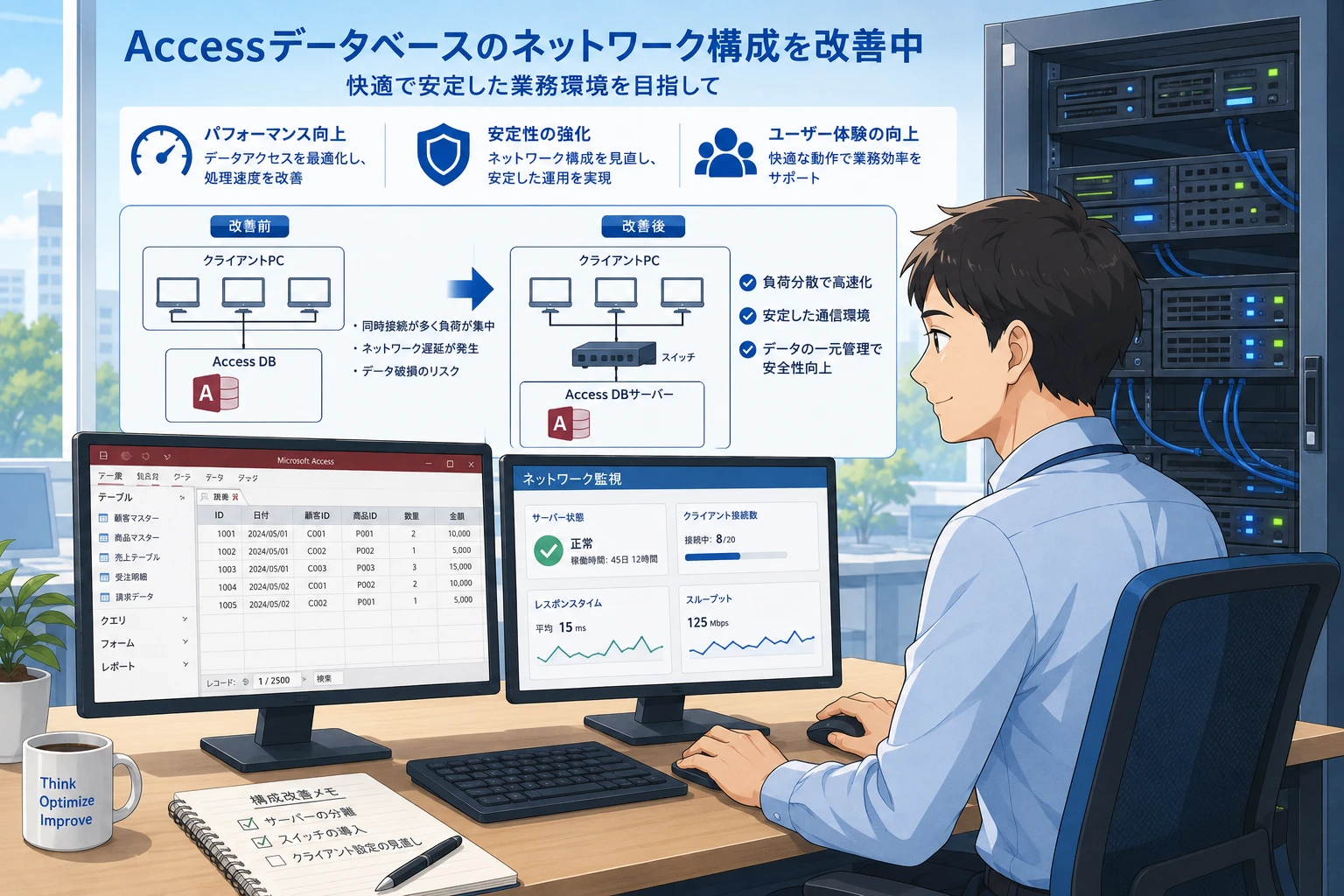
この記事で分かること
- Accessを分割して運用する際、データ保存先がパフォーマンスに与える技術的な原因
- ファイルサーバー、NAS、クラウドなど、保存場所ごとの通信速度と動作の安定性比較
- リンクテーブルの接続パスを最適化し、データベース接続を常に維持して高速化する手順
- 同時アクセスによる処理遅延や競合を根本解決するためのトラブル特定手順と代替策
Accessを分割した際にバックエンドが重くなる原因
Microsoft Accessは、画面やクエリ、VBAプログラムを格納する「フロントエンド」と、データテーブルのみを保持する「バックエンド」に分割して運用するのが基本です。しかし、この構成において「データ処理が極端に遅くなる」現象が頻発します。その根本的な理由は、Accessが採用しているデータベースエンジン(ACE/JET)のデータ処理の仕組みにあります。
SQL Serverなどのサーバー型データベースでは、クライアントから要求されたデータの検索や集計の処理を、サーバーのCPUとメモリを使って実行し、結果のレコードだけをクライアントに返却します。これに対してAccessは「ファイル共有型データベース」と呼ばれるアーキテクチャを採用しています。クエリの実行主体は、あくまで個々のクライアントPC(フロントエンド)です。つまり、インデックスが適切に設定されていないテーブルから特定のデータを1件検索するだけでも、Accessは該当するテーブルの全データをネットワーク経由でローカルPCのメモリ上にロードし、クライアント側でフィルタリング処理を実行します。レコード数が増え、ファイルの物理サイズが大きくなるほど、ネットワーク上の通信量(パケット数)が爆発的に増大し、これが劇的な速度低下を引き起こす原因となります。
バックエンドの保存場所がパフォーマンスに与える影響と最適な選定
データの読み書き速度を決定づける最重要ファクターは、バックエンドファイルをどこに配置するかという物理的な保存場所です。一般的な企業インフラにおける保存環境の特徴、およびネットワーク経路ごとのメリット・デメリットを以下に整理しました。
| 保存場所 | 速度の評価 | 同時利用への適性 | データ破損リスク | 導入時の推奨度 |
|---|---|---|---|---|
| 社内専用ファイルサーバー(有線LAN接続) | 極めて高速 | 非常に高い(複数人可) | 極めて低い | 最適(推奨環境) |
| 中堅向けNAS(有線LAN接続) | 良好(安定動作) | 十分に実用可能 | 低い | 推奨 |
| Wi-Fi環境での共有フォルダ参照 | 不安定(遅延あり) | 同時アクセスに弱い | 中(パケットロス要因) | 非推奨(一時利用のみ) |
| VPN経由(WANを介した遠隔接続) | 極めて低速 | 事実上、実用に耐えない | 高い(切断リスク大) | 利用不可に近い |
| クラウドストレージ(OneDrive / SharePoint) | 同期に依存 | 競合コピーが発生する | 極めて高い(致命的) | 絶対NG |
特に注意すべきなのは、普及が進んでいるクラウドストレージ(OneDrive、SharePoint、Dropboxなど)上にバックエンドのACCDBファイルを置き、各ユーザーがローカルのフロントエンドからそこへ直接リンクする手法です。これはデータベース設計において「致命的な禁忌」とされています。これらのサービスはファイルの差分同期を行う仕組みであるため、複数人が同時に同じファイルを更新すると「ファイルのバージョン競合」が発生し、最新の書き込み内容が消去されたり、最悪の場合はファイル自体が破損して二度と開けなくなったりします。遠隔地やテレワーク環境からバックエンドを共有する場合は、安易にクラウドストレージを利用するのではなく、サーバー側で処理を完結させるリモートデスクトップ接続(RDS)を採用するか、後述するSQL Serverへのアップサイジングが不可欠です。

接続方式とインフラ設定の見直しによる速度改善テクニック
ネットワークなどの物理的なインフラ環境をすぐに変更できない状況であっても、フロントエンド側の設定や接続方式を工夫することで、バックエンドへのデータアクセス速度を大幅に向上させることが可能です。以下に紹介する手法は、実務において極めて高い効果が実証されています。
1. ネットワークドライブを廃止し、UNCパスによる接続へ統一する
多くの環境では、ファイルサーバーの共有フォルダを「Zドライブ」などのドライブレターにマッピングし、そこを介してリンクテーブルを設定しています。しかし、Windowsの仕様上、ドライブレターを介した通信は、バックグラウンドでドライブの状態監視やセッション再接続といった余計なプロトコルのやり取りを発生させ、これが遅延(プチフリーズ)のトリガーになります。
リンクテーブルの接続情報を「\ServerName\SharedFolder\Backend.accdb」のように「UNC(Universal Naming Convention)パス」に設定し直してください。さらに、社内の名前解決(DNS)が遅い場合は、サーバー名の部分を直接IPアドレス(例: \192.168.1.100\SharedFolder\Backend.accdb)に指定することで、無駄な名前解決のプロセスをバイパスし、接続時間をミリ秒単位で短縮できます。
2. VBAプログラムを用いた接続維持(キープアライブ接続)の実装
Accessは通常、データの読み書き要求が発生するたびにバックエンドへのセッションを開閉します。複数人で利用している場合、この「接続→切断」の繰り返しが認証処理のオーバーヘッドとなり、レスポンスを著しく悪化させます。
この問題を解決するには、フロントエンドの起動処理において、バックエンド側にある軽量なダミーテーブル(レコード数が1件程度のもの)をRecordsetとして常にオープンしたままにするVBAコードを実装します。これにより、バックエンドへの通信セッションがセッション切断されずに常時維持(キープアライブ)され、クエリを実行する際の手続きが省略されるため、動作速度が格段に向上します。
' 標準モジュールに記述するキープアライブ用の実装例
Public dbKeepAlive As DAO.Database
Public rsKeepAlive As DAO.Recordset

Sub MaintainBackendConnection()
    On Error GoTo Err_Process
    ' バックエンド内の軽量なテーブルを読み取り専用で開き続ける
    Set dbKeepAlive = CurrentDb
    Set rsKeepAlive = dbKeepAlive.OpenRecordset("tbl_Dummy\



