











この記事で分かること
- バックアップが古いAccessファイルが破損した際の現状把握とデータ損失リスク
- 「古いバックアップからの修復」と「新規作り直し(再作成)」を選ぶべき客観的な判断基準
- 破損したファイルから最新データを可能な限り救出する実務的な手順
- 二度とデータ消失で悩まないための、Accessの適切なバックアップ運用と保守体制
バックアップが古いAccessファイルが破損したときの現状把握とリスク
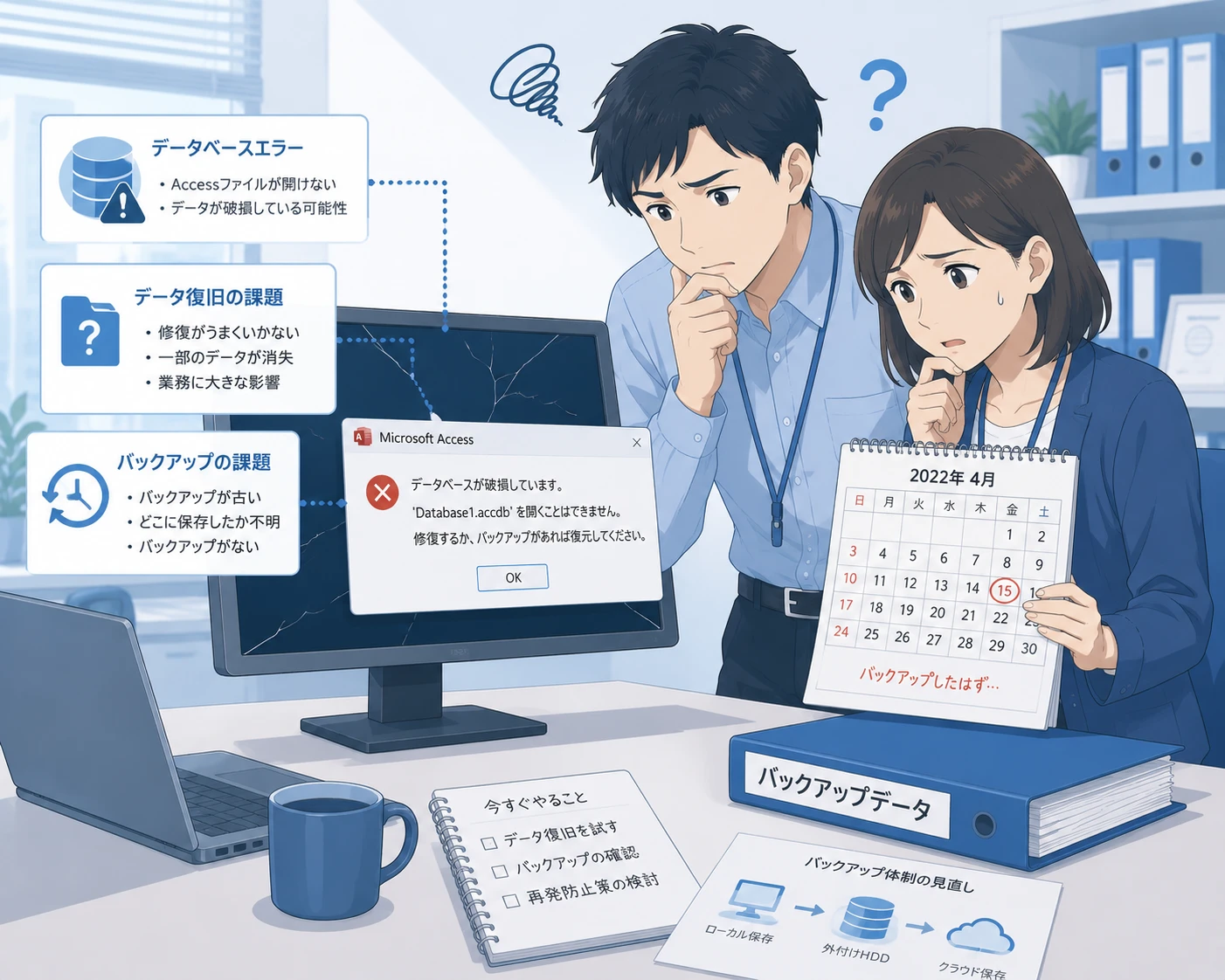
Accessデータベースが破損し、さらにバックアップが数ヶ月前、あるいは数年前のものしか見当たらない場合、パニックに陥ってしまう担当者の方も少なくありません。しかし、まずは落ち着いて「現状何が失われており、何が残っているのか」を冷静に整理することが、最善の復旧プロセスへの第一歩となります。
1. データの不整合と再入力コストの算出
バックアップが古いということは、最後にバックアップを取った時点から「本日破損する直前」までに入力されたデータが、すべて消失している可能性があることを意味します。この期間に入力された売上、顧客情報、在庫データ、案件履歴などをすべて手入力で復元する場合、どれほどの工数(人件費や時間)がかかるかを算出する必要があります。
| バックアップの経過日数 | データ影響範囲 | 手入力による復旧難易度 | 推奨される対応アクション |
|---|---|---|---|
| 1日〜3日前 | 直近のわずかな入力データのみ | 低(伝票や記憶から再入力可能) | バックアップから復旧し、差分を手入力する。 |
| 1週間〜1ヶ月前 | 一定期間の取引・マスタ更新データ | 中(紙の控えや他システムのCSVログが必要) | 他システムにデータが残っていれば、インポートで復元を試みる。 |
| 数ヶ月〜1年以上前 | 膨大な取引データ、最新のマスタ情報 | 極めて高(手入力での完全復元は非現実的) | 破損した現行ファイルからデータテーブルのみを救出することを最優先。 |
2. システム構造(プログラムやクエリ)の変更履歴
データだけでなく、バックアップ作成後に「プログラム(VBA)」「クエリ」「フォーム」「レポート」などの追加・変更を行っていなかったかも重要なポイントです。もしバックアップ作成後にシステム開発会社や社内の開発担当者が大がかりな機能改修を行っていた場合、古いバックアップを単純に本番環境に戻すだけでは、追加されたはずの機能がすべて消滅してしまいます。

古いバックアップから復旧するか新規作成するかの判断基準
「古いバックアップをベースに、壊れたシステムをだましだまし修復して使い続けるべきか」、それとも「この機会にシステム自体を新規に作り直すべきか」。この選択は、今後の業務効率やシステム維持コストに決定的な違いをもたらします。以下の比較表をもとに、自社にとって最適な選択肢を見極めてください。
| 比較項目 | 古いバックアップをベースに「修復」する | システムを「新規に作り直す(再作成)」 |
|---|---|---|
| 初期コスト | 比較的安価(破損箇所の特定とデータ移行のみ) | 中〜高(要件定義、再設計、テストの費用が発生) |
| 復旧スピード | 早い(数日〜1週間程度で暫定稼働が可能) | 中長期(数週間〜数ヶ月の設計・開発期間が必要) |
| システムの寿命 | 短い(ブラックボックス化した古いコードが残る) | 長い(最新のAccess環境やWeb連携に適応可能) |
| 業務の最適化 | 不可能(従来の使い勝手やバグ、不満点もそのまま) | 可能(現在の実務に合わせた機能改善ができる) |
| 再発防止 | 根本的なエラー原因が残る可能性あり | 構造から設計を見直すため、堅牢性が飛躍的に向上 |
「古いバックアップからの修復」を選ぶべきケース
- 予算に限りがある:突発的なシステム予算が確保できず、最小限のコストでしのぎたい場合。
- 業務の緊急性が極めて高い:数日以内にシステムを稼働させなければ、会社の営業活動が完全にストップしてしまう場合。
- データの整合性が他で担保されている:販売管理など別の基幹システムにデータの本尊があり、Accessは単なる集計・レポート出力用として使われている場合。
「新規作成(作り直し・再構築)」を選ぶべきケース
- Accessがブラックボックス化している:作成した担当者がすでに退職しており、プログラム(VBA)の中身を誰も理解・改修できない状態。
- OSやOfficeのバージョンが古い:以前のAccessファイルが「.mdb」形式(Access 2003以前)であり、最新のWindowsやMicrosoft 365の環境でエラーが頻発している場合。
- 業務フローとシステムが乖離している:長年の業務変化に伴い、画面構成や入力手順に多くの無駄が発生しており、現場から不満が噴出している場合。
古いバックアップを活用してAccessを安全に復旧する実務手順
どうしても古いバックアップと破損した現行ファイルを組み合わせ、自社で応急処置を施さなければならない場合、慎重に作業を進めなければ「唯一残されたバックアップファイルまで壊してしまう」という最悪の二次災害を引き起こしかねません。必ず以下の手順に従い、安全第一で作業を行ってください。
手順1:すべてのファイルのバックアップ(コピー)を作成する
作業を始める前に、破損している現行のAccessファイル(.accdbまたは.mdb)と、保管されていた古いバックアップファイルの両方を、デスクトップなどの安全な場所に必ず「コピー(複製)」してください。オリジナルファイルに直接「最適化/修復」などのコマンドを実行すると、破損状態が悪化して完全にデータが消滅することがあります。これ以降の作業は、すべて「コピーした作業用ファイル」に対して行います。
手順2:破損したAccessから「データのみ」をインポートする
Accessが壊れる原因の多くは、フォームやレポート、あるいはVBAプログラムのコンパイルエラーやバイナリ破損です。データベース内の「テーブル(データが格納されている場所)」自体は無事であることが少なくありません。そこで、以下の手順でデータの救出を試みます。
- 新しく空のAccessデータベースファイル(新規作成)を立ち上げます。
- 「外部データ」タブから「新しいデータソース」>「データベースから」>「Access」を選択します。
- 参照先として、破損した現行のAccessファイルを選択します。
- インポート対象の選択画面で、クエリやフォームなどは選択せず、「テーブル」だけをすべて選択してインポートを実行します。
これでエラーが出ずにテーブルが取り込めれば、直前までの最新データ(またはそれに極めて近いデータ)を無事に救出できたことになります。
手順3:古いバックアップのシステム(外枠)に救出したテーブルを流し込む
最新のデータテーブルが無事に救出できたら、今度はシステムとしての機能(クエリ、フォーム、レポート、VBA)を復活させます。
- 古いバックアップファイルのコピーを開きます。
- 古いバックアップに含まれている古いデータテーブルをすべて削除(または退避)します。
- 手順2で新規データベースに救出した「最新のデータテーブル」を、古いバックアップファイル側へインポート(またはリンク)します。
この手順により、「古いバックアップから引き継いだ正常なシステム(プログラム)」と「破損ファイルから救出した最新のデータ」がドッキングし、直近のデータ状態を維持したままシステムを復旧できる可能性が高まります。
手順4:コンパイルの実行と「データベースの最適化/修復」
結合したファイルを開き、VBAの開発画面(Alt + F11)を立ち上げます。メニューの「デバッグ」から「VBAプロジェクトのコンパイル」を実行し、プログラムにエラーが発生していないかを確認します。最後に、「ファイル」メニューから「情報」>「データベースの最適化/修復」を実行し、ファイルの容量を軽量化・クリーンアップして保存します。
二度と業務を止めないためのAccess保守・運用体制の構築
今回のトラブルを「たまたま復旧できた」で終わらせてしまうと、近い将来、再び同様の破損トラブルに直面し、今度こそ完全にデータを失うことになりかねません。企業の重要な業務を担うデータベースとして、以下の予防策と適切な運用体制を速やかに整えましょう。
1. データベースの「分割(フロントエンドとバックエンド)」
Accessを1つのファイル(単一ファイル)で複数人から共有して使用していると、ファイルの破損確率は飛躍的に高まります。これを防ぐための標準的な手法が「データベースの分割」です。
- バックエンド(データ専用のファイル):共有サーバー(ファイルサーバー)上に配置し、テーブルデータのみを格納します。
- フロントエンド(操作・プログラム専用のファイル):利用する各ユーザーのローカルPCにコピーを配置し、画面(フォーム)やレポート、VBAプログラムを格納します。
万が一、ユーザーの手元でプログラムがクラッシュしても、サーバー上のバックエンドファイル(データ)が破損するリスクを最小限に抑えることができます。
2. 世代管理を伴う「自動バックアップ」の仕組みづくり
手動でのバックアップは、「忙しい」「面倒」といった理由で必ず形骸化します。Windowsの「タスクスケジューラ」や、ファイルの同期ソフトを利用して、毎日決まった時間に自動でAccessファイルを別のバックアップ専用フォルダ(またはクラウドストレージ)へコピーする仕組みを導入してください。
また、上書き保存ではなく「ファイル名に日付を追加する(例:System_backup_20231024.accdb)」ように設定し、過去1ヶ月分程度の「世代管理」を行うことが極めて重要です。
3. プロによる定期保守・属人化の解消
社内にAccessに詳しい社員が1人しかおらず、その人物が異動や退職をしてしまうと、システムは一瞬にして「誰も触れないブラックボックス」化します。こうしたリスクを排除するためには、プロのシステム開発会社と保守契約を結ぶ、あるいは開発ドキュメント(仕様書・設計書)を外部に委託して整備しておくことが、最も確実な事業継続計画(BCP)対策となります。
まとめ
バックアップが古い状態でのAccessファイルの破損は、企業の業務効率を著しく低下させる深刻なトラブルです。まずは落ち着いて破損状況を把握し、インポート機能を利用したデータの救出を試みましょう。自力での復旧に不安がある場合や、システムが古くブラックボックス化している場合は、無理に修復しようとせず、信頼できるプロのシステム開発・保守サービスへ相談することをおすすめします。根本的な見直しを行うことで、トラブルに強い堅牢な業務環境を手に入れましょう。
Q1. Accessファイルが「データベースの形式が認識できません」というエラーで開けなくなりました。まず何を確認すべきですか?
まずは、そのファイルが「本当に破損しているか」を確認します。他のPCでも同様にエラーが発生するか確認してください。特定のPCだけで発生する場合は、Officeのアップデートやローカル環境の不具合が原因の可能性があります。もしすべてのPCで発生する場合はデータベースの破損が強く疑われますので、そのファイルを操作することをやめ、ただちにファイルのコピー(物理バックアップ)を確保してください。
Q2. 古いバックアップからシステムを修復した場合、失われたデータはどのように復元すればよいですか?
破損したファイルからデータテーブルの抽出(インポート)ができる場合は、そこから最新のデータを引き継ぐことができます。もし破損ファイルが完全に壊れていて1セクタもデータが取り出せない場合は、古いバックアップを適用した上で、消失期間中の売上伝票やメール履歴、紙の帳票、あるいは並行して稼働している他システム(会計ソフトやECサイトの管理画面など)のCSVデータなどを手動で再入力、またはインポートすることになります。
Q3. Accessで作られた業務システムをWebシステムや新しいプラットフォームに作り直す(再作成)メリットは何ですか?
AccessシステムをWeb化、またはモダンなデータベース(SQL Serverなど)を用いたシステムに刷新することで、PCだけでなくタブレットやスマートフォンからの入力・閲覧が可能になり、社外からのリモートワークにも対応できるようになります。また、Access特有の「同時アクセスによるファイル破損リスク」が完全に解消されるため、会社の成長に伴うユーザー数の増加にも柔軟に対応できるようになります。
Q4. 社内で作ったAccessデータベースの保守を外部の開発会社に依頼することは可能ですか?
はい、十分に可能です。ただし、プログラムコードが著しく乱雑に書かれている場合や、一切の説明書(ドキュメント)がない場合は、構造を解析するための初期診断費用(リバースエンジニアリング費用)が発生することがあります。まずは専門の開発会社にファイルを見てもらい、「このまま既存ファイルを保守・改修していくことができるか」のアドバイスを受けることを推奨します。




