











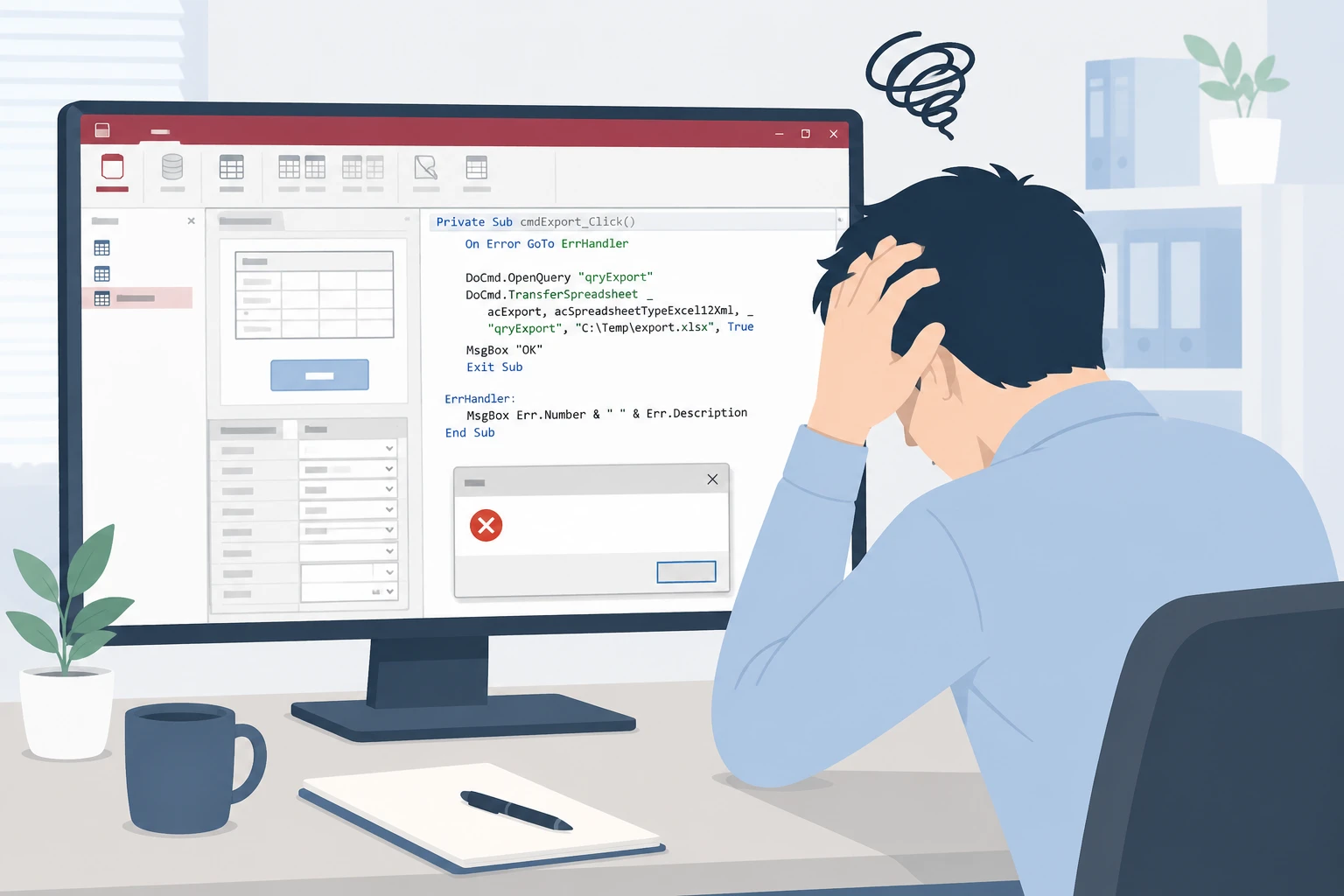
この記事で分かること
- Accessでボタンが反応しない・動かないときの主な原因と切り分け方法
- プロパティシートやVBA(イベントプロシージャ)の正しい紐付け・チェック手順
- 「信頼できる場所」への登録によるセキュリティ警告の解除方法
- 既存のAccessファイルを安全に修復・バックアップするための注意点
Accessでボタンが反応しない5つの主要原因
Accessのフォーム上に配置されたコマンドボタンがクリックしても全く反応しない場合、いくつかの異なるレイヤーで原因が発生しています。まずは、何が原因で動作が妨げられているのかを切り分けることが重要です。主な原因として、以下の5つが挙げられます。
| 主な原因 | 具体的な症状 | チェックすべきポイント |
|---|---|---|
| イベントの紐付けミス | ボタンをクリックしても何も起きず、VBAコードも起動しない。 | プロパティシートの「クリック時」が「[イベント プロシージャ]」になっているか。 |
| コントロール名とコードの不一致 | ボタン名を変更したため、既存のコード(Private Sub ボタン名_Click)と連動しなくなっている。 | ボタンの「名前」プロパティと、VBA内のSubルーチン名が一致しているか。 |
| セキュリティ制限 | ファイルを開いた際にメッセージバーが表示され、ボタンを押してもマクロが動かない。 | Accessの「トラストセンター」でファイルが保存されている場所が「信頼できる場所」に登録されているか。 |
| ボタンのプロパティ設定 | ボタン自体がグレーアウトしている、またはクリックできるが反応しない。 | 「使用可能」プロパティが「はい」、「編集ロック」プロパティが「いいえ」になっているか。 |
| VBAのコンパイルエラー | どのボタンを押しても、あるいはファイルを開くだけでシステム全体が停止・エラーになる。 | VBA画面で「コンパイル」を実行し、構文エラーや参照不可のライブラリがないか。 |
原因1. プロパティシートの「クリック時」イベントが未設定
初心者によくあるミスとして、VBA(VBE)画面でコードを記述したものの、フォーム上のボタンコントロールとコードが紐付いていないケースがあります。ボタンのプロパティシートにある「クリック時」が空欄のままだと、どれだけ正しいコードを書いてもボタンは反応しません。
原因2. コントロール名とVBAコードの不一致
フォームのデザインを変更する際、ボタンの「名前」プロパティを「コマンド0」から「cmdSubmit」などに変更することがあります。この際、名前を変更する前に作成したイベントプロシージャ(Private Sub コマンド0_Click())は自動的に書き換わりません。結果として、ボタンの名前とコードの名前が一致しなくなり、ボタンがただの動かない箱になってしまいます。
原因3. セキュリティ制限によるマクロのブロック
Accessファイルがネットワーク共有フォルダやインターネットからダウンロードした場所にある場合、Microsoftのセキュリティ機能によってマクロ(VBA)の実行が自動的にブロックされます。この状態では、どれだけボタンのイベント設定が正しくても、クリックした瞬間に警告が表示されるか、無言で無視されます。
原因4. ボタンの「使用可能」と「編集ロック」プロパティの干渉
フォーム上の部品(コントロール)には、ユーザーの操作を制限するプロパティが存在します。ボタンの「使用可能」プロパティが「いいえ」になっていると、ボタンがグレーアウトしてクリックできなくなります。また、「編集ロック」が「はい」になっている場合も、クリック動作を受け付けない原因になります。
原因5. VBA全体のコンパイルエラーや参照設定の破損
ボタンのコード自体に問題がなくても、VBAプロジェクト内の別の場所(他の標準モジュールやフォーム)で構文エラーや「参照不可」のエラーが発生していると、Accessは安全のためにすべてのマクロ実行を停止します。この場合、関係のないボタンまで連鎖的に反応しなくなります。

ボタンのイベントプロシージャとプロパティ設定をチェックする手順
ボタンが反応しないときの最も基本的なトラブルシューティングは、プロパティシートとVBAコードの関係性を確認することです。以下の手順に従って、1つずつ設定を確認してください。
ステップ1. フォームを「デザインビュー」で開く
まずは、対象のフォームを右クリックして「デザインビュー」で開きます。反応しないボタンを1回クリックして選択状態にし、画面右側に「プロパティシート」を表示させます(表示されていない場合は、F4キーを押すか、上部メニューの「デザイン」タブから「プロパティシート」をクリックします)。
ステップ2. 「その他」タブでコントロール名を確認する
プロパティシートの「その他」タブ(または「すべて」タブの最上部)にある「名前」プロパティを確認します。この「名前」が、このボタンの識別子(ID)になります。例えば、名前が「cmdSave」になっていることを確認します。日本語の名前(「登録ボタン」など)でも動作しますが、VBAコード内での記述や将来的なエラー回避を考えると、半角英数字(例:cmdSave、btnCancel)での命名が推奨されます。
ステップ3. 「イベント」タブの「クリック時」を確認する
次に、「イベント」タブをクリックします。一番上にある「クリック時」の項目を確認してください。ここが空欄、または「[埋め込みマクロ]」になっている場合は注意が必要です。VBAコードを実行させたい場合は、この項目が「[イベント プロシージャ]」になっている必要があります。
もし空欄になっている場合は、右端にある「…」(ビルダボタン)をクリックし、「コードビルダ」を選択してください。これにより、自動的に「[イベント プロシージャ]」と表示され、VBA画面(VBE)が起動します。
ステップ4. VBE(VBA画面)でコードの記述位置とヘッダーを確認する
起動したVBA画面で、カーソルが以下のコードの間に位置していることを確認します。
Private Sub cmdSave_Click()
    ' ここに実行したい処理を記述します
    MsgBox "保存処理を実行します"
End Subここで重要なのは、Private Sub cmdSave_Click() の「cmdSave」の部分が、先ほどステップ2で確認したボタンの「名前」プロパティと完全に一致しているかという点です。もし「Private Sub コマンド0_Click()」のように古い名前のまま残っている場合は、手動でコードを書き換えるか、古いコードの中身を新しいサブルーチン内にコピー&ペーストしてください。
ステップ5. ボタンの操作制限プロパティを確認する
ボタンがクリック自体を受け付けない(クリックしたときの凹凸の視覚効果もない)場合は、「データ」タブにある以下のプロパティを確認します。
- 使用可能:「はい」になっていることを確認します(「いいえ」だとグレーアウトします)。
- 編集ロック:「いいえ」になっていることを確認します。
マクロやVBAを有効にする「信頼できる場所」の登録手順
プロパティシートやコードの設定が完璧であるにもかかわらずボタンが動作しない場合、Accessのセキュリティ機能が原因の可能性が極めて高いです。特にネットワーク上のサーバーや共有フォルダ(NASなど)に置かれたAccessファイルを開く際、この問題が頻発します。
セキュリティ制限が発生しているサイン
Accessファイルを開いた際、画面上部に「セキュリティ警告:一部のコンテンツが無効にされました」という黄色いメッセージバーが表示される場合、マクロ機能が一時的にブロックされています。「コンテンツの有効化」をクリックすれば一時的に動くようになりますが、ファイルを開くたびに毎回クリックするのは業務効率を著しく低下させます。これを恒久的に解決するために、ファイルを「信頼できる場所」として登録します。
「信頼できる場所」へのフォルダ追加手順
以下の手順で、Accessファイルが保存されているフォルダ全体を「信頼できる安全な場所」としてAccessに認識させます。
- Accessを開き、画面左上の「ファイル」タブをクリックします。
- 左側メニューの最下部にある「オプション」をクリックします。
- 「Accessのオプション」ウィンドウが開くので、左メニューから「トラスト センター」(バージョンによっては「セキュリティ センター」)を選択します。
- 右側にある「トラスト センターの設定」ボタンをクリックします。
- 左メニューから「信頼できる場所」を選択します。
- 右下にある「新しい場所の追加」ボタンをクリックします。
- 「参照」ボタンを押し、Accessファイルが保存されているフォルダを選択します。
- 「この場所のサブフォルダも信頼する」にチェックを入れます(これにより、配下のフォルダ内にあるファイルも一括で許可されます)。
- 「OK」をクリックして、すべてのウィンドウを閉じます。一旦Accessを閉じ、再度開き直します。
ネットワーク共有フォルダを登録する際の注意点
社内サーバーやNASなどのネットワークパス(例:\\ServerName\Folder\)を「信頼できる場所」に追加しようとすると、「入力したパスは、セキュリティ上の理由から信頼できる場所として使用できません」というエラーが出る場合があります。
この場合は、「信頼できる場所」設定画面の下部にある「ネットワーク上にある信頼できる場所を許可する(推奨しません)」にチェックを入れてから、再度パスを追加してください。社内LANなど、信頼できるネットワーク環境であればこの設定を有効にしても安全です。
VBAのコンパイルエラーと参照設定のトラブルシューティング
特定のボタンに限らず、フォーム上のすべての動作がおかしい、または一部の機能が「プロジェクトまたはライブラリが見つかりません」といったエラーを吐き出す場合、VBA全体のコンパイルエラーやライブラリの参照設定の破損が疑われます。
VBAのコンパイル(エラーチェック)を実行する
コード内に1箇所でも構文エラー(綴りミスや引数の不足など)があると、すべてのイベントが停止することがあります。以下の方法でシステム全体の整合性をチェックします。
- キーボードの「Alt + F11」キーを押し、VBA画面(VBE)を起動します。
- 上部メニューの「デバッグ」をクリックします。
- 一番上にある「[プロジェクト名] のコンパイル」をクリックします。
もしエラーが存在する場合、該当するエラー箇所が赤く反転し、ポップアップメッセージが表示されます。表示された内容に従ってコードを修正し、メニューの「コンパイル」がグレーアウト(エラーなしの状態)になるまで修正を繰り返します。
「Option Explicit」の強制と変数宣言の漏れ
VBAモジュールの最上部に Option Explicit(変数の宣言を強制する)が記述されている場合、変数の宣言なしでプログラムを実行しようとするとコンパイルエラーが発生します。綴り間違いを瞬時に見つけてくれる便利な機能ですが、既存ファイルの改修時にコードを追加した際、この設定によってボタンが動かなくなるケースが多々あります。デバッグ機能を用いて、未宣言の変数がないか必ず確認してください。
「参照不可」によるエラーの解消方法
Accessのバージョンアップ(例:Access 2013からMicrosoft 365への移行)を行った際、古いバージョンのExcelやOutlookと連携するマクロ(参照設定)が残っていると、エラーを引き起こします。
- VBA画面の上部メニュー「ツール」から「参照設定」をクリックします。
- リストの中で「参照不可: [ライブラリ名]」と表示されている項目がないか探します。
- もし見つかった場合は、そのチェックボックスを外すか、現在使用している最新バージョンのライブラリにチェックを付け替えて「OK」をクリックします。
既存Accessファイルを壊さないための安全な改修・バックアップ手順
「動かないボタンを直そうとして色々と触っているうちに、他の動いていた機能まで壊してしまった」「ファイル自体が開かなくなってしまった」というトラブルは、実務で非常によく発生します。既存のAccessファイルを修正する際は、必ず以下のステップを徹底してください。
原則1. 修正前に必ずファイルをコピー(バックアップ)する
AccessはExcelとは異なり、自動保存が基本となるデータベースシステムです。ボタンのプロパティを1つ書き換えただけで、その変更はリアルタイムで保存されます。「元に戻す(Ctrl + Z)」が効かない場面も多いため、作業を開始する前に必ずエクスプローラー上でファイルをコピーし、**「作業前バックアップ_yyyymmdd.accdb」**のように名前を付けて保存しておいてください。
原則2. 「データベースの最適化と修復」を実行する
Accessファイルは、使用を重ねる(データの追加・削除、デザインの変更など)うちに内部にゴミが溜まり、サイズが肥大化したり挙動が不安定になったりします。ボタンがどうしても反応しない場合、ファイル内部の構造が一時的に混乱しているだけの可能性があります。
これを解消するために、メニューの「ツール」から「データベースの最適化と修復」を実行してください。ファイルサイズが圧縮され、破損しかけていたインデックスやオブジェクト関係が自動的に修復され、ボタンが正常に動くようになることがあります。
原則3. ボタンコントロールを新規に「作り直す」
どれだけプロパティやコードを見直してもボタンが反応しない、あるいはイベントの設定が壊れて修復できない場合は、一度該当するボタンを削除し、**新規にボタンを配置し直す**方が手っ取り早いことがあります。
- 問題のあるボタンを選択し、Deleteキーで削除します。
- デザインタブから「コマンドボタン」ツールを選択し、フォーム上に新しく配置します。
- コントロールウィザードが表示された場合は「キャンセル」で閉じます。
- プロパティシートで、新しいボタンに分かりやすい名前(例:
cmdSaveNew)を設定します。 - 「クリック時」イベントに「[イベント プロシージャ]」を設定し、以前作成していたVBAコードを新しいイベントプロシージャ内に引っ越します。
この「新規作り直し」によって、内部的な仕様定義の破損などが綺麗にクリアされ、嘘のようにあっさり動作するようになるケースは珍しくありません。
質問:ボタンをクリックすると「イベントプロシージャの実行中にエラーが発生しました」と出ますが、何が原因ですか?
回答:このエラーは、イベントの「紐付け」自体は成功しているものの、呼び出されたVBAコードの処理中に重大なエラー(実行時エラー)が発生していることを示しています。よくある原因は、参照しているテーブルやクエリの名前間違い、データ型不一致、計算でのゼロ除算、または参照設定の不足です。VBA画面で「デバッグ」メニューから「コンパイル」を実行し、エラーが発生する行を特定して修正してください。
質問:昨日まで動いていたボタンが急に動かなくなりました。ファイルの場所も変えていません。
回答:Accessのアップデートや、Officeの自動更新によってセキュリティ設定がリセットされた可能性があります。また、Windowsアップデートの影響で特定のコントロールが一時的に使用できなくなるケースもあります。まずは、ファイルが配置されているフォルダが「信頼できる場所」として登録されているか、再度トラストセンターの設定を確認してください。また、一時的なファイル破損も考えられるため、「データベースの最適化と修復」をお試しください。
質問:ボタンをクリックしても、VBAの画面すら立ち上がらず何も反応しません。
回答:ボタンの「名前」プロパティと、VBAコードに記載されているサブルーチン名(例:Private Sub コマンド1_Click())が不一致を起こしている可能性が極めて高いです。プロパティシートの「イベント」タブにある「クリック時」の右端にある「…」ボタンをクリックし、自動的に開いたコードの位置を確認してください。もし新しい空のサブルーチンが作られた場合は、既存のコードの中身をその新しいサブルーチン内へ移植してください。
質問:ボタンのプロパティの「使用可能」を「はい」にしているのに、なぜかグレーアウトして押せません。
回答:ボタンが配置されている「フォーム」全体のプロパティ、あるいはレコードソースの設定が原因の可能性があります。フォームのプロパティシートで「追加許可」が「いいえ」になっており、かつフォーム上にレコードが1件もない場合、フォーム全体が「データ入力不可」状態となり、関連するボタンが動作しなくなることがあります。また、ボタンの「編集ロック」が「はい」になっていないかも併せて確認してください。
質問:社内で作成された古いAccessのため、コードを修正するのが不安です。どこから手を付ければ安全ですか?
回答:作成者が退職しているなどの理由で「ブラックボックス化」している古いAccessファイルを直接編集するのは非常に危険です。まずは本番ファイルをローカルPC等にコピーし、完全なテスト環境を作成してください。その後、コンパイルエラーの有無を確認し、可能であればプロのAccess開発業者や修復サービスに現状診断を依頼することをお勧めします。専門家に相談することで、業務を停止させるリスクを抑えて安全にシステムを延命・改修できます。




