











この記事で分かること
- Accessの「キャッシュクリア(最適化・修復や一時ファイル処理)」で改善する具体的なトラブル内容
- どれだけ最適化を繰り返しても「動作が遅い」「起動が遅い」状態が直らない根本的な原因
- 実務で安全にシステムの応答速度を向上させるためのメンテナンス手順と根本的な改善ロードマップ
Accessのキャッシュクリアで解決できるトラブルと原因
Accessにおける「キャッシュクリア」という表現は、Webブラウザのキャッシュ削除とは少し意味合いが異なります。実務においては、主に「データベースの最適化と修復機能の実行」「リンクテーブルの接続情報の再構築」「ロックファイル(.laccdbまたは.ldb)やWindowsの一時ファイルのクリーンアップ」といった、システム内部に蓄積された余剰データや一時情報を整理する作業を指します。
これらの作業を行うことで直接的に解決・改善できる症状には、以下のような特徴があります。
1. データの追加・削除の繰り返しによるファイル容量の肥大化
Accessのデータベースファイル(.accdbや.mdb)は、テーブル内のレコードを削除したり、クエリを実行して一時テーブルを頻繁に作成・削除したりしても、自動的にはディスク上のファイル容量が縮小されません。内部に「使用不可能な空き領域(ガベージ)」が残ったままになり、これがファイルの肥大化を招きます。この余剰領域を解放し、物理的なファイルサイズを圧縮してデータの読み書き速度を回復させるのが、データベースの最適化処理です。
2. フォームやレポートの読み込みエラーや一時的な動作不安定
Accessは実行速度を向上させるために、作成したフォームやレポートのレイアウト情報、クエリの実行計画などを内部的に一時保存(メタデータの保持)しています。しかし、設計開発を繰り返すうちにこれらの内部情報に不整合が生じ、特定の画面を開こうとした際にフリーズしたり、異常終了したりすることがあります。これらを一旦リセットして内部構造をクリーンにすることで、不安定な挙動が解消されます。
3. テーブルの構成変更が画面や別ファイルに反映されない現象
バックエンドデータベースのテーブル構成(フィールドの追加や型変更など)を変更したにもかかわらず、フロントエンド側の画面で古い構成のまま動作しようとしてエラーが発生するケースがあります。これは内部で古いスキーマ情報が保持されていることが原因であり、接続を初期化(再リンク)することで解消します。

キャッシュクリアでは解決しない根本的な遅延・起動遅い問題
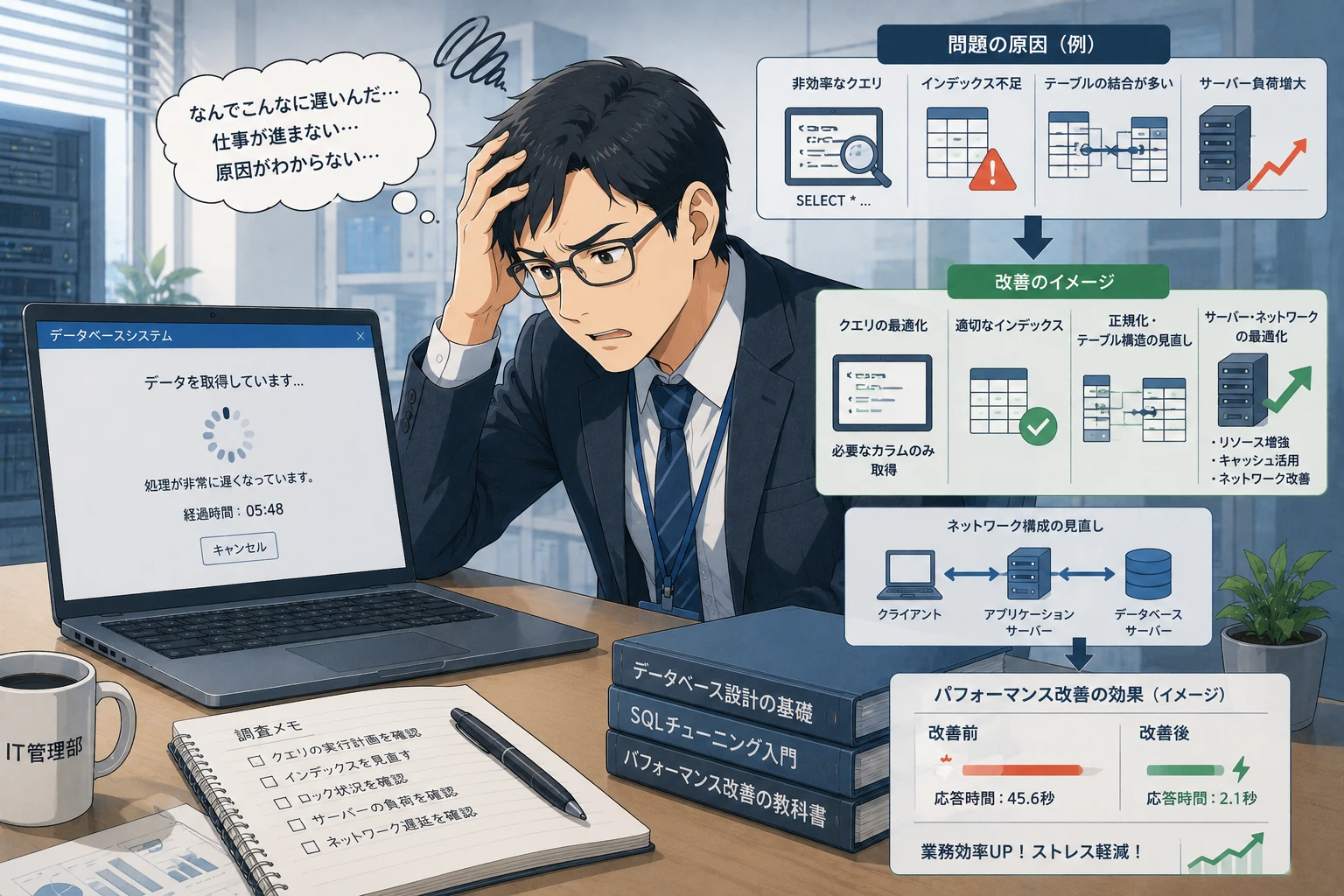
一方で、何回最適化を実行しても、あるいは一時ファイルをすべて削除しても、一向にパフォーマンスが改善しない場合があります。これらは「キャッシュや一時データの蓄積」が原因ではなく、データベースの設計自体や動作環境、ネットワークインフラに起因する「根本的なボトルネック」が存在するためです。
特に「アプリの立ち上げに10秒以上かかる」「特定の検索や集計処理で画面が応答なしになる」といった症状は、以下のような根本原因を疑う必要があります。
1. ネットワーク越しでの共有ファイルを直接操作している
社内のファイルサーバーやNAS、あるいはVPN回線を経由して、共有フォルダ内に置かれた1つのAccessファイルを複数のクライアントPCから同時に開いて使用する運用は、最も動作遅延を招きやすいパターンです。Accessはファイル共有型のデータベースであるため、クエリを実行するたびに、ネットワーク経由で膨大なローカルデータをPC側のメモリに読み込んで処理を行います。通信帯域がボトルネックとなり、起動やレスポンスが極端に低下します。
2. 検索対象テーブルへの適切なインデックス(索引)未設定
扱うデータ件数が数万件、数十万件と増加していくにつれて、インデックスの有無が処理速度を決定づけます。クエリの抽出条件(WHERE句)やテーブル結合(JOIN)のキーとなるフィールドに適切なインデックスが設定されていない場合、Accessは毎回テーブルの先頭から最後のレコードまで全てを走査する「フルテーブルスキャン」を実行します。これはハードウェアの性能に関わらず、深刻な速度低下を引き起こします。
3. クエリのネスト化や非効率な関数処理の多用
クエリの中でさらに別の複雑なクエリを参照する「多重構造(ネスト)」になっているクエリや、1レコードごとに呼び出される演算式に「DLookup」などの定義域集計関数を多用している場合、処理負荷は指数関数的に増加します。数千件のデータ処理であっても、内部的には数百万回以上の計算が実行される状態になり、フリーズの原因となります。
| 症状 | キャッシュクリア等の有効性 | 根本的な原因 | 適切なアプローチ |
|---|---|---|---|
| 一時的に動きが重い・サイズ肥大化 | 極めて有効 | 編集に伴う空き容量の蓄積や内部情報不整合 | データベースの最適化と修復の実行 |
| 複数人利用時に起動・画面遷移が遅い | 効果なし | ネットワーク帯域不足、ファイル共有競合 | フロント・バックエンドの分割、またはSQL Server化 |
| 大量データの検索・集計が遅い | 効果なし | インデックス未設定、クエリ設計の非効率さ | インデックスの付与、SQL文のリファクタリング |
Accessの動作を改善するためのキャッシュクリア・最適化の具体的手順
Accessのパフォーマンス低下が感じられた際、ユーザー自身で安全に実施できるいくつかのクリーニング手順を紹介します。トラブルを未然に防ぐため、作業を実行する前には必ず対象ファイルのバックアップ(コピー)を取得した上で行ってください。
手順1:標準機能「データベースの最適化と修復」の実行
最も基本でありながら、一時的な不具合や動作遅延に最も効果的な手段です。
- 対象のAccessファイルを起動します(他のユーザーがファイルを開いていない状態で行う必要があります)。
- リボンメニューから「データベースツール」タブをクリックします。
- 「ツールの管理」グループにある「データベースの最適化/修復」ボタンを押します。
- 処理が自動的に走り、完了すると自動的にファイルが再起動、または再読込されます。
手順2:残留したロックファイル(.laccdb / .ldb)のクリーンアップ
Accessを使用している間、データベースファイルと同じ保存先に、排他制御を管理するための一時ファイル(拡張子 .laccdb または .ldb)が生成されます。通常はシステムを終了すると自動で消滅しますが、フリーズなどで強制終了した際に、このロックファイルが残ったままになることがあります。これが後続の起動を遅くしたり、競合エラーを引き起こしたりします。
- 対象のAccessファイルを使っているPCが誰もいない状態(全員がシステムを完全に閉じている状態)にします。
- ファイルの保存先フォルダを開き、同名で拡張子が「.laccdb」や「.ldb」となっているファイルが残っているか確認します。
- もし残っている場合は、それらの一時ファイルを右クリックして手動で削除します。
手順3:リンクテーブルマネージャーによる再接続処理
データを別の場所に格納し、リンクテーブルを介してアクセスしている場合は、接続先へのコネクション情報のキャッシュが不安定になることがあります。これを更新して解消を試みます。
- Accessの「外部データ」タブを選択します。
- 「リンクテーブルマネージャー」を起動します。
- 一覧から更新を行いたい接続先のテーブル群を選択し、「更新」ボタン、または新しい参照先を再選択して関連付けを再構築します。
キャッシュクリアでも改善しない場合のステップ別対処法
上述したいくつかの手順を行っても状況が変わらない場合、すでにファイル構造の整理だけでは対応できない限界を迎えています。業務の快適性を確保するために、以下のステップに沿って抜本的なシステム構築の最適化を検討してください。
ステップ1:プログラムとデータの物理的な分離(フロントエンド・バックエンドの分割)
Accessのポピュラーかつ強力な構成スタイルが、システムを「表示用の画面・処理プログラム(フロントエンド)」と「純粋なデータテーブル(バックエンド)」の2つのファイルに分割することです。
フロントエンド(プログラム側)のファイルをユーザー各自のPCのローカルディスクに保存し、バックエンド(データ側)のみを社内サーバーや共有フォルダに設置します。これにより、起動時にネットワークを介してプログラムモジュールを読み込む必要がなくなり、初期ロードの大幅な高速化と、複数人利用時のファイル破損リスクの軽減を同時に実現できます。
ステップ2:クエリとインデックス設計のチューニング
データ量に比例して遅くなっている場合、インデックスの追加だけで劇的に速度が向上します。特に結合キーや並べ替え(ORDER BY)、抽出(WHERE)の基準になる項目に対して、テーブルのデザインビューからインデックスを設定してください。
また、クエリ設計においては、余計なカラム(フィールド)を「*」で全て取得するのではなく、本当に必要なデータのみを選択して読み込ませるようにSQL文を書き換えることも効果的です。
ステップ3:リレーショナルデータベースへのデータ移行(SQL Server等の導入)
データの件数が数十万件に及び、常に複数人で同時に更新を行うような規模のシステムでは、データの格納先をAccessではなく「Microsoft SQL Server」やその他の本格的なリレーショナルデータベース(RDBMS)へアップサイジングすることをお勧めします。
データの検索・集計といった重い処理を強力なサーバー側(サーバーサイド処理)で完結させ、クライアントPCには処理結果のデータのみを返す仕組みに変わるため、ネットワークのトラフィック負荷が劇的に減少し、劇的なパフォーマンス向上が見込めます。
データベースの「最適化と修復」を自動で実行する設定は推奨されますか?
Accessのオプション機能に「閉じるときに最適化する」という設定項目がありますが、一般的にはこの自動実行はお勧めしません。共有フォルダ上にあるファイルを閉じるときに自動で最適化が走ると、万が一通信が瞬断した際や処理中に別のユーザーがアクセスしようとした際に、データベース自体が修復不能なレベルで破損してしまうリスクが高まるためです。基本的には手動で、かつ事前にバックアップを取得した状態で行うことが安全な運用方法です。
最適化を実行した後に、かえってデータベースのファイルサイズが大きくなることはありますか?
通常はサイズが縮小されますが、ごく稀に最適化後にファイルサイズが増加するケースがあります。これは、インデックスの再構築プロセスにおいて、データの並び順を整えるための一時的な内部作業領域が新しく確保されたり、効率的なインデックス構造のために内部ページが再レイアウトされたことによるものです。基本的にはその後にデータの整理が進めば最適なサイズに落ち着くため、過度に心配する必要はありません。
「データベースの最適化/修復」中にエラーが発生してファイルが開けなくなりました。どうすればいいですか?
最適化の途中で異常終了したか、元々データベースファイルが重篤な破損を抱えていた可能性があります。このような不測の事態に備えて、必ず作業前に作成しておいたバックアップファイルから復旧させてください。バックアップがない場合は、市販のデータ復旧ツールの利用や、専門の開発・保守ベンダーへデータの修復を相談する必要があります。
リンクテーブルの再構築を行っても、接続に数十秒から数分かかり改善されません。
接続処理にそれほどの時間がかかる場合、ローカル環境側の問題ではなく、ネットワークの名前解決(DNSやルーターの設定)に遅延が生じているか、リンク先のファイルが保存されているサーバー自体への通信レスポンスが極端に遅くなっている可能性が高いです。接続先をIPアドレスで直接指定する、あるいはVPN回線の状態を見直すなど、インフラ側の検証を優先してください。




