











この記事で分かること
- 「データベースを開くことができません」エラーが発生する主な原因
- データ破損を防ぎながら安全に確認を進めるための実践的なチェック手順
- 自力での修復が困難な場合に、外部の専門会社へ相談して解決するコツ
Accessで「データベースを開くことができません」が出る代表的な原因
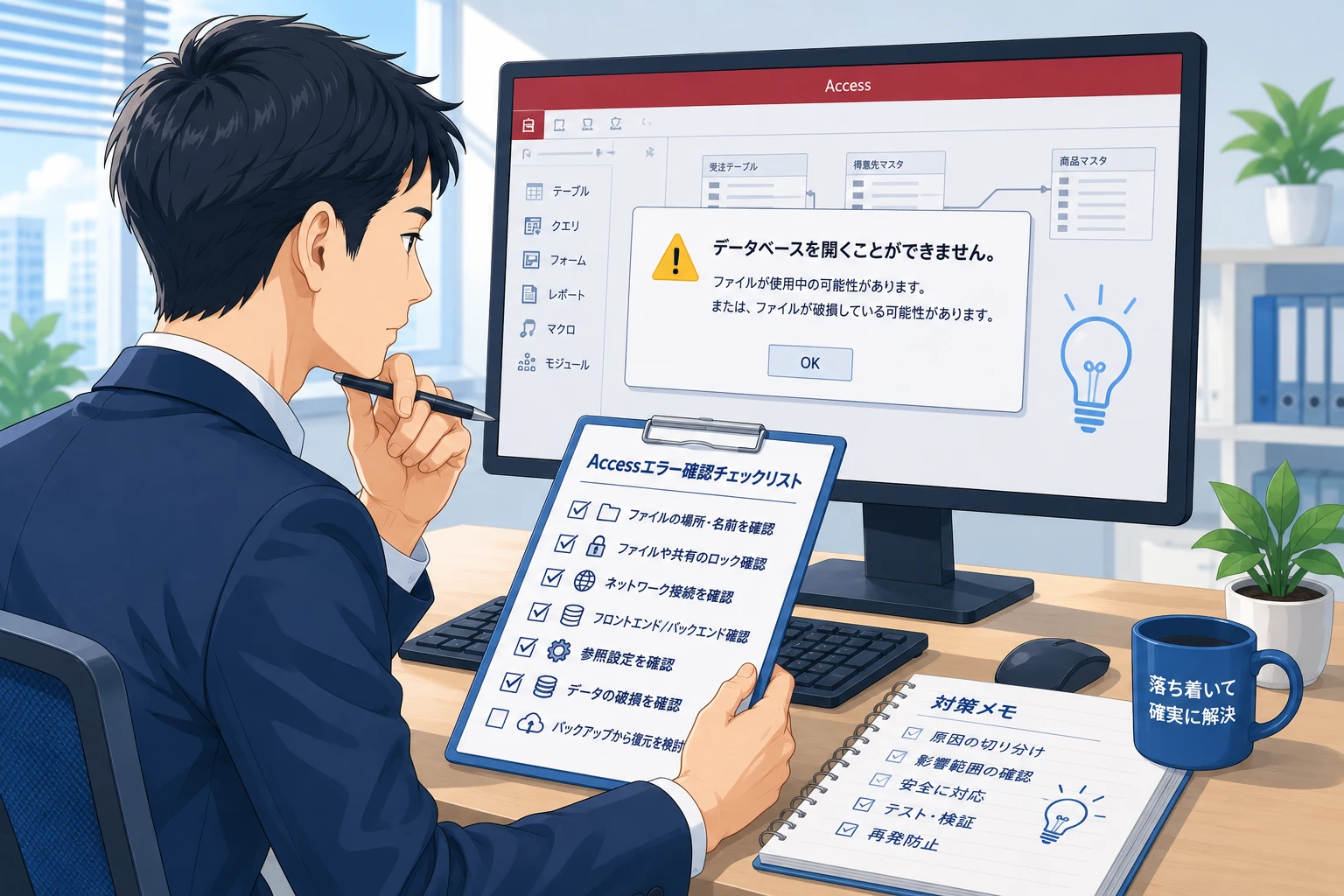
実務で毎日問題なく使っていたMicrosoft Access(アクセス)のデータベースファイル(.accdbや.mdb)を起動した際、突然「データベースを開くことができません。アプリケーションで認識できないデータベースであるか、またはファイルが破損しています」といったエラーメッセージが表示されることがあります。このトラブルはAccessの利用現場において非常に多く見られる現象の一つです。
まずは落ち着いて、このエラーを引き起こす代表的な原因を理解しておきましょう。主な原因としては以下の3つが挙げられます。
- 共有ネットワーク上での複数ユーザーによる同時アクセスの不具合:1つのファイルをサーバー上に置き、複数の社員が同時にデータを書き込んでいる際、ネットワークの瞬断やタイミングのズレが原因で内部構造が競合(ロック異常)を起こすことがあります。
- データベースファイル自体の破損(壊壊):AccessはExcelに比べて大量のデータを扱えますが、ファイルのサイズが大きくなりすぎたり、マクロやVBAの実行中にAccessが強制終了したりすると、ファイル構造の整合性が失われて壊れてしまうことがあります。
- OfficeやWindowsのアップデートによる互換性問題:セキュリティ更新プログラムの適用に伴い、一時的にネットワーク共有の仕様やAccessの動作条件が変更され、ファイルを開く権限を認識できなくなるケースがあります。
これらは決して「データが完全に消滅してしまった」わけではありません。適切なステップを踏んで確認・修復作業を行うことで、安全に元通りの状態に復旧できる可能性が十分にあります。次項から、実務で推奨される具体的な確認順序を説明します。
エラーを安全に解決するための初期対応と確認手順
トラブルが発生した際、最もやってはいけないのは「壊れたかもしれないファイルを何度もダブルクリックして開き直そうとする」ことです。Accessは開こうとするたびに内部で一時ファイルを作成し、状態を更新しようとするため、無理な起動を繰り返すと破損がさらに深刻化してしまう恐れがあります。まずは以下の手順で安全を確認しながら進めてください。
手順1:何よりも先に「ファイルのバックアップ(コピー)」を取る
エラーが発生した状態のAccessファイルを、そのままエクスプローラー上で右クリックして「コピー」を選択し、別のフォルダ(デスクトップなど)に「貼り付け」をしてバックアップを必ず保存してください。ファイル名に「_20260701_破損時バックアップ」などと記述しておけば安心です。今後の修復作業は、この本番用のファイルではなく、必ず「コピーしたテスト用ファイル」を使って行うように徹底してください。
手順2:ロックファイル(.laccdb / .ldb)の有無を確認する
Accessファイルが保存されているフォルダを覗いてみてください。本来のファイルのほかに、鍵のマークがついたような同名の「.laccdb」または「.ldb」という小さな拡張子のファイルが残っていませんか?これは、誰かがファイルを開いているときに自動生成される「ロック管理用ファイル」です。
全員がAccessを閉じているはずなのにこのロックファイルがフォルダに残り続けている場合、前回の利用時に誰かのパソコンでAccessがフリーズし、ロック情報が異常なまま残っている(掴みっぱなしになっている)可能性があります。一度全員のAccessを完全に終了させ、それでも消えない場合はこのロックファイルを右クリックして削除してみてください。その後、本体のAccessが正常に開くようになるケースが多々あります。
手順3:ファイル保存先フォルダのアクセス権限をチェックする
サーバーや共有ネットワークのフォルダにファイルが置かれている場合、Windowsのアクセス権(読み取り・書き込み権限)が一時的に書き換わっていないか確認します。ファイルを一度自分のパソコンのデスクトップ(ローカル環境)にコピーして持ってきた場合に正常に開くことができるなら、Accessファイル自体は壊れておらず、ネットワークフォルダの権限不足が原因だと特定できます。

Accessの標準機能を用いたファイルの修復手順
ローカル環境にコピーしてもファイルが開かない場合、データベースの内部が一部破損している可能性が高くなります。この場合、Accessに標準で備わっている「コンパクトと修復」機能や、新規ファイルへのインポート機能を試します。実務に即した具体的な実行方法を以下のテーブルに整理しました。
| 実施する修復方法 | 具体的な操作手順の手引き | 得られる効果と注意点 |
|---|---|---|
| コンパクトと修復機能の実行 | Accessアプリを単体で起動 >「空のデータベース」は作らず「他のファイルを開く」> 対象ファイルを選択 >「開く」ボタンの横の矢印から「書き込み専用で開く」を試すか、ツールから「データベースのコンパクトと修復」を実行する。 | データベース内の不要領域を整理し、軽微なプログラムの不具合やデータ破損であれば自動で修復して正常な状態に戻すことができます。 |
| 新規データベースへのインポート | 新しく「空のデータベース」を完全に新規作成する >「外部データ」タブ >「新しいデータソース」>「データベースから」>「Access」を選択 > 破損したファイルを参照し、テーブルやクエリをすべて選択して「インポート」する。 | ファイル全体の破損(起動情報部分の壊れ)であれば、中身の健全な「テーブル(データ)」や「クエリ」だけを新しい安全な器へ救い出せることがあります。 |
インポートを試す際は、一気にすべてのオブジェクト(テーブル、クエリ、フォーム、レポート、VBAモジュール)を選択するのではなく、まずは最重要である「テーブル」だけを選択してインポートが成功するか試してください。もし特定のフォームやVBAモジュールを読み込む段階でエラーが起きる場合は、そのプログラムコード部分が破損の引き金になっていると特定することができます。
自力での復旧が困難な場合に専門家へ相談するメリット
上記で紹介した「コンパクトと修復」や「新規ファイルへのインポート」を試しても解決しない場合、「ファイル形式を認識できません」というエラーが消えない場合、またはVBAのコードが複雑すぎてどこで不具合が起きているのか初心者では全く見当がつかないという場合は、これ以上の作業を自力で強行するのは避けましょう。
AccessはExcelとは異なり、リレーショナルデータベースという高度な構造でデータを管理しているため、ネット上の出所が不明な復旧ソフトなどを安易に使用すると、データが完全に上書きされ、プロでも修復不可能な状態へ悪化してしまうリスクがあります。自社での対応に限界を感じたら、既存のAccessやVBAシステムの修復・改修実績が豊富な外部のシステム開発会社へ相談することを強く推奨します。
外部の専門業者へ相談する際は、言葉だけで「開けなくなりました」と伝えるよりも、手順1で保存した「破損しているファイル(個人情報や社外秘データを伏せたダミーデータ版、あるいはコードの解析だけであればそのまま)」を見せるのが解決への一番の近道です。プロのエンジニアが直接ファイルを診断すれば、バイナリデータ(ファイルの生データ)の破損レベルを正確に把握し、データを損なうことなく安全にシステムを復旧させるための最適な手段を提示してくれます。また、これを機にファイルの容量限界を解消するためのバックエンド分離(Accessのデータ部分だけをSQL Server等へ移行する改修)など、今後の運用がより楽になる無理のない提案を受けることもできます。まずは一人で抱え込まず、プロに相談して大切な業務データと安心の運用環境を取り戻しましょう。
「データベースを開くことができません」とエラーが出たとき、Excelのように過去のバージョンに自動復元する機能はAccessにありますか?
残念ながら、Access自体にはExcelやWordのような「自動保存による過去のバージョン履歴から復元する」という機能は標準搭載されていません。Accessはデータをリアルタイムで上書き保存していく仕組みのためです。そのため、本記事で解説した「コンパクトと修復」や「新規ファイルへのインポート」といった修復手順を行うか、Windowsサーバーの機能(以前のバージョンの復元)や社内のバックアップシステムから過去の正常だったファイルを取り出す必要があります。
ファイルのサイズが大きすぎる(2GB近くある)ことが開けなくなった原因でしょうか?
その可能性は非常に高いです。Microsoft Accessには「ファイルの最大容量は2GBまで」という非常に厳格な仕様上の限界(上限)があります。データや画像、過去のオブジェクトのゴミが蓄積されてファイルサイズが2GBに達すると、Accessはそれ以上データを書き込めなくなり、ある瞬間に「認識できないデータベース」としてクラッシュし、ファイルが開けなくなります。この状態を解決するためには、専門業者に依頼してファイルを最適化するか、データを分割・移行する改修が必要です。
外部の業者へ破損したファイルを渡して調査してもらう際、社外秘の顧客データなどのセキュリティが心配です。
情報セキュリティを確保するため、多くの優良なシステム開発会社では、調査や御見積もりの着手前に、秘密保持契約(NDA)を法人として締結することが可能です。また、ファイルが辛うじて開くものの特定の処理でエラーが出るという状態であれば、顧客名や金額などのデリケートな実データを事前に「テスト太郎」「10000」といった架空の数値(ダミーデータ)に一括置換した「調査用ファイル」を自社で作成し、それをお渡しいただく方法が最も安全で確実です。
Accessの「コンパクトと修復」を実行したら、エラーは消えましたが一部のデータが消えてしまいました。元に戻せますか?
「コンパクトと修復」は、ファイル内の破損している異常なデータブロックを強制的に切り離して(削除して)整合性を合わせることで、システム全体の起動を優先させる処理を行うことがあります。そのため、修復によって一部のデータが消失してしまう現象が起きることがあります。実行前のファイル(手順1で作成したバックアップ)が残っていれば、データ復旧専門のエンジニアがそのバックアップファイルを解析することで、消えてしまったデータを個別に救い出せる可能性があります。
何度も同じファイルで開けなくなる不具合が頻発します。Accessの限界でしょうか?Webシステムに変えた方が良いですか?
「複数人が同時に大量のデータを書き込んでいる」「拠点が離れた別の支店からVPN経由で同じネットワークファイルにアクセスしている」「ファイル容量が常に上限ギリギリである」といった環境の場合、Accessの仕様上の限界に達しているサインです。その場合は、Accessの画面(使い勝手)は残したまま裏側のデータ保存先だけを堅牢なSQL Serverへ移行する「SQL Server化」を行うか、どこからでも安全にブラウザでアクセスできる「Webシステム化(クラウド化)」へ刷新する非常に良いタイミングと言えます。御社の予算や業務規模に応じた最適な刷新ロードマップをご提案いたします。




