











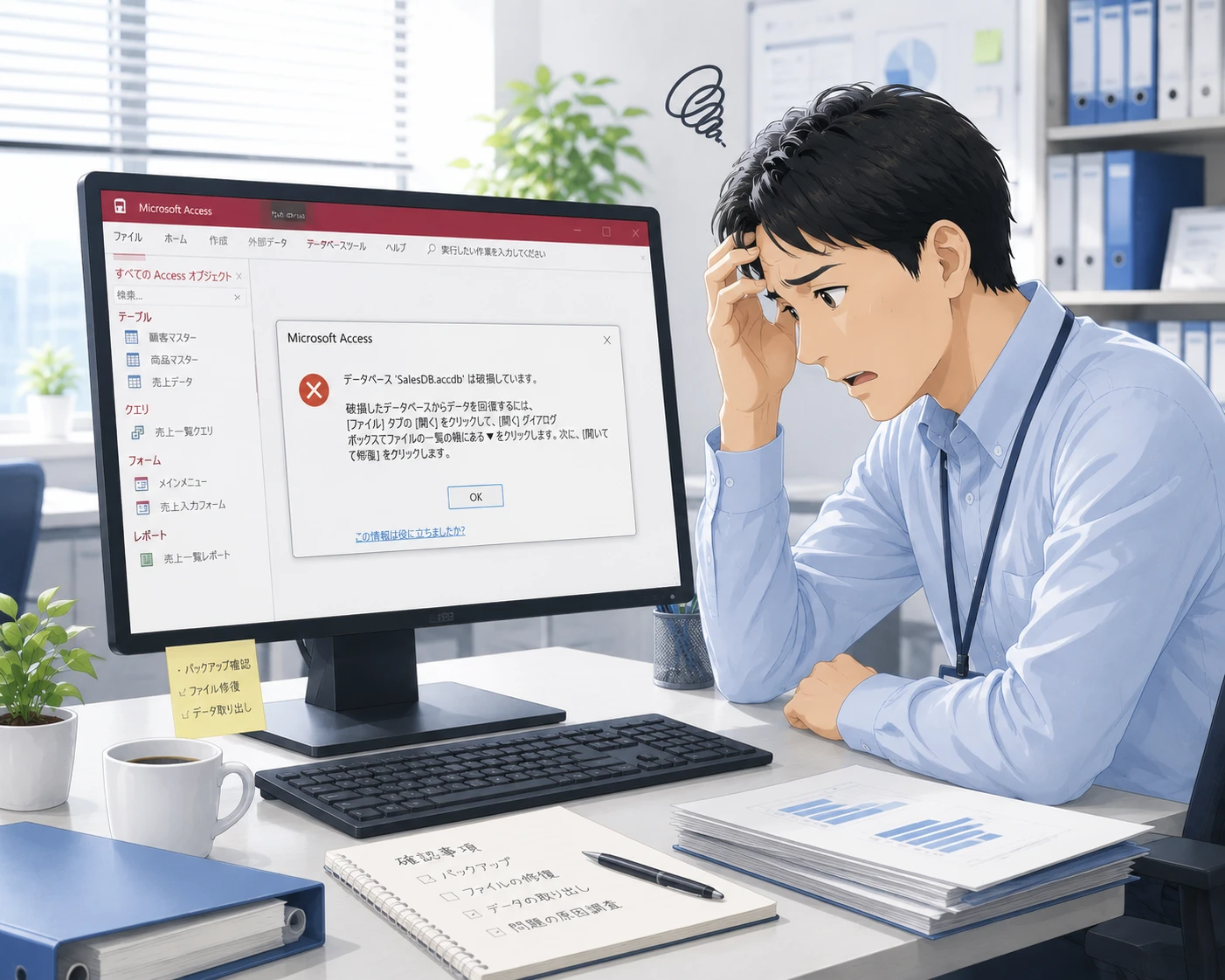
この記事で分かること
- Accessファイルが破損した際に「絶対にやってはいけない」危険な5つのNG操作
- Access(.accdb/.mdb)が破損する主な原因とファイルベース特有のメカニズム
- ファイルの破損レベルを悪化させずに安全にデータを救出する「3ステップの初動対応」
- 日常業務でAccessの破損を未然に防ぐための実践的な予防策と自動バックアップ体制の構築法
Accessが破損した時に絶対にやってはいけないNG操作5選
Accessファイル(.accdbや.mdb)が正常に開かなくなったり、動作中にエラーで強制終了したりした際、焦って手当たり次第に操作を行うのは極めて危険です。AccessはExcelとは異なり、ファイルに直接書き込みを行うデータベース管理システム(RDBMS)であるため、誤った操作1つで完全にデータが破壊されてしまいます。まずは、以下の「絶対にやってはいけないNG操作」を確認してください。
1. オリジナル(破損した実ファイル)に対して直接「コンパクト/修復」を実行する
もっともやりがちで、もっとも危険なのが、壊れかけているオリジナルファイルに対してそのままAccessの「最適化/修復(コンパクト/修復)」機能を実行することです。この機能は非常に強力ですが、修復プロセスの途中でファイル構造がさらに崩れたり、処理が途中でフリーズしたりすると、ファイル自体が完全に破損して復旧不可能な状態になります。必ず「ファイルのコピー」を作成してから実行してください。
2. 何度もダブルクリックして無理に開こうとする
「たまたま開かないだけかもしれない」と、エラー画面を無視してダブルクリックを何度も繰り返すのはやめましょう。Accessは開く動作を行うだけでも、ロックファイル(.laccdbや.ldb)を生成し、データベースのヘッダー領域にアクセス情報を書き込みます。破損した状態で書き込み処理を繰り返すと、破損箇所がファイル全体に広がってしまいます。
3. 共有フォルダ上で直接ファイルのコピーや移動、修復を試みる
ファイルサーバーやNASなどの共有フォルダ内に置かれたAccessファイルが破損した場合、そのネットワークフォルダ上で直接ファイルをコピーしたり、修復作業を行ったりしてはいけません。ネットワークの瞬断や遅延が重なると、コピー処理自体が不完全に終わり、破損レベルが深刻化します。一度、作業用PCのローカル環境(デスクトップなど)にファイルをドラッグ&ドロップでコピーしてから作業を行ってください。
4. バージョンの異なるAccessで交互に開いてみる
社内で異なるバージョン(例:Office 2016とMicrosoft 365など)のAccessが混在している場合、他のPCで開くかどうかを次々と試すのは避けるべきです。バージョン間でのライブラリ参照の不整合や、データベースエンジン(ACEエンジン)の細かな仕様差により、正常だった部分のテーブル構造まで巻き込んで破損するリスクがあります。
5. インターネット上で配布されている怪しい「無料修復ツール」にアップロードする
「Access 修復 フリーソフト」などで検索すると、海外製のファイル修復ツールが多数ヒットします。これらを安易にインストールしたり、Webブラウザ上に破損ファイルをアップロードしたりするのは、セキュリティの観点から絶対にNGです。企業の重要な個人情報や取引データが外部に流出する重大なセキュリティインシデントに発展する恐れがあります。
| NG操作 | 発生するリスク | 正しい代替案 |
|---|---|---|
| オリジナルファイルへの直接修復 | 修復失敗時にデータが完全消失する | 必ずファイルを複製し、コピー側で実行する |
| ダブルクリックの繰り返し | インデックス破損がファイル全体に拡大する | 1回開かない時点で操作を止め、状態を保全する |
| ネットワーク上での直接操作 | 通信の乱れにより破損が決定的なものになる | ローカル(Cドライブ等)にコピーして作業する |
| 異なるバージョンでの開封試行 | 参照設定やライブラリの整合性が崩壊する | 元々動作していた同一環境(同一バージョン)で対処する |

Accessファイルが破損してしまう代表的な原因とメカニズム
なぜAccessは、ExcelやWordに比べてこれほど破損しやすいのでしょうか。その理由は、Accessのファイル構造とデータベースとしての動作メカニズムにあります。原因を正しく理解することで、今後の再発防止や適切な対応が可能になります。
常に「ライブ書き込み」が行われている
Excelの場合、ファイルを開いて編集している間はメモリ上にデータが保持され、「上書き保存」のボタンを押した瞬間に初めてファイルに書き込まれます。これに対し、Accessはデータを入力したり、レコードを切り替えたりした瞬間に、ファイル(Cドライブや共有フォルダ内の実ファイル)へ直接「ライブ書き込み」を行います。そのため、書き込みの瞬間にわずかでもトラブルが発生すると、ファイル構造のインデックスやポインタ(データの位置を示す情報)がズレてしまい、即座に「破損」状態になってしまうのです。
ネットワーク接続の瞬断・不安定さ
最も多い破損原因がこれです。共有フォルダにある1つのAccessファイルを、LAN経由で直接開いて利用している場合、Wi-Fiの一瞬の途切れや、スイッチングハブの瞬断などによって通信が遮断されることがあります。この「データを書き込んでいる最中に通信が切れる」という事象が発生すると、Accessはファイル構造を正しく閉じることができず、一発でデータベースが壊れてしまいます。
ファイルサイズが上限(2GB)に近づいている
Access(.accdb/.mdb形式とも)のファイルサイズ上限は最大2GBです。この上限に近づくと、Accessの動作は極めて不安定になります。データの追加やインポートを行っている最中に2GBの制限を突破すると、データベースエンジンが書き込み処理を中断できずにクラッシュし、ファイル全体が破損します。また、不要なデータを削除しても、Accessは自動的にファイルサイズを縮小しない(空き領域として残る)ため、見た目のデータ量が少なくてもファイルサイズが2GBに達しているケースがあります。
マルチユーザー(複数人)による同時アクセス競合
1つのAccessファイルを複数のユーザーがネットワーク越しに直接開き、同時にデータの追加や更新を行う運用は、破損の温床です。Accessには「レコードロック」という仕組みがありますが、同時に大量の更新クエリが走ったり、同じレコードを書き換えようとしたりすると、処理の競合に耐えきれず、インデックス情報が破壊されることがあります。
破損をこれ以上悪化させないための正しい「3ステップ初動対応」
Accessファイルが破損した疑いがある場合、慌てずに以下のステップに沿って対応を行ってください。この手順を守ることで、データの損失を最小限に抑え、安全に復旧できる可能性が劇的に高まります。
ステップ1:まずは「別名でコピー」して絶対安全なバックアップを確保する
何よりも先に行うべきは、破損したファイルの「複製」です。エクスプローラー上で該当ファイルを右クリックし、「コピー」を選択して、デスクトップなどのローカル環境に「貼り付け」を行います。コピーしたファイル名には「_backup_202X0101」など、日付とバックアップであることが分かる目印を付けておきましょう。以降の修復作業は、このバックアップファイルではなく、元のファイル、もしくは別のコピーファイルに対して行います。オリジナルの状態を「そのまま凍結」することが鉄則です。
ステップ2:新規の空のAccessデータベースファイルを作成する
破損したファイルそのものを直接修復しようとするのではなく、「新しい器」を用意して、そこに壊れたファイルからデータだけを吸い出す方法が最も安全です。
Accessを起動し、「空のデータベース」を新規作成します。この際、保存先はPCのローカルディスク(Cドライブなど)に指定してください。
ステップ3:新規ファイルから、破損ファイルのデータを「インポート」する
作成した新規の空データベースを開いた状態で、以下の手順を実行します。
- 上部リボンの「外部データ」タブをクリックします。
- 「新しいデータソース」>「データベースから」>「Access」を選択します。
- 参照ボタンを押し、破損した方のAccessファイルを選択します。
- 「テーブル、クエリ、フォーム、レポート、マクロ、モジュールを現在のデータベースにインポートする」にチェックを入れて「OK」をクリックします。
この方法であれば、破損ファイル全体のシステム領域(ヘッダーなど)が壊れていても、内部のテーブルデータだけは無傷で取り出せるケースが多々あります。インポート画面に対象のテーブル一覧が表示されたら、まずは最重要のテーブルデータから順にインポートを試みてください。
重要なAccess資産を守るための予防策と日常の運用ルール
一度Accessファイルの破損による業務ストップやデータ消失を経験すると、その復旧には多大な時間と精神的ストレスがかかります。二度とこのようなトラブルを起こさないために、以下の予防策を日頃の運用に組み込んでください。
1. データベースの「フロントエンド」と「バックエンド」の分割運用
Accessを複数人で共有利用する場合、ファイルを1つのまま共有フォルダに置く運用は今すぐやめましょう。Accessには「データベース分割ツール」という標準機能があります。これにより、ファイルを以下の2つに分割します。
- バックエンド(テーブルデータのみ):共有フォルダ(サーバー)に配置
- フロントエンド(フォーム、レポート、クエリ、VBAなど):各利用者のPCローカル(Cドライブ)に配布
利用者は手元のフロントエンドを起動し、リンクテーブルを介してサーバー上のデータのみにアクセスします。この構造にすることで、万が一利用者のネットワークが切断されても、壊れるのは各個人のフロントエンドファイル(コピーでいつでも身代わりが用意できるもの)だけで済み、最も重要な共有データ(バックエンド)の破損を極限まで防ぐことができます。
2. 定期的な自動バックアップ体制の構築
「バックアップは手動で週に1回行う」といった運用ルールは、ほぼ形骸化します。システム的なアプローチで、自動的にバックアップが生成される仕組みを作りましょう。
Windowsの「タスクスケジューラ」と「バッチファイル(.bat)」を組み合わせることで、毎日深夜に共有フォルダのAccessファイルを別フォルダへ日付付きで自動コピーする仕組みは、数行のコードで簡単に実装可能です。また、VBAを用いて、Accessの終了時に自動でバックアップコピーを特定フォルダに出力する処理を組み込むのも非常に効果的です。
3. 定期的な「データベースの最適化」のルール化
Accessはレコードを削除したり変更したりしても、ファイルの物理的なサイズは小さくなりません。内部に「ゴミデータ(空き領域)」が蓄積され続け、ファイルサイズが膨らみ、動作が不安定になります。これを解消するのが「データベースの最適化/修復」です。
週に1回、あるいは月に1回など、利用者が誰もアクセスしていない時間帯に、管理者がバックアップを取った上で「最適化」を実行する運用をルーティン化してください。「閉じるときに最適化」というオプション設定を有効にする方法もありますが、共有環境では競合の原因になることもあるため、単一利用(スタンドアロン)の場合のみ有効にするのが安全です。
Q1. Accessファイルを開くと「認識できないデータベース形式です」とエラーが出ます。どうすればいいですか?
このエラーは、Accessファイルのヘッダー部分(ファイルの種類を識別する領域)や、重要なインデックス情報が破損していることを示しています。まずは焦って何度も開こうとせず、該当ファイルをデスクトップなどに「コピー(退避)」してください。その後、新規の空のAccessファイルを作成し、外部データのインポート機能を使って、破損したファイルからテーブルなどのオブジェクトを取り出せるか試みましょう。
Q2. 「最適化/修復」を実行したら、特定のテーブルが消えてしまいました。復元できますか?
最適化/修復プロセス中に、データベースエンジンが「修復不可能(構造が崩壊している)」と判断したレコードやテーブルは、ファイル整合性を保つために自動的に削除・破棄されることがあります。これが、オリジナルファイルに直接修復をかけてはいけない理由です。修復実行前のバックアップファイルが存在しない場合、削除されたデータを復元することは極めて困難です。そのため、事前のコピー作成が何よりも重要になります。
Q3. 共有サーバー(NAS)のWi-Fi経由でAccessを使っていますが、よく壊れます。対策はありますか?
無線LAN(Wi-Fi)経由でのAccessファイルへの直接アクセスは、最も破損を招きやすいNGな運用環境です。Wi-Fiは電子レンジや周囲の電波状況によってミリ秒単位の瞬断が発生しやすく、書き込み中の切断を引き起こします。対策としては、①PCを有線LAN接続にする、②データベースをフロントエンド・バックエンドに分割して運用する、③利用人数やデータ量が多い場合はSQL Serverなどの無償データベース(Express版など)を裏側に導入し、Accessは画面(フロントエンド)としてのみ利用する構成に変更することをおすすめします。
Q4. 拡張子が「.mdb」の古いAccessファイルが壊れました。最新のAccessで直せますか?
Office 2007以前の標準形式である「.mdb」ファイルも、最新のAccess(Microsoft 365など)で開いて「最適化/修復」やインポートを試みることができます。ただし、あまりに古いバージョン(Access 97など)で作成されたmdbファイルの場合、最新のAccessエンジンが対応しておらずエラーになることがあります。その場合は、一度Access 2010などの段階的な旧バージョンを経由して、現行の「.accdb」形式に変換・修復作業を行う必要があります。
Q5. 破損したファイルを自力でどうしても復旧できない場合、どこに相談すべきですか?
自力でのインポートや簡易的な修復でデータを取り出せない場合、ファイル構造のバイナリレベルでの解析が必要になります。社内の情シス部門に対応を仰ぐか、Accessの修復や改修を得意とする外部の専門開発会社、プロのシステムエンジニアに相談することをお勧めします。その際、不具合が発生した「直前の操作」や「エラーメッセージのスクリーンショット」を残しておくと、スムーズな調査・復旧に繋がります。




