











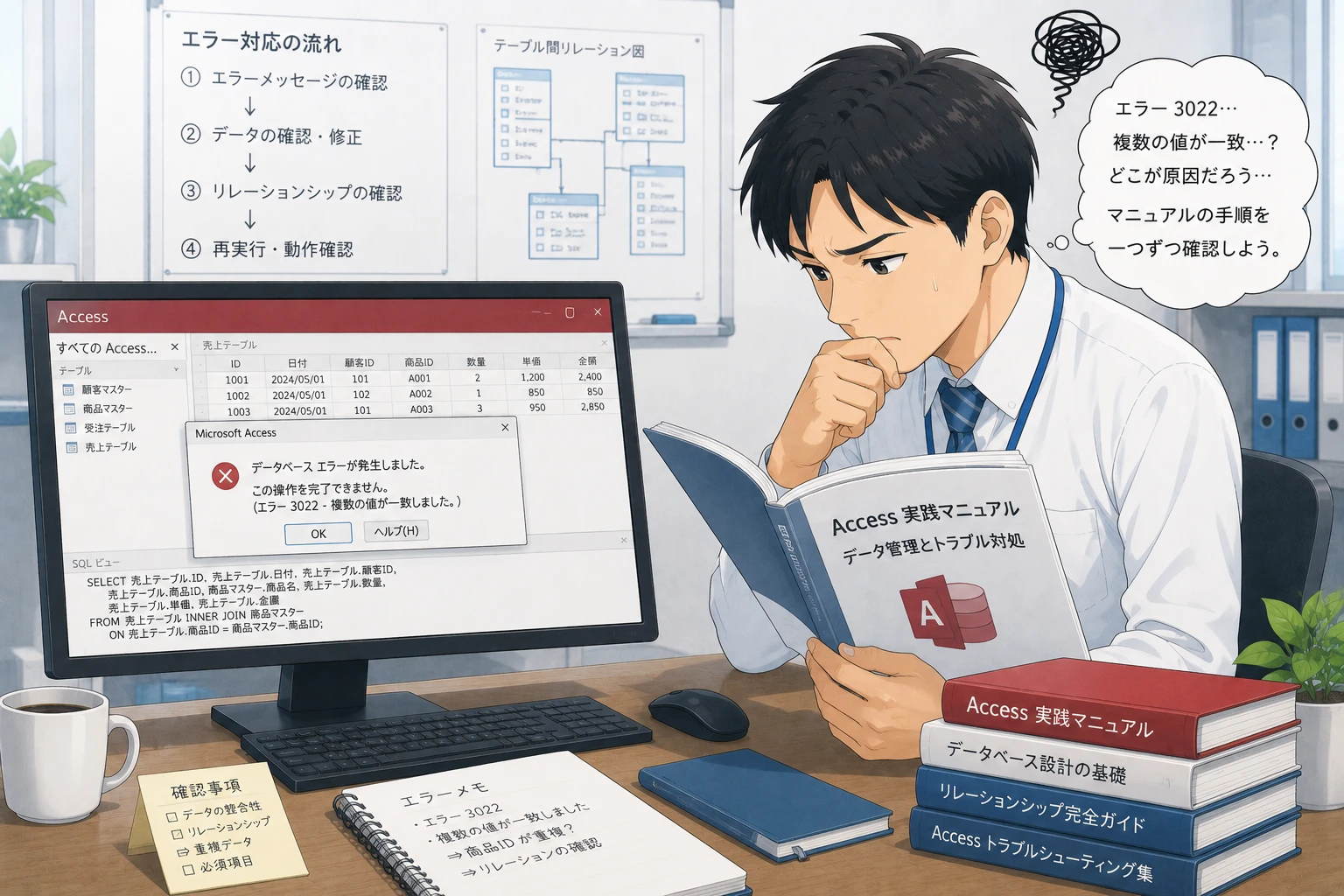
この記事で分かること
- 「データベースエンジンの不明なエラー」が発生する5つの主な原因
- システム破損を防ぎながら安全にデータベースを修復・復旧する具体的手順
- 共有フォルダやNAS運用でエラーが多発する理由と根本的な解決方法
- 今後のエラー再発を徹底的に防ぐための「分割運用」とネットワーク改善策
データベースエンジンの不明なエラーが発生する主な原因
Microsoft Access(以下、Access)を利用している最中、あるいは起動時に突然表示される「データベースエンジンの不明なエラー」(エラー番号3159など、状況によって付随するコードは異なります)は、Accessを動かしている根幹のプログラム(Access データベースエンジン、旧名Jetエンジン)が、目的のデータファイルを正常に読み書きできなくなったことを示しています。特定の致命的な原因が特定できない場合に幅広く表示される「汎用的なエラーメッセージ」であるため、原因を特定して適切に対処することが重要です。主な原因は以下の5つに大別されます。
1. ネットワークの一時的な切断や不安定さ
最も頻繁に見られる原因が、ネットワーク接続の一時的な切断です。Accessは、常にファイル(.accdbや.mdb)との間で細かいデータのやり取りをリアルタイムに行っています。社内のファイルサーバーやNAS、共有フォルダ上にあるファイルを直接開いて運用している場合、Wi-Fiの電波干渉や有線LANハブの一時的な負荷によって、わずか1秒未満でも接続が途切れると、Accessはファイルの読み書きプロセスを見失ってしまい、「不明なエラー」を吐き出して停止します。Accessはデータベースへの「接続が切れ続けること」を想定した作りになっていないため、ネットワークの瞬断に対して非常に脆弱です。
2. データベースファイル自体の破損(壊れ)
データの書き込み処理を行っている最中に、PCが強制終了したり、Accessがフリーズして「タスクの終了」で強制終了させたりした場合、ファイル構造の整合性が崩れてデータファイルそのものが破損(クラッシュ)します。破損したデータ領域をデータベースエンジンが読み込もうとした際、処理の整合性が取れなくなり、この不明なエラーが発生します。
3. OfficeやWindowsの更新プログラムの影響
Microsoft Office(Microsoft 365)やWindowsのアップデートが自動実行された直後にエラーが発生し始めるケースもあります。特定のセキュリティパッチによって、ネットワーク上のデータベースに対する挙動が変更されたり、ロックファイル(.laccdb)の作成制限が厳格化されたりすることで、これまで動いていたファイルが突然エラーを起こす事例が過去に何度も報告されています。
4. 同時接続数の過多と共有制限の衝突
Accessは簡易的なマルチユーザー(同時実行)に対応していますが、1つのファイルを全員で直接共有する「非分割」の状態で運用している場合、同時アクセス人数が増えるほどロック競合(データのバッティング)が発生しやすくなります。仕様上の上限(同時接続255ユーザー)に達していなくても、実際には5名〜10名程度が同時に同じファイルを書き込もうとするだけで、内部的な書き込み待ちのタイムアウトが発生し、システム側で制御できなくなって不明なエラーになることがあります。
5. 残存したロックファイル(.laccdb / .ldb)の競合
Accessファイルを起動すると、同じフォルダ内に「(ファイル名).laccdb」という一時的な制御用ファイル(ロック情報ファイル)が自動生成されます。通常はAccessを閉じると自動消滅しますが、フリーズなどで強制終了した場合、このロックファイルがフォルダ内に取り残されることがあります。古いロック情報が残ったままで次回以降に別のPCから開こうとすると、アクセス制御が矛盾を起こし、エンジンが不明なエラーを出す原因となります。
以下に、原因と一般的な症状、およびその重要度をテーブルで整理しました。
| 発生原因 | 主な症状・発生タイミング | データ消失の危険度 |
|---|---|---|
| ネットワーク瞬断 | 有線・無線LANの切り替え時、共有フォルダでの作業中 | 中(一部データが書き込まれない可能性あり) |
| ファイル構造の破損 | 起動時、特定のレコードを開いたとき、フリーズ後 | 高(修復を行わないと開けなくなる) |
| Office/Windowsアップデート | 月例アップデートの直後、全クライアントPCで一斉発生 | 低(システム設定やプログラムの問題) |
| 複数人同時アクセスの競合 | 夕方や月末など、入力作業が集中する時間帯 | 中(強制終了によるファイル破損に繋がりやすい) |
| ロックファイルの残存 | 前回異常終了した後の、初回起動時 | 低(ロックファイルの削除で改善することが多い) |
エラーが出たときに真っ先に試すべき応急処置
エラーが発生した際、焦って何度もファイルを開き直したり、上書き保存を試みたりすると、データベースの破損状態がさらに悪化し、最悪の場合は二度とデータが復元できなくなってしまいます。まずは冷静に、以下の安全な応急処置を順番に実行してください。
1. すべての利用者にファイルを閉じてもらい、PCを再起動する
共有フォルダ上で運用している場合は、まず他に参加しているメンバー全員に対して、該当するAccessファイルを閉じる(タスクマネージャーから強制終了している場合も含む)よう指示してください。全員の利用が停止したことを確認した上で、エラーが発生したPC、可能であれば共有フォルダを提供しているサーバーやNASのホストPCを再起動します。これにより、OSレベルでファイルに掛けられていた無駄なロックや、ネットワークセッションのバグが完全にクリアされます。
2. 残っているロックファイル(.laccdbや.ldb)を手動で削除する
Accessのメインファイル(.accdb)と同じフォルダを開き、同じ名前で拡張子が「.laccdb」または「.ldb」となっているファイルが残っていないか探します。全員がAccessを閉じている状態であれば、このファイルは消えているはずです。もし残っている場合は、マウスの右クリックから「削除」を選択して手動で消去してください。もし「他のプロセスがファイルを使用しているため、操作を完了できません」とエラーが出る場合は、まだ誰かがAccessを開いているか、サーバー側でセッションが掴みっぱなしになっています。その場合は一度サーバーの共有設定からセッションを切断するか、サーバーを再起動する必要があります。
3. データベースファイルをローカル(デスクトップ等)にコピーして開く
共有フォルダ上にあるファイルをダブルクリックして直接開くのではなく、一度ファイル(.accdb)を右クリックして「コピー」し、自身のPCのローカル環境(デスクトップやCドライブ直下のフォルダなど)に「貼り付け」をしてください。ローカル環境にコピーした状態でファイルが正常に開くかどうかを試します。もしローカルで問題なく開く場合は、ファイル自体は破損しておらず、ネットワーク環境や共有サーバーのアクセス権限、あるいは同時アクセスの競合が原因であると特定できます。逆に、ローカルに持ってきても同様のエラーが出る場合は、ファイルそのものが構造的に破損している可能性が極めて高くなります。

Accessデータベースを安全に復旧・修復する具体的な手順
応急処置を行っても解決せず、ファイル自体の破損が疑われる場合は、以下のステップに沿って安全に修復作業を行ってください。注意:作業を行う前に、必ず現在の破損ファイルを別の場所にコピー(複製バックアップ)して、いつでも作業前の状態に戻せるように安全策を講じてから進めてください。
ステップ1:「データベースのコンパクトと修復」を実行する
Microsoft Accessには、標準でデータベースの断片化を解消し、壊れたインデックスや内部構造を再構築する「コンパクトと修復」という機能が搭載されています。以下の手順で実行します。
- Accessアプリ自体を単体で起動します(エラーが出るファイルを直接ダブルクリックするのではなく、スタートメニューから空のAccessを立ち上げます)。
- 「ファイル」タブをクリックし、「情報」メニュー、または初期画面の「他のファイルを開く」の近くにある「データベースのコンパクトと修復」を実行します。
- 修復対象のファイルを選択するダイアログが表示されるので、先ほどバックアップを取った壊れたファイルを選択し、「コンパクト」をクリックします。
- 処理が正常に完了すると、ファイルの容量が最適化され、構造が再構築された新しい状態で保存されます。
※もしファイルを開くことができる場合は、対象ファイルを開いた状態で、メニュー上部の「データベースツール」タブ >「データベースのコンパクトと修復」をクリックするだけでも同様に実行可能です。コンパクトと修復を行うことで、不明なエラーの多くは解消されます。
ステップ2:新規の空のデータベースへオブジェクトを丸ごとインポートする
コンパクトと修復を行ってもエラーが出る、あるいは修復処理自体がエラーで中断してしまう場合に非常に有効なのが、「空のファイルへ中身を移植する」という方法です。ファイルのガワ(システム領域)だけが壊れていて、テーブルやクエリなどのオブジェクト実体が無事な場合に、この方法で完全に救出できます。
- Accessを起動し、新しく「空のデータベース」を新規作成します。任意の名前(例:復旧ファイル.accdb)で保存します。
- 新しいデータベースのメニューから「外部データ」タブを選択し、「新しいデータソース」>「データベースから」>「Access」の順にクリックします。
- 「外部データの取り込み」ウィザードが表示されるので、「参照」ボタンを押し、壊れて開かない元のデータベースファイルを選択します。
- 「テーブル、クエリ、フォーム、レポート、マクロ、およびモジュールを現在のデータベースにインポートする」にチェックが入っていることを確認し、「OK」をクリックします。
- 「オブジェクトのインポート」画面が表示されます。各タブ(テーブル、クエリ、フォームなど)を開き、右側にある「すべて選択」ボタンをすべてのタブでクリックします(あるいは、一番右端の「オプション」を開き、システム設定やリレーションシップも一緒に移行するように設定します)。
- 「OK」ボタンを押すと、壊れたファイルから正常に読み出せるオブジェクトが、新しいクリーンなファイルへ順番にインポートされます。
インポート完了後、新しく作成したファイルでエラーが出ずにデータが確認できれば復旧は完了です。この手順は、Access開発の専門家も現場で多用する非常に強力なトラブルシューティング手法です。
ステップ3:バックアップ履歴からの復元
上記のインポート処理中に、特定の壊れたテーブルだけがエラーで読み込めない、あるいはモジュールが破損していて復旧できない場合があります。その際は、残念ながらその部分のデータを諦め、過去のバックアップから復元するしかありません。日次や週次でバックアップファイルを保存している場合は、直近の正常だった日のファイルをコピーし、壊れた日のデータを手動で再入力、またはCSV出力等で差分をインポートして補完する作業を行ってください。
今後の発生を防ぐための予防策と運用ルール
「データベースエンジンの不明なエラー」を再発させないためには、根本的な運用環境の改善が必要です。Accessというツールの特性を理解し、システムを壊れにくくするための重要なポイントを4つご紹介します。
1. データベースを「フロントエンド」と「バックエンド」に分割する
Accessを1つのファイルで作成し、それを共有フォルダに置いて全員が直接開く運用(単一ファイル共有方式)は、最も破損を招きやすい最大の原因です。これを解決するために、データベースファイルを以下のように2つに役割分割する「分割運用(クライアント・サーバー構成)」へ移行してください。
- バックエンド(データ専用ファイル / _be.accdb):データが格納されたテーブルのみを保持するファイル。こちらは社内の共有ファイルサーバーやNASに配置します。
- フロントエンド(システム専用ファイル):画面(フォーム)、帳票(レポート)、プログラム(VBAマクロ)、クエリを格納したファイル。テーブルはバックエンドへの「リンクテーブル」として登録します。このフロントエンドファイルを、利用するメンバー全員のPC(ローカルのデスクトップ等)に、各自コピーして個別に配置・起動してもらいます。
これにより、複数人で同時にデータベースのシステム本体を共有することがなくなるため、同時アクセス時の競合リスクが劇的に減少し、データ破損や不明なエラーの発生確率を90%以上抑制することができます。Access標準機能の「データベースツール」タブにある「Accessデータベース(分割ツール)」を使用することで、既存のファイルを簡単に分割することが可能です。
2. 安定したネットワーク環境(有線LAN)の徹底
Accessシステムを共有フォルダで運用する場合、Wi-Fi(無線LAN)経由でのアクセスは極力避けてください。Wi-Fiは遮蔽物や他の電波干渉によって目に見えないレベルで接続が途切れることがあり、これがAccessの強制終了を誘発します。社内のデスクトップPCは必ず信頼できる有線LANケーブルでネットワークに接続してください。どうしてもノートPC等でWi-Fiを利用しなければならない場合は、VPN接続を経由したAccess直接参照を絶対に避けるか、後述するクラウド・Web化、もしくはリモートデスクトップ(RDS)環境の構築を検討してください。
3. 自動バックアップ体制の自動化
万が一に備え、人手によるバックアップに頼るのではなく、Windowsのタスクスケジューラやバックアップソフトを利用して、深夜などの業務時間外にAccessのデータファイル(バックエンドファイル)を自動的に別媒体(別のハードディスクやクラウドストレージ)へコピーする仕組みを整えておきましょう。これだけで、万が一破損して復旧不可能になっても、最悪でも「前日の状態」へいつでも手軽に戻すことができるため、ビジネスへのダメージを最小限に抑えられます。
4. システム規模に適した別プラットフォーム(SQL Serverなど)への移行
同時接続人数が日常的に10名を超えるようになったり、データ件数が数十万件、あるいはファイルサイズが上限である2GBに近づいてきたりした場合は、Accessのデータベースエンジン自体の限界が近づいているサインです。テーブル部分(バックエンド)を、Microsoftが提供する本格的なデータベースサーバーである「SQL Server」や「Azure SQL Database」に移行(アップサイジング)し、フロントエンドのAccessからリンクテーブルで接続する構成へ切り替えることを強くお勧めします。これにより、データ容量制限から解放されるだけでなく、ネットワーク切断に対する圧倒的な堅牢性と高速なデータ処理スピードを手に入れることができます。
よくある質問と回答
「データベースエンジンの不明なエラー」が出たら、データはすべて消えてしまったのでしょうか?
いいえ、必ずしもデータが消去されたわけではありません。多くの場合、インデックスの破損やシステムロック情報の矛盾、一時的なファイル結合エラーによって、Accessがデータにアクセスできなくなっているだけの状態です。慌てて上書きを繰り返したりせず、ローカルへのファイルコピーや「コンパクトと修復」を落ち着いて試すことで、内部データは無傷で回収できる可能性が非常に高いです。
「コンパクトと修復」を行うことで、かえって症状が悪化することはありますか?
構造が激しく破損している古いファイルの場合、修復処理の途中で不整合が起こり、一部のテーブルが消失したり、ファイルそのものが全く起動しなくなったりするリスクが稀にあります。そのため、コンパクトと修復や新規ファイルへのインポート作業を行う前には、必ずエクスプローラー上で元のファイル自体を「Ctrl + C」および「Ctrl + V」で別名コピーしてバックアップを取っておくことを徹底してください。
NAS(ネットワークHDD)上でAccessを共有利用するのは非推奨ですか?
はい。一般的な民生用・小規模オフィス向けのNASは、Linuxベースの簡易的なファイルシステムで動いていることが多く、Windows OS間の通信プロトコル(SMB)との親和性や排他制御(ロック処理)の挙動がAccessの想定と異なる場合があります。これが「不明なエラー」や「接続の中断」を引き起こす一因になるため、Accessファイルを置く共有サーバーは、Windows Server OSが稼働するサーバーPCか、極力信頼性の高いネットワーク環境で構成されたサーバーに設置することを推奨します。
Office 365のアップデート後に急にエラーが出始めました。ダウングレードは必要ですか?
特定のOfficeバージョンに起因する既知の不具合である場合、一時的にOfficeを以前のビルド(正常動作していたバージョン)に戻す「ロールバック(ダウングレード)」を行うことで解決することがあります。Microsoftの公式サポートコミュニティや技術情報サイトで、同様の事例が世界中で報告されていないか、該当のKB(パッチ番号)がないか検索を確認してみましょう。公式の修正プログラムが配布されるまでの暫定措置としてダウングレードは非常に有効な選択肢です。
自社で修復作業を進めるのが不安な場合、どの段階で専門家に相談すべきですか?
「ファイルをローカルにコピーして開いても全く起動しない」「コンパクトと修復を実行してもエラーで強制終了する」「新規データベースへのオブジェクトインポートでエラーが出る」といった、本記事で紹介した修復手順がすべて失敗する場合は、データの整合性がバイナリレベルで深刻に破損しています。これ以上の無理な修復試行はトドメを刺すことになりかねないため、早急にAccessシステム開発の経験が豊富な開発会社やプロのエンジニアにご相談ください。




