











この記事で分かること
- Accessデータベースの修復依頼(外注)時に手元に用意すべき3つの必須ファイル
- 開発会社への見積もり・初期調査を圧倒的にスムーズにする5つのシステム情報
- 顧客情報や売上データを安全に守るためのデータマスキング方法とセキュリティ対策
- 修復依頼から検証・納品までの具体的な流れとトラブル解決の費用・期間目安
Accessデータベースの破損や不具合で外部への修復依頼を検討すべき理由
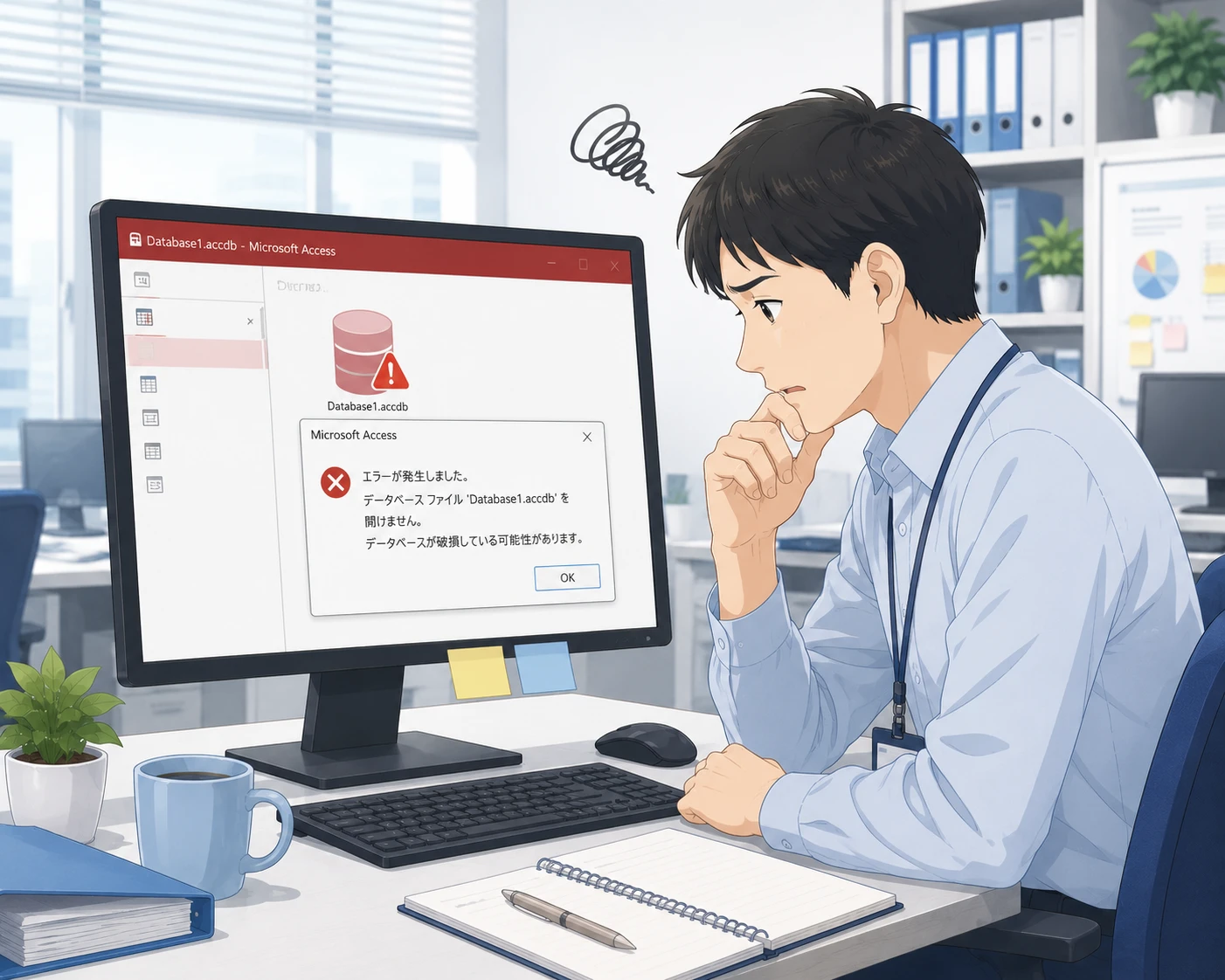
Accessデータベースが突然動かなくなったり、「ファイルは認識できません」といったエラーが発生したりした場合、社内で無理に修復を試みるのはリスクが伴います。標準機能である「データベースの最適化/修復」は強力ですが、ファイルが重度に破損している状態で繰り返し実行すると、データベースの破損がさらに進行し、最悪の場合はテーブル内のデータが完全に消失することがあります。
特に、VBA(マクロ)のコンパイルエラーやバイナリのクラッシュ、多人数での同時アクセスによるインデックスの不整合などは、Accessの基本機能だけで解決することは極めて困難です。専門のシステム開発・保守業者に外注することで、バイナリデータの直接解析やクエリ・VBAの再構築など、高度な技術アプローチによってデータを保護しながら安全に修復することが可能になります。業務停止による機会損失を防ぐためにも、早い段階でプロへ相談することが推奨されます。

修復依頼時に準備する必要がある「3つの必須ファイル」
外部の専門業者に現状を調査してもらい、正確な見積もりを算出してもらうためには、事前に以下のファイルを手元に準備しておく必要があります。これらがないと、不具合の原因を正確に特定することができません。
1. 破損・不具合が発生しているAccessファイル本体
まずは、エラーが発生しているAccessファイルそのものを用意します。拡張子が「.accdb」または「.mdb」のファイルです。もし、VBAコードが非表示の実行専用ファイル(.accde や .mde)しか手元にない場合、プログラムコード自体の修復・改修は困難な場合が多いため、開発時のソースファイル(.accdb / .mdb)がないか、社内サーバーや過去のメール履歴などを必ず捜索してください。
2. リンクテーブル先(バックエンド)のデータベースファイル
多くの実務用Accessシステムでは、画面やプログラムが入った「フロントエンド(操作画面)」と、データそのものが格納された「バックエンド(テーブル)」にファイルが分割されています。フロントエンド側だけを業者に送っても、データの参照先が存在しないためエラーを再現できません。「リンクテーブルマネージャー」などで設定されているリンク先ファイル(通常はファイルサーバー等に置かれているaccdbファイル)も合わせて用意しましょう。
3. 動作検証用のテスト・サンプルデータ
修復作業や動作検証を行うためには、実際にAccessにデータを入力してテストを繰り返す必要があります。しかし、本番環境のデータベースには個人情報、取引先の売上データ、極秘の技術情報などが含まれていることが一般的です。そのまま提供するのが難しい場合は、機密情報を適当な文字列に書き換えた「テスト用のダミーデータ(マスキング済み)」を用意してください。データ構造やリレーションシップ(テーブル間の結合)を維持した状態で、中身だけを書き換えたファイルが理想的です。
見積もりと修復をスムーズに進めるための「5つの共有情報」
ファイルを渡すだけでなく、システムが置かれていた環境やトラブル発生時の状況をプロへ正しく伝えることで、初期調査の時間が大幅に短縮され、見積もり提示もスムーズになります。共有すべき情報は以下の5点です。
1. 具体的なエラーメッセージと発生タイミング
どのようなエラーメッセージが表示されたのか、テキストで控えるか、画面全体のスクリーンショットを撮影しておきます。また、「起動した瞬間に落ちる」「特定のメニュー画面で登録ボタンを押した時に発生する」など、どの操作をした時にエラーが起きるのかを具体的に整理しておきます。
2. 動作環境の情報(OS、Accessのバージョン、ビット数)
Accessシステムが動作しているPC環境の情報は、不具合の原因を解明する上で非常に重要です。特にOfficeの「32bit版」と「64bit版」の違いによって、VBAのAPI宣言(Declare文)が原因でエラーが発生するケースは多々あります。以下の情報を整理してください。
- OSの種類(Windows 10、Windows 11 など)
- Accessのバージョン(Microsoft 365、Access 2019、Access 2016 など)
- Officeのビット数(32bit版 か 64bit版 か)
3. システム構成とネットワーク環境
Accessがどのような接続形態で利用されているかも重要な要因です。共有のファイルサーバー(NASなど)にファイルを置き、複数人のクライアントPCから同時接続して利用しているか、あるいは各ユーザーのローカルPC内で独立して動いているかなどを伝えます。特に、無線LAN(Wi-Fi)経由での共有や、VPNを経由したリモートアクセスはAccessファイルが破損する代表的な原因となるため、ネットワーク構成の情報は不可欠です。
4. システムの開発経緯と設計書の有無
そのシステムを「誰が」「いつ」作ったものなのか、仕様書や操作マニュアルなどのドキュメントが残っているかを伝えます。「10年前に退職した社員が作ったもので、仕様書は一切ない」「引き継ぎがないままブラックボックス化している」といった場合でも、開発会社側はその前提で解析を進めてくれるため、ありのままを伝えて問題ありません。
5. 求める修復のゴール設定
「とりあえず動かなくなったので、一時的にデータが取り出せるように修復してほしい(暫定対応)」のか、「破損の原因を取り除き、今後も安定して業務で使えるように不具合を根本から改修してほしい(恒久対応)」のか、希望するゴールを明確にしておきます。
| 共有すべき情報項目 | 具体的な内容 | 確認方法のヒント |
|---|---|---|
| エラーメッセージ | エラー画面のスクリーンショット、エラーコード、メッセージ内容 | スマホでの撮影や「PrintScreen」キーによる画像保存 |
| 再現手順 | どの画面を開き、どのボタンをクリックし、どんな値を入力したか | 再現する操作をメモ書きにまとめる |
| Access環境 | バージョン(Office 365/2021等)、32bitか64bitか | Accessの「ファイル」メニュー>「アカウント」>「Accessのバージョン情報」から確認 |
| 利用ネットワーク | ローカル単体、NAS等の共有サーバー、VPN、Wi-Fi接続の有無 | 社内のITシステム担当者へ確認 |
| ドキュメント類 | テーブル定義書、操作マニュアル、外部接続システムの一覧 | 社内共有フォルダ内の過去データを確認 |
機密情報を守るために行うべきセキュリティ対策とファイル送付方法
外部に社内データが含まれるファイルを渡す際、最も気になるのが情報漏洩のリスクです。以下の対策を確実に行い、安全に取引を進めましょう。
秘密保持契約(NDA)の締結
本格的な調査やファイルの提供を開始する前に、必ず開発会社と「秘密保持契約(NDA:Non-Disclosure Agreement)」を締結します。見積もりの前提となる無料の初期診断段階であっても、ファイルを提供する前に契約を取り交わしておくことが標準的なビジネスプロセスです。信頼できる開発会社であれば、事前にお願いすればスムーズに対応してくれます。
重要データのマスキング(置き換え)処理
どうしても外部に本物のデータを見せたくない場合は、データを安全に保護する「マスキング処理」を実施します。例えば、顧客名テーブルの「山田 太郎」というデータを「テスト 太郎」や「顧客 A」へ一括で置換します。置換する際は、Accessの「更新クエリ(UPDATE)」を使用することで、大量のレコードでも数秒で一括書き換えが可能です。また、住所や電話番号、クレジットカード番号、売上単価なども同様にダミーの数値に置き換えておきましょう。
安全なファイル送付手段の選択
Accessファイルを送る際、一般的な電子メールに直接添付して送信することはセキュリティ上推奨されません。メールの盗聴リスクがあるほか、大容量のAccessファイルは受信側のサーバーでブロックされる可能性があります。以下の方法で安全に送信しましょう。
- ファイルをZIP形式などで圧縮し、パスワード保護をかける(パスワードは別経路で伝える)
- 開発会社が用意するセキュアな暗号化ファイル送信システム(専用ストレージ)を利用する
- 自社の認可されたクラウドストレージ(OneDrive、SharePoint、Googleドライブなど)で、特定のユーザーにのみアクセス権限を付与して共有する
外部にAccess修復を依頼する際の流れと期間・費用の目安
外注してから実際に修復が完了し、システムが戻ってくるまでの標準的な流れ、および必要となる費用・期間の目安を把握しておくことで、社内の調整をスムーズに行うことができます。
修復依頼の基本ステップ
- 問い合わせ・相談:不具合の状況、動作環境、困りごとを伝える(本記事で解説した情報を送る)。
- NDA締結・ファイル送付:安全な方法で破損したAccessファイルおよび関連ファイルを開発会社に提供。
- 初期診断・調査:開発会社のエンジニアがファイルを解析し、破損状況や不具合の原因を調査。
- 見積もり・方針提示:修復に必要な費用、作業期間、修復方針(データのみ救出か、VBAも完全修復か)を提案。
- 修復作業・動作確認:破損データのクリーニング、システムの再構築、エラーの出ない検証作業を実施。
- 納品・受入テスト:修復されたファイルを受け取り、自社の本番環境で実際に動作するかテストを行い完了。
破損状況に応じた費用・期間の目安テーブル
Accessのトラブル内容や破損の規模によって、必要となる作業ボリュームは大きく異なります。一般的な目安は以下の通りです。
| 不具合の重篤度・ステータス | 主な症状・原因の例 | 作業期間の目安 | 対応費用の目安 |
|---|---|---|---|
| 軽度(簡易修復) | 参照設定のエラー、OSやAccessのバージョンアップに伴う一時的なコンパイルエラー、データリンクのズレ | 1日 〜 3営業日 | 数万円 〜 |
| 中度(構造破損・データ復旧) | ファイルの一部破損(壊れたテーブルやフォームの再作成)、VBAコードの一部破損、壊れたデータの手動抽出 | 3日 〜 1週間程度 | 10万円 〜 30万円 |
| 重度(システム再構築) | ファイルが全く開かず最適化も不可、プログラムやリレーション構造全体の崩壊、抜本的な動作見直しや部分リプレイス | 2週間 〜 1ヶ月以上 | 30万円 〜 個別見積もり |
※上記は一般的な目安であり、Access内のテーブル数、プログラム(VBA)の記述行数、データベース全体のファイルサイズによって変動します。まずは専門業者に見積もり診断を依頼することが解決への近道です。
Q1: ファイルがまったく開かない状態でも、データだけ救い出してもらうことは可能ですか?
はい、十分に可能です。Accessのアプリケーション自体からは開けない状態(ファイルが壊れていますというエラーで強制終了するなど)であっても、専門技術を用いて破損したバイナリファイルを直接解析し、壊れていないテーブル内のレコード(生データ)だけを抽出し、新しいファイルやExcel形式で復元できる場合があります。諦めずにまずはご相談ください。
Q2: 開発者が退職してしまい、VBAのパスワードや仕様がわからないのですが対応してもらえますか?
対応可能です。社内に有識者がおらず、VBAプロジェクトにロック(パスワード保護)がかかっている状態でも、専門のエンジニアがファイルの解析やロック解除を行い、内部プログラムを解読した上で不具合の修正を行うことができます。仕様書や設計書がなくても、実際の画面構成やコードから処理内容をリバースエンジニアリングして調査を進められますので、安心してご依頼ください。
Q3: 一時的な修復だけでなく、今後また破損しないような根本的な改善提案もしてもらえますか?
はい。Accessの破損には必ず原因(同時アクセスの競合、不適切なネットワーク利用、ファイルサイズ肥大化、最適化不足など)があります。プロの視点から不具合の直接的な修正に加え、「フロントエンドとバックエンドの適切な分離設計」「自動バックアップ機能の追加」「SQL Server等へのデータ移行(アップサイジング)によるWebシステム・クラウド化」など、会社の業務状況や将来設計に合わせた最適な恒久対策のご提案が可能です。




