











この記事で分かること
- AccessからExcel・CSV出力を行う基本的な仕組みとエラーが発生する背景
- Excel出力が失敗する代表的な原因(レコード制限、ファイルロック、参照設定)と具体的な解消方法
- CSV出力エラーに特有の「エクスポート定義」の破損や特殊文字によるフォーマット崩れへの対策
- エラーの再発を防止し、誰が使っても安全に動作するエクスポート処理のVBA設計・実装ノウハウ
- 社内での自力復旧が難しい場合の判断基準と、安心して任せられる外部の専門相談先
AccessからExcel・CSV出力を行う主な方法とエラーが起きる背景
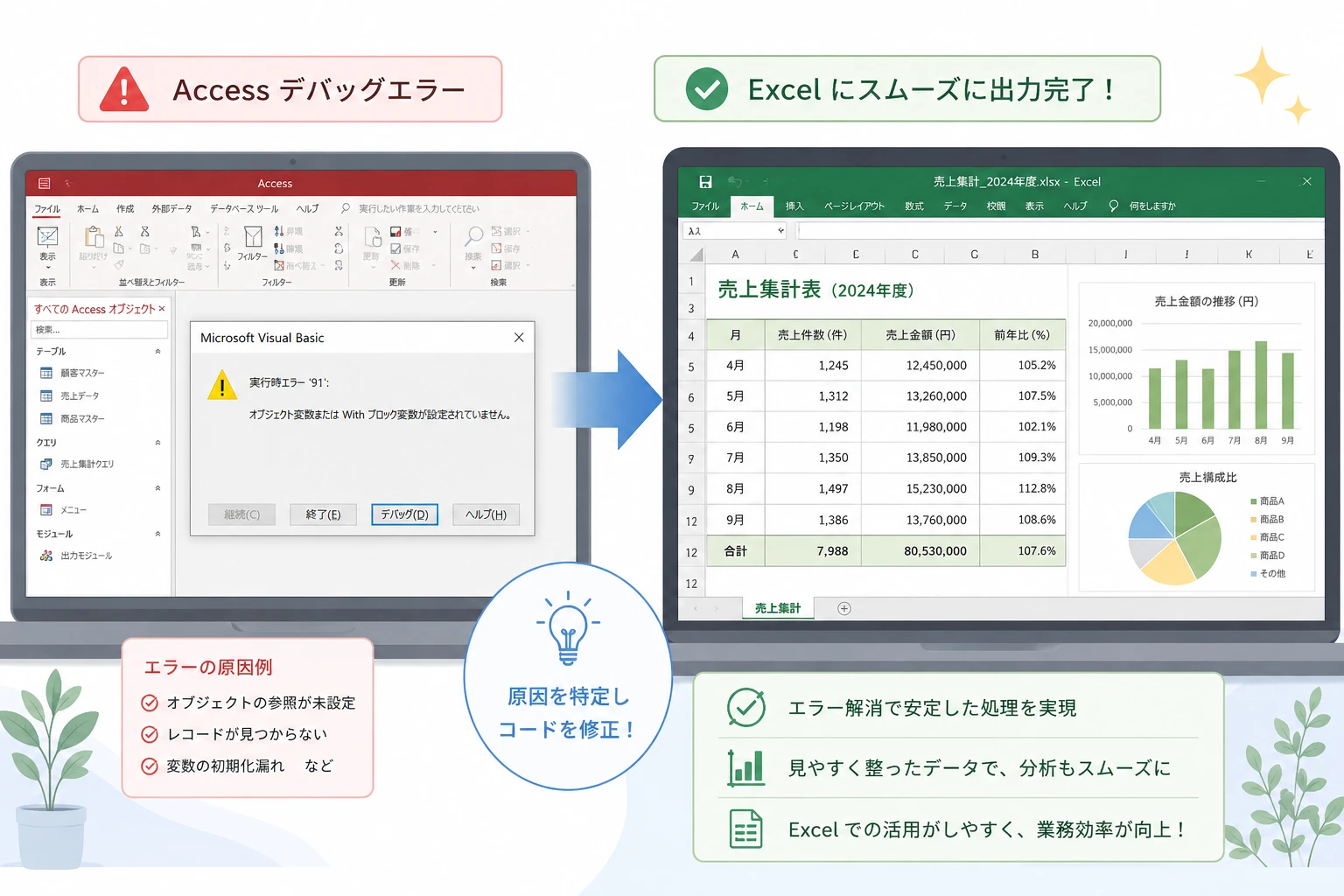
Accessに格納されているデータを外部ファイルに書き出す方法には、主に手動で行う「UI(リボン)からの操作」と、業務効率化のために組まれた「VBA(マクロ)による自動処理」の2種類があります。実務の現場でトラブルが起きやすいのは、やはり自動化を目的としたVBAやマクロの実行時です。
Access VBAでエクスポート処理を実装する際には、主に以下の3つのメソッドが用いられます。それぞれ特徴が異なり、発生しやすいエラーの性質も変わってきます。
| エクスポート方法(VBAメソッド) | 主な出力形式 | 特徴とメリット | エラーが起きる主な原因 |
|---|---|---|---|
| DoCmd.TransferSpreadsheet | Excel (.xlsx, .xls) | Accessのテーブルやクエリを、直接Excelのシートとして高速に出力できる。 | 出力先のファイルロック、Excelのバージョン不整合、対応レコード数の超過。 |
| DoCmd.TransferText | CSV, TXT | 区切り記号や文字コードを指定して、テキスト形式のファイルとして一括出力する。 | エクスポート定義(仕様)の破損・消失、データ内の不要な改行や特殊文字。 |
| DoCmd.OutputTo | Excel, PDF, RTF | 画面に表示されているレポートやフォームの見た目を維持したまま出力できる。 | フォーマット変換エラー、印刷設定の不整合、出力先パスの指定ミス。 |
これらの処理が突然失敗するようになる背景には、主に以下のような「動作環境の変化」があります。
- Officeのバージョンアップやビット数変更:社内PCのOfficeが32bit版から64bit版にアップデートされた、あるいはOffice 365などの最新版に更新されたことで、古いVBAコードが互換性を失うケース。
- Windowsのセキュリティ強化:Windowsアップデートや社内セキュリティポリシーの変更により、これまで出力先として指定していた共有サーバーやローカルフォルダへの書き込み権限(アクセス制限)が厳格化されたケース。
- 取り扱うデータ量の増加:システムの運用期間が長くなり、蓄積されたデータ件数が古いファイル形式(.xls)の許容上限を超えてしまったケース。
次章からは、Excel出力とCSV出力のそれぞれで発生する具体的なエラー事例と、その修正アプローチを深掘りしていきます。

Excel出力(Access Excel 出力)が失敗する代表的な原因と具体的な解決策
AccessからExcel形式でデータを出力する際によく見られるエラーには、ファイル形式の制限やシステム競合、プログラムの内部設定に起因するものが多数を占めます。代表的な4つの原因とその具体的な解決手順を解説します。
1. レコード件数の制限超過(旧形式 .xls の限界)
古いAccessシステムを使い続けている場合、エクスポート先の形式としてExcel 97-2003形式(拡張子が「.xls」)が指定されていることがあります。Excelの古い仕様では、1シートあたりの最大行数が 65,536行 に制限されています。これを超えるレコード数を出力しようとすると、「レコード数が多すぎます」などのエラーが発生してエクスポートが強制終了します。
【解決策】
VBAコード内の DoCmd.TransferSpreadsheet メソッドで指定している「スプレッドシート形式(引数)」を、最新のExcel形式(.xlsx)に対応するものに変更します。
' 修正前(古い形式:.xls)
DoCmd.TransferSpreadsheet acExport, acSpreadsheetTypeExcel9, "Q_売上データ", "C:\Export\Sales.xls"

' 修正後(新しい形式:.xlsx)
DoCmd.TransferSpreadsheet acExport, acSpreadsheetTypeExcel12Xml, "Q_売上データ", "C:\Export\Sales.xlsx"
引数を acSpreadsheetTypeExcel12Xml に変更し、出力ファイルの拡張子を .xlsx にすることで、最大 1,048,576行 までのデータ出力に対応できるようになります。
2. 出力先ファイルのロック(競合エラー)
出力先として指定している既存のExcelファイルを、他のユーザー(または自分自身)が既に開いている場合、Windowsのファイル共有ロックがかかります。この状態でAccessから上書き出力を行おうとすると、「実行時エラー 3051:ファイルを開くことができませんでした」 や 「実行時エラー 70:書き込み禁止」 といったエラーが発生します。
【解決策】
事前に同名ファイルが開かれていないかを確認するコードをVBAに追加するか、出力するファイル名に「日時(タイムスタンプ)」を付与して、毎回異なるファイル名で新規書き出しを行う仕組みを構築します。
Dim exportPath As String
' ファイル名に日時を付与して競合を防止
exportPath = "C:\Export\Sales_" & Format(Now(), "yyyymmdd_hhnnss") & ".xlsx"
DoCmd.TransferSpreadsheet acExport, acSpreadsheetTypeExcel12Xml, "Q_売上データ", exportPath
3. 参照設定の不整合(コンパイルエラー)
Access VBAからExcelを直接起動してデータ転送や書式設定を行う「Excelオブジェクトの操作(オートメーション)」を行っている場合、VBAの「参照設定」で「Microsoft Excel XX.0 Object Library」にチェックを入れているケース(早期バインディング)が一般的です。しかし、この状態のファイルをOfficeのバージョンが異なる他のPCで動かすと、「コンパイルエラー:プロジェクトまたはライブラリが見つかりません」 となり、システム全体が動作しなくなります。
【解決策】
バージョン依存を無くすために、参照設定を必要としない「遅延結合(レイトバインディング)」という記述方法に書き換えます。
' 早期バインディング(エラーが起きやすい記述)
Dim xlApp As Excel.Application
Dim xlBook As Excel.Workbook
Set xlApp = New Excel.Application

' 遅延結合(エラーが起きにくい記述:参照設定が不要)
Dim xlApp As Object
Dim xlBook As Object
Set xlApp = CreateObject("Excel.Application")
このように記述することで、PCごとにExcelのバージョンが異なっていても、エラーを起こさず柔軟に起動・制御できるようになります。
4. データの型不一致とNull(空白)データのバグ
Accessのテーブルで「数値型」に指定されているフィールドの中に、テキスト文字が混ざっていたり、日付データが入るべき場所に空白(Null)が存在したりすると、Excelへのデータ転送時に型変換のエラーが発生することがあります。特に、クエリで計算式を組み込んでいる場合にこのエラーが発生しやすくなります。
【解決策】
出力元となるクエリ側で、データ型を明示的に変換する関数(Nz関数でNullを初期値に変換する、CStr関数で文字列に統一するなど)を使い、データの整合性を担保してからエクスポートを行います。
| 不具合が起きやすいデータ状況 | クエリでの対策方法 | 具体的な関数例 |
|---|---|---|
| 日付や数値に空白(Null)が含まれている | 空白を「0」や代替テキストに置換する | Nz([売上金額], 0) |
| テキストと数値が混在して認識エラーになる | 強制的に文字列型として出力する | CStr([会員コード]) |
| 改行コードが含まれている | 改行をスペースに置換してエクスポートする | Replace([備考], Chr(13) & Chr(10), " ") |
CSV出力(Access CSV 出力)が失敗する代表的な原因と具体的な解決策
CSVファイル(カンマ区切りテキスト)への出力は、他システムやクラウドサービスとのデータ連携において極めて一般的です。しかし、CSV出力にはExcel出力とは異なる「テキストファイル特有」のエラー原因が存在します。
1. エクスポート仕様(定義)の破損・消失
VBAの DoCmd.TransferText メソッドを使用して、区切り記号(カンマやタブ)や文字コードを指定してCSV出力を行う場合、Access内部に保存されている「エクスポート定義(仕様名)」を指定する必要があります。しかし、この状態でAccessファイルを「最適化/修復」したり、別のMDB/ACCDBファイルへオブジェクトをコピー&ペーストしたりした際に、この定義情報が失われてしまい、「指定したテキストファイル仕様は存在しません」 というエラーが発生して動作が停止します。
【解決策】
エクスポート定義を再作成してAccessに登録し直すか、定義名に依存しない汎用的なテキスト書き出しプログラム(FileSystemObject等を用いたVBAによる自作出力処理)に切り替えます。
【定義の再作成手順】
1. 対象のテーブルやクエリを右クリックし、「エクスポート」>「テキストファイル」を選択。
2. ウィザード画面の左下にある「設定」ボタンをクリック。
3. 区切り記号や文字コードを指定し、「保存」をクリックして「仕様名」を明確に登録する。
4. VBAコードの引数(SpecificationName)に、登録した新しい仕様名を正しく指定する。
' 新しく作成した仕様名「MyExportSpec」を指定してCSV出力を実行
DoCmd.TransferText acExportDelim, "MyExportSpec", "T_顧客マスター", "C:\Export\Customer.csv", True
2. データ内のカンマ、ダブルクォーテーション、改行による「データ崩れ」
CSV出力自体は正常に完了しているように見えても、出力されたファイルをExcelや他システムで取り込んだ際に、列(カラム)が右にズレたり、1つのレコードが途中で切れて複数行になってしまう問題があります。これは、データの内部(「住所」や「備考」など)に 「カンマ(,)」や「改行コード」 が含まれていることが原因です。
【解決策】
出力元となるクエリ側で、データ内の不要な改行やカンマを除去・置換します。VBAの Replace関数 を使用して、改行をスペースや空文字に一括変換してから出力するのが最も確実です。
' クエリのフィールド設計例(改行コードを削除する)
クリーン備考: Replace(Replace([備考], Chr(13), ""), Chr(10), "")
3. 文字コードの不整合(Shift-JIS と UTF-8 のズレ)
近年、多くのクラウドシステムや海外製ツールは文字コード「UTF-8(BOMなし)」のCSVファイルしか受け付けない設計になっています。しかし、Accessの標準仕様でCSVを出力すると、Windows標準の「Shift-JIS(CP932)」形式で保存されてしまい、アップロード時に「文字化け」や「フォーマットエラー」を引き起こします。
【解決策】
エクスポート定義の保存時に「コードページ(文字コード)」を「Unicode (UTF-8)」に指定して仕様を保存します。これにより、自動的にUTF-8のフォーマットでファイルが書き出されます。
安全でエラーの起きにくいエクスポート処理を実装する設計のポイント
実務で日常的に稼働するAccessシステムにおいて、エラーが発生するたびに業務が止まってしまう状態は防がなければなりません。ここでは、エラーの発生を事前に検知して回避する「頑健(堅牢)なエクスポート処理」をVBAで設計するための3つのポイントを解説します。
1. 出力先フォルダの存在チェックと自動作成
出力先のパス(例:C:\Export\Sales\)が存在しない状態でエクスポートを実行すると、「パスが見つかりません」のエラーになります。サーバーの移行やPCの入れ替えによってフォルダ構成が変わった場合でも、自動的にフォルダを検知・作成するコードを追加しておくと安全です。
' フォルダの存在確認と自動作成VBA例
Dim fso As Object
Dim targetFolder As String
targetFolder = "C:\Export\Sales"

Set fso = CreateObject("Scripting.FileSystemObject")
If Not fso.FolderExists(targetFolder) Then
    fso.CreateFolder(targetFolder) ' 存在しない場合は自動で作成
End If
Set fso = Nothing
2. エラーハンドリング(トラップ)の徹底実装
VBA処理中にエラーが発生した際、Accessが不親切なエラーメッセージを表示してそのままクラッシュしてしまうのを防ぐため、必ず On Error GoTo によるエラーハンドリングを記述します。これにより、問題が発生した理由をユーザーに分かりやすく通知し、安全に処理を終了させることができます。
Sub SafeExport()
    On Error GoTo ErrorHandler

    Dim exportPath As String
    exportPath = "C:\Export\SalesData.xlsx"

    ' 同名ファイルのロック簡易チェック
    If Dir(exportPath) <> "" Then
        On Error Resume Next
        Name exportPath As exportPath ' ファイル名の書き換えテストでロックを確認
        If Err.Number <> 0 Then
            MsgBox "出力先ファイルがExcelで開かれている可能性があります。閉じてから再実行してください。", vbExclamation, "ファイルロック警告"
            Exit Sub
        End If
        On Error GoTo ErrorHandler
    End If

    DoCmd.TransferSpreadsheet acExport, acSpreadsheetTypeExcel12Xml, "Q_売上データ", exportPath, True
    MsgBox "エクスポートが正常に完了しました。", vbInformation, "完了"

    Exit Sub

ErrorHandler:
    MsgBox "エラーが発生しました。理由: " & Err.Description, vbCritical, "エラー番号: " & Err.Number
End Sub
3. プロセスの完全な解放
VBAでExcelを起動してデータを流し込む処理を行った場合、エラーが発生した際に途中で処理を抜けてしまうと、パソコンのバックグラウンドに「見えないExcel(ゴーストプロセス)」が残り続けてしまいます。これが重なると、メモリを圧迫し、次回以降のすべてのエクスポート処理で書き込みエラーや異常遅延を引き起こします。エラーハンドリングの「脱出ルート」には、必ず Excel.Application.Quit や Set xlApp = Nothing を記述して、メモリ空間をきれいに掃除する設計にしてください。
自力での修正が難しい場合の判断基準とおすすめの相談先
本記事で紹介した対策を講じることで、多くのアクスポートエラーは解消可能です。しかし、企業のシステム環境によっては、自力での修復が非常に困難、あるいは高リスクを伴う場合があります。以下のような状況に当てはまる場合は、無理に改修を続けず、専門のプロフェッショナルへ相談することをお勧めします。
- 前任者が退職してマクロの全容が「ブラックボックス化」している:どこを書き換えるとシステム全体にどんな影響が及ぶか分からず、怖くて触れないケース。
- プログラムの記述量が多く、エラー箇所を特定できない:VBAの行数が数千行に及び、デバッグ(原因究明)作業自体に何日も費やしてしまっているケース。
- OSやOfficeの環境移行が絡んでいる:Windows 11へのアップデート、Office 64bit化、ローカルからクラウド(SharePointやOneDrive)へのデータ移行など、インフラ側の変化が主因で、プログラム単体の修正では解決しないケース。
「マクティズム(Mactism)」では、このようにエラーで動かなくなってしまった既存のAccessファイルの解析、VBAコードの修復・改修を専門に承っています。「どこに不具合があるのか分からない」という状態からでも、ファイルを拝見した上でスピーディーに原因を究明し、将来的にエラーが発生しにくい安定した処理へと再設計します。業務に支障が出る前に、まずは一度お気軽にご相談ください。
よくある質問(FAQ)
Q. 「実行時エラー ‘3274’:外部データベースの形式が正しくありません」というエラーが出ます。何が原因ですか?
A. このエラーは、多くの場合、DoCmd.TransferSpreadsheet で指定している「Excelの形式(引数)」と、実際のファイル名の「拡張子」が不一致を起こしている場合に発生します。例えば、引数で acSpreadsheetTypeExcel12Xml(xlsx形式)を指定しているにもかかわらず、保存先パスのファイル名を「Sales.xls」(xls形式)にしている場合などに発生します。引数と拡張子が正しく対応しているか、再度コードを確認してください。
Q. エクスポートしたExcelファイルを開くと、数値の先頭の「0」が消えてしまいます。対策はありますか?
A. Accessで「001」といった文字列(テキスト型)として保持されていても、そのままExcelに出力するとExcel側の自動判別機能によって「数値の1」に変換され、先頭の「0」が省略(ゼロ落ち)してしまいます。これを防ぐためには、出力元のクエリでデータの先頭にシングルクォーテーションを付与してテキストであることを明示するか、一度CSVを経由してExcelの「データインポートウィザード」から文字列指定で読み込ませるなどの対策が必要です。
Q. 今まで動いていたエクスポートマクロが、Officeのアップデート後に突然「参照設定エラー」で動かなくなりました。どうすればよいですか?
A. Officeのアップデートやビット数変更によって、VBA内で使用しているExcelライブラリへの参照パスが失われたことが原因です。一時的な復旧方法としては、VBAのメニュー「ツール」>「参照設定」を開き、「参照不可」と表示されている項目のチェックを外し、適切なバージョンのライブラリにチェックを入れ直すことで解決します。恒久的な対策としては、バージョンを固定しない「遅延結合(レイトバインディング)」へのコード書き換えを推奨します。
Q. AccessからCSVエクスポートをする際、特定のフィールド(列)だけをダブルクォーテーションで囲んで出力することは可能ですか?
A. Accessの標準機能である「エクスポート定義(仕様)」の設定を使用すると、「すべてのテキスト型フィールドをダブルクォーテーションで囲む」という指定は可能です。しかし、「特定の特定の列のみ」や「数値型も含むすべての列」といった細かな制御は標準のエクスポートウィザードでは対応できません。このような複雑な条件のCSV出力が必要な場合は、VBAで Print # ステートメント等を用いて、データを1行ずつ処理して独自に書き出すカスタムコードを実装する必要があります。




