











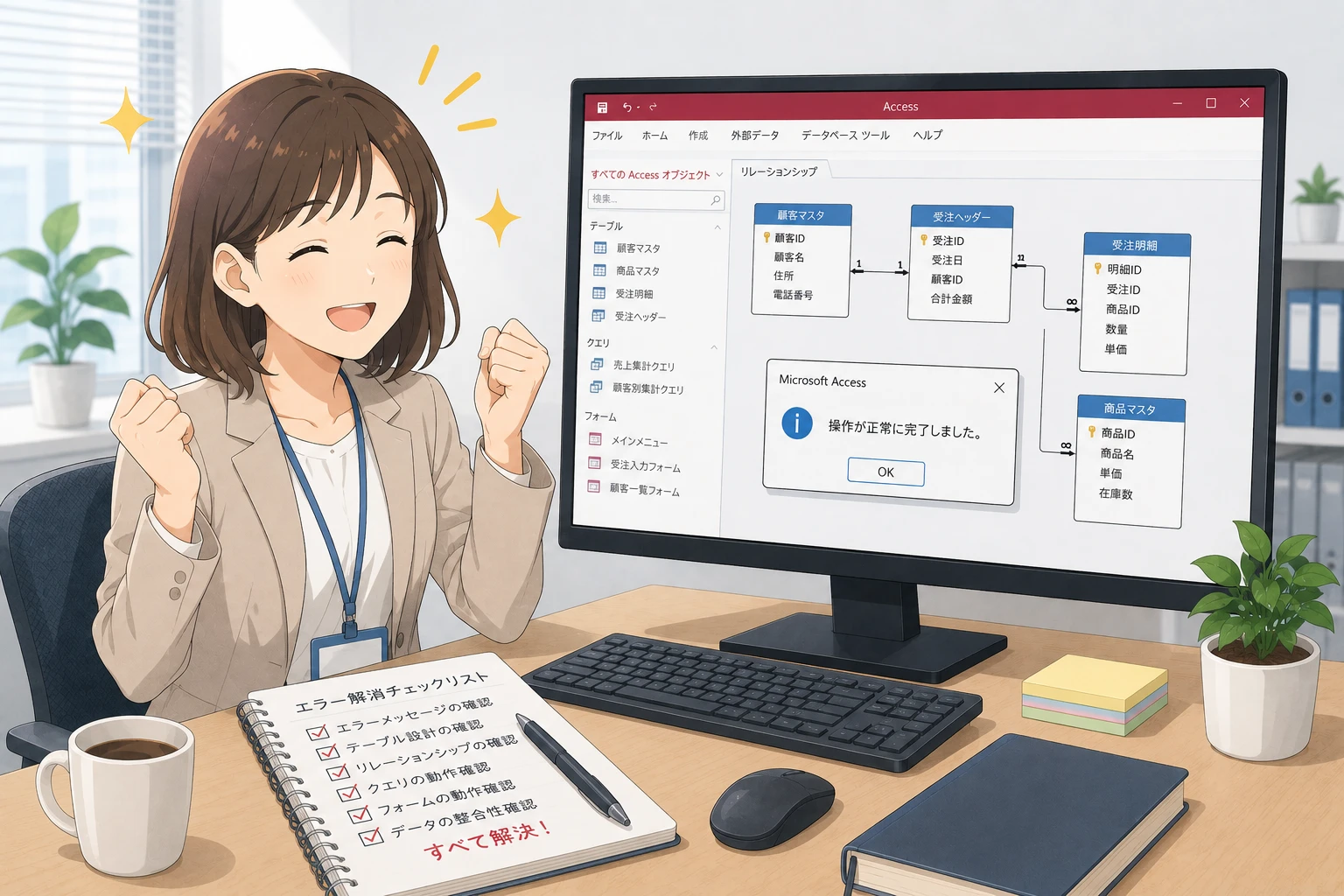
この記事で分かること
- 「フィールドが見つかりません」エラーが発生する4つの根本的な原因
- テーブル変更後にクエリやフォーム、レポート、VBAを安全に修正する手順
- エラーの発生を未然に防ぐためのデータベース設計と運用のベストプラクティス
- 自力での修正が難しい、またはブラックボックス化している場合の対処法
「フィールドが見つかりません」エラーが発生する主な原因
Accessデータベースを運用していると、突然「フィールドが見つかりません」や「◯◯(フィールド名)が見つかりません」というエラーメッセージが表示されることがあります。このエラーが起こる主な原因は、データを格納している「テーブル」の構造が変更されたにもかかわらず、そのデータを参照・操作している「クエリ」「フォーム」「レポート」「VBAプログラム」側が、古い情報を参照し続けていることにあります。
1. テーブルのフィールド名(列名)の変更や削除
最も頻繁に発生するのが、データベースの変更やメンテナンスによって「テーブルのデザイン」が変更され、フィールド名が変わったり、不要と判断されたフィールドが削除されたりしたケースです。例えば、これまで「顧客テーブル」の中に存在していた「Tel」というフィールド名を、より分かりやすい「電話番号」という名称に変更したとします。この時、Access内部では「Tel」という名前のフィールドは消失した扱いになり、それまで「Tel」を参照していた他のすべてのオブジェクトが参照先を見失い、エラーを発生させます。
2. クエリ内の参照の不整合
クエリのデザインビュー(グリッド画面)で指定していたフィールドがテーブル側で存在しなくなると、クエリ実行時に「フィールドが見つかりません」のエラーが出ます。また、クエリをSQLビューで記述している場合(SELECT文やWHERE句など)、古いフィールド名が記述されたままになっていると、SQL文の解析エラーとして処理が中断されます。
3. フォームやレポートの「コントロールソース」のミスマッチ
フォームやレポートに配置されているテキストボックスなどの部品(コントロール)には、どのフィールドのデータを画面に表示するかを指定する「コントロールソース」というプロパティがあります。テーブル側で名前が変更されると、このプロパティに登録されていた古いフィールド名が無効になり、画面上に「#Name?」と表示されるか、開く瞬間にポップアップのエラーメッセージが表示されるようになります。
4. VBAプログラムにおけるDAO/ADOレコードセットの不整合
VBA(マクロ)を用いて高度なデータ操作を行っているシステムでは、レコードセット(Recordset)と呼ばれるデータのかたまりをプログラム内で取り扱います。例えば、rs("Tel") や rs!Tel のようにプログラムコード内で直接フィールド名を指定してデータを読み書きしている場合、テーブル側の「Tel」という名称が変更されていると、VBAの実行時に「項目がコレクションで見つかりません」というエラーを吐き出して強制終了してしまいます。
不整合が発生しやすい箇所とエラーの具体的な影響範囲を以下の表に整理しました。
| 影響を受けるオブジェクト | 発生するエラー現象 | 修正の難易度 | 確認・修正すべき項目 |
|---|---|---|---|
| クエリ | 実行時にダイアログが表示される、またはクエリ自体が開かない。 | 低 | デザイングリッド内のフィールド、SQLビューの記述 |
| フォーム / レポート | 開く瞬間にポップアップが出る、または画面上に「#Name?」と表示される。 | 中 | レコードソース、コントロールソース、値集合ソース |
| VBA(プログラム) | 実行中に「エラー 3265:このコレクションには項目がありません」等が発生し停止する。 | 高 | レコードセット参照コード、SQL文字列内の変数記述 |

テーブル変更後にクエリや各オブジェクトを修正する具体的手順
テーブルのデザイン(フィールド構造)を変更した後は、影響を受けるすべてのオブジェクトをチェックし、整合性を手動で合わせる必要があります。以下の手順に沿って、段階的に修正を行いましょう。
1. クエリの修正(デザインビューとSQLビューの確認)
まずは、エラーが発生している原因となっているクエリを特定し、修正します。
- ナビゲーションウィンドウでエラーが出るクエリを右クリックし、「デザインビュー」で開きます。
- 画面下部のデザイングリッドを確認します。テーブル側の変更により参照できなくなった古いフィールド名の枠(例:
Tel)を探します。 - 古いフィールドをグリッドから削除するか、正しい新しいフィールド名(例:
電話番号)をプルダウンメニューから選択し直します。 - SQL文を直接書いている場合は、リボンの「表示」から「SQLビュー」に切り替え、古いフィールド名をキーボードで直接書き換えます。
- 修正後、クエリを実行して正常にデータシートビューが表示されるかテストします。
2. フォームやレポートのプロパティ修正
クエリの修正が終わったら、次に画面(フォーム)や印刷レイアウト(レポート)の修正を行います。
- エラーが出るフォームやレポートを「デザインビュー」または「レイアウトビュー」で開きます。
- エラーが表示されているテキストボックス等のコントロールを選択し、キーボードの「F4」キーを押して「プロパティシート」を表示させます。
- プロパティシートの「データ」タブを選択し、「コントロールソース」の項目を確認します。
- 古いフィールド名(または空欄)になっているため、ドロップダウンから新しく変更した正しいフィールド名を選択し直します。
- フォーム自体がどのテーブルやクエリを基にしているかを示す「レコードソース」も同様に確認し、変更後の最新テーブル・クエリが指定されているかチェックしてください。
3. VBAコード内のフィールド名の一括置換
プログラムを使用している場合は、VBAエディタ(VBE)を開いてコードを直接修正します。
- キーボードの「Alt + F11」を押して、VBAエディタを起動します。
- メニューの「編集」>「検索」(または「Ctrl + F」)をクリックします。
- 「検索する文字列」に、変更前の古いフィールド名(例:
Tel)を入力します。 - 対象を「現在のプロジェクト」にチェックを入れ、「次を検索」をクリックします。
- プログラム内で使用されている古いフィールド名が見つかったら、それを新しいフィールド名に書き換えます。
以下に、実務で使用されるレコードセット記述の修正前後の例を示します。
' 【修正前】エラーの原因となる古いコード
MsgBox rs!Tel

' 【修正後】新しいフィールド名に合わせた正しいコード
MsgBox rs!電話番号
4. 「オブジェクトの依存関係」機能を用いた確認
修正漏れを防ぐために、Accessが標準で搭載している「オブジェクトの依存関係」機能を活用しましょう。どのオブジェクトがどのテーブルを参照しているかを一覧で確認できます。
- ナビゲーションウィンドウで、デザインを変更した「対象のテーブル」を一度クリックして選択します。
- 画面上部のメニューから「データベースツール」タブをクリックします。
- 「関係」グループにある「オブジェクトの依存関係」をクリックします。
- 画面の右側に「依存関係」ウィンドウが表示され、このテーブルを使用しているクエリやフォーム、レポートがツリー構造で一覧表示されます。これを上から順番に確認していくことで、抜け漏れのない修正作業が行えます。
| 修正作業ステップ | 具体的な作業内容 | 完了チェック |
|---|---|---|
| ステップ1 | 「オブジェクトの依存関係」を立ち上げ、変更の影響を受けるオブジェクトを把握する。 | □ |
| ステップ2 | 対象のクエリを開き、デザインビューで古いフィールド名を新しい名前に修正する。 | □ |
| ステップ3 | フォーム・レポートのプロパティ(コントロールソース)を修正し「#Name?」を解消する。 | □ |
| ステップ4 | VBAエディタで「プロジェクト全体」を対象に古いフィールド名を検索し、書き換える。 | □ |
| ステップ5 | 実際にデータを新規入力・編集し、レポートの印刷まで一連の動作テストを行う。 | □ |
エラーを未然に防ぐためのデータベース設計と運用の注意点
Accessシステムは誰でも手軽に改修を行えることが最大の強みですが、しっかりとした運用ルールを決めておかないと、1箇所の変更がシステム全体の致命的な不具合を招きます。トラブルを未然に防ぐための実務的な注意点を紹介します。
1. 「名前の自動修正機能」のデメリットを理解する
Accessには、テーブルのフィールド名を変更した際に、自動的に関連するクエリやフォームのフィールド名を修正してくれる「名前の自動修正機能」が備わっています。これは、「ファイル」>「オプション」>「現在のデータベース」の中にある「名前自動修正情報を保存する」「名前自動修正を実行する」のチェックをオンにすることで作動します。
しかし、この機能はVBAコードの中身(プログラム)や複雑なSQL文には一切対応していません。さらに、データベースのファイル規模が大きくなると、自動修正処理が実行されることでシステムが急激に重くなったり、最悪の場合はファイルそのものが破損して開けなくなったりする深刻な不具合を引き起こすことがあります。そのため、本格的な業務システムを構築・運用する開発現場では、あえてこの自動修正機能を「オフ」に設定し、すべて手動で安全に把握・修正していく手法が広く推奨されています。
2. 変更を行う前に必ずバックアップを作成する
テーブル構造やクエリの変更など、システムの中枢に関わる作業を「本番用ファイル」に対して直接行うのは非常に危険です。作業を行う前には、必ず「ファイルをコピー」して、作業用のテストファイルを別に用意しましょう。テスト環境でフィールド名の変更とそれに伴う整合性の修正作業、そして動作テストがすべて完了したことを確認したのちに、ファイルを本番環境へ差し替える、あるいはテーブルのデータを移行するという段階的なアプローチを徹底してください。
3. システムの変更管理表(設計書)を作成し更新する
担当者が個人的な判断で、設計資料を残さずにテーブルの定義を変更していくと、システムはまたたく間に「ブラックボックス化」してしまいます。エクセルなどを用いて、「どのテーブルのどのフィールドを」「どのような理由で変更したか」を時系列でまとめる管理表を作っておくだけでも、将来的なバグ発生時の復旧速度が飛躍的に高まります。
修正が困難な場合やブラックボックス化している場合の対処法
本記事で紹介した基本手順に沿って確認を行えば、多くの場合「フィールドが見つかりません」エラーを安全に解消することができます。しかし、以下のような特殊な状況においては、自力での修正作業が極めて困難になるケースがあります。
- 前任の担当者が退職してしまい、システムの全体像(データベース構造やリレーション)を誰も理解していない。
- テーブルの変更をした結果、クエリやフォームだけではなく複雑に組まれたVBAプログラムで大量のエラーが発生してしまい、どこから手を付ければいいか分からない。
- エラーを自力で修正しようとしたものの、予期せぬ別のバグが発生してしまい、業務に多大な支障が出ている。
このようなケースでは、無理をして自力で解決しようとせず、速やかにAccessのプロフェッショナルであるシステム開発会社や修復サービスへ相談することをお勧めします。プロの目でデータベース構造を総合的に診断してもらうことで、エラー箇所の迅速な特定・復旧だけでなく、セキュリティ対策やパフォーマンスの向上、メンテナンス性の改善など、将来のトラブルを根本から予防するための再設計(リビルド)を行うことも可能です。
大切な会社の業務データを失ってしまうリスクや、業務が数日間にわたって完全停止してしまう経営的損失を避けるためにも、プロの支援を視野に入れたスマートな対応を検討してみてください。
よくある質問(Q&A)
Q. エラーが発生しているクエリを簡単に一覧化して特定する方法はありますか?
最も確実なのは、Accessの「データベースツール」タブ内にある「オブジェクトの依存関係」機能を使用して、変更を加えたテーブルに紐づくクエリを特定することです。また、VBAが使える環境であれば、すべてのクエリをループ処理して強制的に1回ずつ開くテスト用マクロを記述することで、エラーのあるクエリを自動で抽出することも可能です。
Q. 「名前の自動修正機能」は常時ONにしておくべきではないでしょうか?
個人で利用する簡易的なデータベースであれば便利ですが、複数人で共有して利用している場合や、社内の基幹業務に使っている大規模なデータベースでは、自動修正によるパフォーマンス低下や予期せぬファイル破損のトリガーとなる恐れがあるため、基本的にはOFFにして運用することをお勧めします。
Q. フォームのコントロールソースを修正したのに「#Name?」のエラー表示が消えません。
フォームが参照している「レコードソース(ベースとなっているテーブルやクエリ)」側が、正しい最新の状態になっているか確認してください。基盤のクエリからフィールド自体が外れていると、いくらフォーム側でプロパティを直しても「#Name?」のエラーは解消されません。必ずテーブル>クエリ>フォームの順に、下流に向かって確認を行ってください。
Q. VBAで発生するエラー3265「項目がコレクションで見つかりません」も同じ原因ですか?
はい、原因は全く同じです。プログラム(VBA)の中で参照しようとしているフィールド名が、最新のテーブルに存在しない(変更されている)場合にこのメッセージが表示されます。エラーが起きたコード行の記述(フィールド名)を確認し、最新の名称へと直接書き換える必要があります。




