











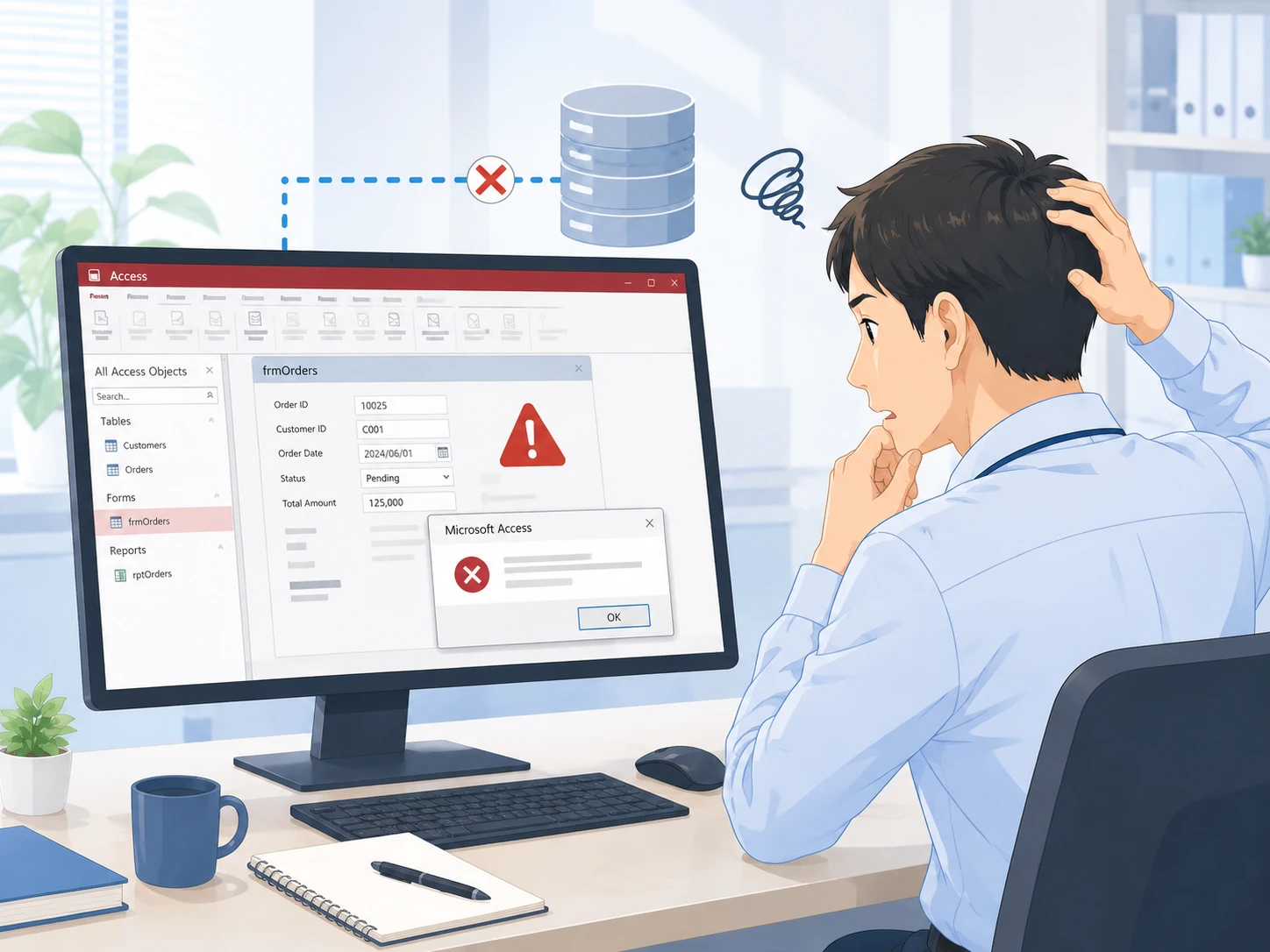
この記事で分かること
- Accessで特定のフォームだけが開かなくなる4つの代表的な原因
- レコードソースのエラーやリンクテーブル切れの特定と修正手順
- VBAのコンパイルエラーや参照設定トラブルのデバッグ方法
- 排他制御やフォルダ権限による影響と安全なファイル復旧のステップ
Accessのフォームだけが開かない代表的な4つの原因
Access全体は起動するにもかかわらず、特定のフォームオブジェクトだけが開かない場合、データベース全体の完全な破損ではなく、そのフォームに紐づく設定やデータ、プログラムに問題がある可能性が高いと言えます。主な原因は、大きく以下の4つのカテゴリに分類されます。
| 原因カテゴリ | 具体的なトラブル内容 | よくあるエラーの症状 |
|---|---|---|
| 1. レコードソースの不備 | フォームの基盤となるテーブルやクエリの名称変更、リンクテーブルの切断 | 開こうとするとフリーズする、または「レコードソースが存在しません」と警告が出る |
| 2. VBAの動作不良 | Form_Openイベント時のエラー、参照設定(ライブラリ)の「参照不可」 | クリックしても無反応、または「コンパイルエラー」などのデバッグ画面が表示される |
| 3. 権限・排他制御の問題 | 共有フォルダの書き込み権限不足、ロックファイル(.laccdb)の競合 | 「読み取り専用」で開かれる、あるいは「排他モード」の競合エラーが発生する |
| 4. フォーム自体の破損 | 予期せぬ強制終了などによるフォームオブジェクト(バイナリ)のクラッシュ | デザインビューすら開けない、開こうとするとAccess自体が強制終了する |
それぞれの原因について、実務で発生しやすいパターンと具体的な切り分け手順を以下に詳しく説明します。ご自身のAccessファイルがどの状態に該当するか、順番に確認していきましょう。
原因1:レコードソースの参照エラーとリンクテーブルの断線
Accessのフォームは、基本理念として特定の「テーブル」や「クエリ」からデータを吸い上げて画面に表示(バインド)しています。フォームのプロパティシートにある「レコードソース」に指定されているデータ元に問題があると、フォームの描画処理が途中でストップし、開かなくなることがあります。
テーブルやクエリの名称変更・削除
他の開発者や担当者が、データベースの整理や仕様変更の過程で、フォームが参照している元のテーブル名やクエリ名を変更してしまったり、誤って削除してしまったりした場合に発生します。この場合、フォームは定義されたデータソースを見つけることができず、読み込みを中断してしまいます。
リンクテーブルのリンク切れ(バックエンド接続エラー)
Accessシステムを、データ部分(バックエンド)と画面部分(フロントエンド)に分割して運用している場合や、SQL Serverなどの外部データベースと接続している場合によく起こるトラブルです。ネットワークストレージのパス(フォルダ構成)が変わったり、IPアドレスが変更されたりすると、接続(リンク)が切れ、フォームがデータを読み込めずにタイムアウトします。
レコードソースに指定したクエリ自体のエラー
フォームにデータを供給している「クエリ」の内部でエラーが生じている場合、その影響が直接フォームに現れます。例えば、クエリ内で使用しているフィールド名がテーブル側で変更されていたり、クエリ内の計算式(関数)にバグがあったりすると、クエリを実行できず、当然それを表示するフォームも開くことができません。
【対処手順】レコードソースの確認と再リンク
- クエリの単体起動を確認:まず、対象のフォームが参照している「クエリ」をナビゲーションウィンドウから直接開いて(データシートビューで)実行できるか試してください。ここでエラーが出る場合、原因はクエリにあります。
- リンクテーブルマネージャーの活用:「外部データ」タブ > 「リンクテーブルマネージャー」を起動し、リンクされているテーブルの状態を確認します。「参照不可」となっている場合は、正しいバックエンドファイルまたはデータベースのパスを選択し直し、リンクを更新(再リンク)してください。

原因2:VBAのコンパイルエラーと起動時イベントの不具合
フォームが開くときには、バックグラウンドでVBA(Visual Basic for Applications)のコードが動作しています。特にフォームが開く瞬間(イベントプロシージャ)の制御にエラーがあると、フォーム全体の起動を阻害してしまいます。
起動時イベント(Form_OpenやForm_Load)のバグ
フォームが画面に描画される前に実行される Form_Open(開く時)や Form_Load(読み込み時)イベントの中にエラーが含まれているケースです。例えば、以下のようなコードがある場合に注意が必要です。
Private Sub Form_Open(Cancel As Integer)
    ' 存在しないファイルを読み込もうとしたり、オブジェクト定義エラーが生じると開かなくなる
    Call InitializeFormSettings
End Sub
ここで InitializeFormSettings などの処理内でエラー処理(On Error GoTo など)が適切に施されていないと、VBAは処理を続行できず、フォームを開くこと自体を「キャンセル」してしまいます(またはAccess自体がフリーズします)。
VBAの「参照設定」エラー
データベース内の特定のフォームに限らず、プログラム全体が一時的に動かなくなる典型例が「参照設定」の参照不可(MISSING)です。Excelへのエクスポートや、外部ライブラリ(Outlook連携など)を使用している場合、PCのOfficeのバージョン変更やアップデートによって、参照しているファイル(.dll や .tlb など)のパスが変わることがあります。
この状態でコンパイルを行うと、全く別の場所の単純な関数すら動作しなくなり、起動イベントを含むすべてのVBA処理が停止します。
【対処手順】VBAコードのデバッグとコンパイル
- VBE(VBAエディタ)を起動:
Alt+F11キーを同時に押して、VBAの開発画面を開きます。 - 参照設定の確認:メニューの「ツール」 > 「参照設定」を開き、一覧の中に「【参照不可】」や「MISSING」と書かれた項目がないかチェックします。不要であればチェックを外し、必要であれば正しいファイルを再登録します。
- コンパイルの実行:メニューの「デバッグ」 > 「VBAProjectのコンパイル」をクリックします。文法エラー(構文エラーや変数定義漏れ)がある場合、エラー箇所が黄色くハイライトされるので、修正を行ってください。
原因3:アクセス権限の不足とネットワーク上の排他制御
Accessは単一のファイルを複数人で共有して利用できる便利なデータベースですが、そのために「排他制御」や「セキュリティ制限」の仕組みが働いています。これが原因でフォームのロード時にロックがかかることがあります。
共有フォルダの「書き込み」権限不足
Accessデータベースファイル(.accdb や .mdb)を開くと、同じフォルダ内に「一時ロックファイル(.laccdb または .ldb)」が自動的に作成されます。もし、ファイルが保存されているネットワーク共有フォルダに対して、ユーザーに「書き込み・変更」権限が与えられていない場合、Accessはこの一時ファイルを作成できません。これが原因で「データベースを排他モードで開こうとしている」といったエラーや、フォームを開く際に入出力例外が発生し、強制終了することがあります。
他のユーザーによる排他モードでの起動
別のユーザーがそのAccessファイルを「排他モード」で開いている場合、あるいは特定のフォームを「デザインビュー(設計モード)」で編集している間は、他のユーザーはそのフォームを開いたり編集したりすることはできません。共有環境でよくある「誰かが編集中だから開けない」というトラブルです。
ロックファイルの残留
通常はAccessを閉じると自動的に削除されるロックファイル(.laccdb)ですが、パソコンがフリーズしたり、ネットワークが切断されてAccessが強制終了したりすると、ロックファイルがフォルダ内に消えずに残ってしまうことがあります。これにより、誰も開いていないのにシステムが「誰かが排他モードで開いている」と誤認し、一部のオブジェクト(フォーム)が開かなくなる不具合が誘発されます。
【対処手順】フォルダ権限とロック状態の確認
- 共有フォルダの権限を確認:データベースが保存されているフォルダのプロパティを開き、すべての利用ユーザーに「フルコントロール」または「書き込み・変更」の権限が付与されているかネットワーク管理者に確認してもらいます。
- ロックファイルの強制削除:すべてのユーザーが一旦対象のAccessデータベースを閉じていることを確認します。その状態で、フォルダ内にある拡張子が
.laccdbや.ldbとなっている同名のファイルを、手動で削除します。
フォームが開かないときの段階的な復旧ステップ
前述の確認を行っても解決せず、「フォームそのものが破損している可能性が高い」と判断される場合は、データベースの復旧作業を行います。作業を進める際は、必ず順番を守り、データの安全を最優先にしてください。
ステップ1:ファイルのバックアップ(最重要)
どのような修復作業を行うにしても、絶対に元ファイルを直接編集しないでください。修復処理の途中でファイル全体が破損し、中のデータテーブルまで一切開けなくなるリスクがあるためです。必ず「ファイルのコピー」を作成し、コピーしたファイルで以下のステップを試してください。
ステップ2:「データベースの最適化と修復」の実行
Accessには、自己修復機能が備わっています。破損しかけているオブジェクトのインデックス情報を整理し、ファイルサイズを圧縮して整合性を整えてくれます。
データベースを開き、「データベースツール」タブ > 「データベースの最適化と修復」をクリックします。自動的にファイルが閉じられ、最適化された状態で再起動します。この操作だけでフォームが開くようになることも珍しくありません。
ステップ3:デコンパイル(/decompile)コマンドの活用
VBAの内部的な中間コードが破損している場合、「最適化」だけでは解決しないことがあります。その場合は、Accessを「デコンパイルモード」で起動し、蓄積された一時的なコンパイル情報をすべて破棄してクリアな状態に戻す方法が非常に有効です。
- キーボードの「Windows」キー + 「R」キーを押し、「ファイル名を指定して実行」のダイアログを開きます。
- 以下のように、Accessの実行ファイルのパスに続けて、データベースファイルのパス、および
/decompileオプションを入力して実行します。
"C:\Program Files\Microsoft Office\root\Office16\MSACCESS.EXE" "C:\YourFolder\YourDatabase.accdb" /decompile - データベースが起動したら、VBAエディタ(Alt + F11)を開き、メニューの「デバッグ」 > 「VBAProjectのコンパイル」を実行し、再度保存します。
ステップ4:新規データベース(.accdb)ファイルへの全オブジェクトインポート
これまでの手順でダメな場合、フォーム自体が致命的な構造破損を起こしている可能性があります。しかし、そのフォームを格納している「枠組み(管理領域)」が壊れているだけで、内部の設計情報は生きている場合があります。これを救い出すために、新規ファイルへのインポートを試みます。
- Accessを起動し、「空のデータベース」を完全に新規作成します。
- 「外部データ」タブ > 「新しいデータソース」 > 「データベースから」 > 「Access」を選択します。
- 破損している(開かないフォームが含まれる)元のデータベースファイルを選択し、「すべてのオブジェクトをインポートする」を選択します。
- オブジェクトの選択画面で、テーブル、クエリ、フォーム、レポート、モジュールなどのすべて(または問題のフォーム以外)にチェックを入れてインポートを実行します。
新規ファイルに移し替えることで、ファイル内のゴミデータや不整合がクリーニングされ、再びフォームが正常に開くようになるケースが非常に多いです。
フォーム破損を未然に防ぐための日常の運用ルール
Accessデータベースは便利である一方、Excelなどと比較してファイル破損やオブジェクトエラーが起きやすい性質を持っています。トラブルの発生頻度を抑えるために、以下の運用ルールを徹底することをお勧めします。
- 「フロントエンド」と「バックエンド」の分割運用:データベースを丸ごと1つのファイルで共有すると破損リスクが跳ね上がります。データ(テーブル)のみを置くファイルと、画面(フォーム・レポート・VBA)を置くファイルを切り分け、画面ファイルは各ユーザーのローカルPCにコピーして利用するようにしてください。
- 日常的な自動バックアップ体制の構築:万が一に備え、毎日決まった時間にAccessファイルの世代バックアップを外部ハードディスクやクラウドストレージへ保存する仕組みを作っておきましょう。
- VBAの「Option Explicit」の明示:すべてのコードモジュールの先頭に「Option Explicit(変数の宣言を強制する)」を記述し、不要なコードや無効な変数を排除して、実行時エラーの発生リスクを根本から下げます。
よくある質問(FAQ)
Q. デザインビューでも特定のフォームが開けません。修復は不可能ですか?
A. デザインビューすら開けない場合は、フォームオブジェクトの管理ヘッダー部分が深刻にクラッシュしている可能性があります。この場合でも、前述の「新規ファイルへの丸ごとインポート」を試すことで、新しく構築し直されたファイル側でデザインビューが開けるようになることがあります。どうしてもダメな場合は、バックアップファイルから復元するか、専門の開発会社にデータの救出を依頼する必要があります。
Q. 特定のパソコンだけでフォームが開かないのはなぜですか?
A. 一部のPCでのみ発生する場合、ファイル自体の破損ではなく「環境の差異」が原因です。主な要因として、Officeのビット数(32bit / 64bit)の不一致、Access Runtime(ランタイム)のバージョンが古い、Windowsのログインアカウントにおける共有フォルダへのアクセスアクセス権限不足、などが挙げられます。該当PCのOfficeバージョンやアップデート状態を他の正常なPCと比較してみてください。
Q. レコードソースのクエリを修正したいのですが、どう直せばいいですか?
A. レコードソースに使用しているクエリを選択し、「デザインビュー」で開きます。もしエラー等で開かない場合は「SQLビュー」に切り替え、FROM句やJOIN句に記述されているテーブル名、あるいはSELECT句のフィールド名が正しく存在しているかを確認します。参照元のテーブルが修正されていて不整合が起きている場合は、正しい名前へ書き換えるか、一旦不要なテーブルの結合を解除してクエリ単体で実行できるように修正してください。
Q. 最適化と修復を行ってもファイルサイズが小さくならず、エラーも消えません。
A. 最適化を行ってもエラーが解消されない場合、データベース内部のバイナリが既に論理破損を起こしており、Accessの標準機能では修復できないレベルに達している可能性があります。それ以上無理にファイルを開閉したり、修復ソフトを試したりすると、最終的にテーブルの中身(大事な業務データ)まで読み出せなくなる恐れがあります。速やかに専門業者や社内のシステム部門などの有識者に相談し、安全なデータ抽出を優先してください。
Q. 自力での修復が難しい場合、システム開発会社に相談するメリットは何ですか?
A. 専門の開発会社であれば、破損したAccessファイルからバイナリデータを抽出し、失われかけたプログラムコードやフォーム画面の設定情報を安全に復元するノウハウを持っています。また、エラーの根本原因である「ネットワーク共有による同時アクセスの負荷」を解消するため、Webシステム化やSQL Serverを用いた堅牢なシステム構成へのステップアップ(刷新)をシームレスに提案・実行してもらえる点も大きなメリットです。




