











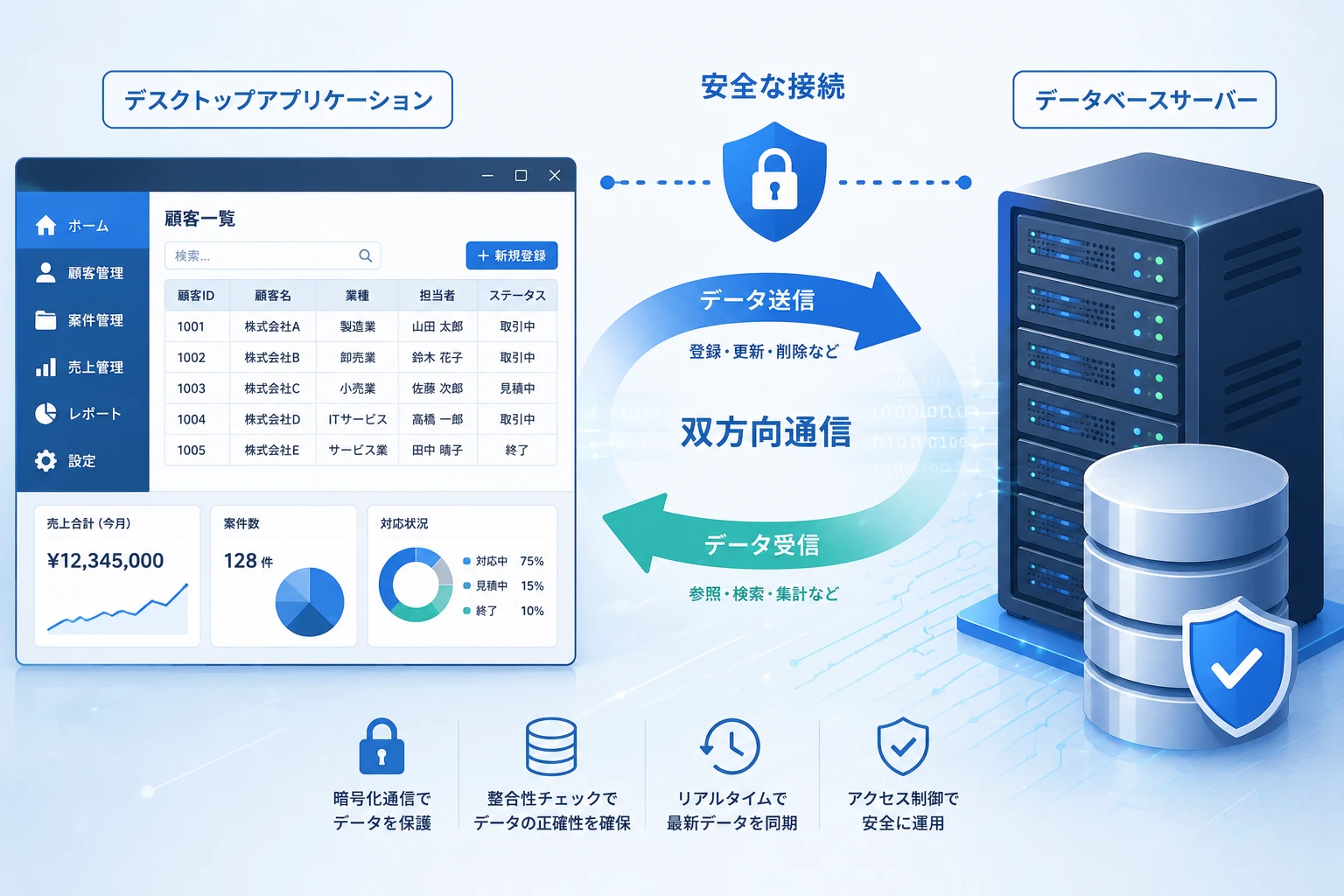
この記事で分かること
- AccessのUIをそのまま活かし、データ容量制限や速度低下を克服するアップサイジング手法
- SQL Serverをはじめとする、主要な移行先データベースの特徴と適した環境の比較
- データの分割、データインポート、ODBCによる再リンクなど実務における具体的な手順
- 移行後に発生しやすいアクセス速度低下やデータ競合エラーの技術的な解決方法
Accessのフロントエンドを残してデータベースのみを移行する仕組みとメリット
Accessシステムは、フォームやレポートなどの「操作用の画面(フロントエンド)」と、実データを保存する「テーブル(バックエンド)」を明確に切り離して構成できる仕組みを持っています。この特性を利用し、テーブル内のデータ部分だけを外部の本格的なデータベース管理システム(RDBMS)へ移設するアプローチを「アップサイジング」と呼びます。
この手法を選択する最大のメリットは、システム改修のコストと現場の負荷を最小限に抑えられる点にあります。すべての機能をブラウザベースのWebシステムとして一から再設計・フルスクラッチ開発する場合、多額の初期費用と長期間の要件定義が必要となります。これに対し、フロントエンドを残すアプローチであれば、改修範囲をデータベースサーバーの構築および接続設定の調整のみに限定できるため、全体の初期投資を数分の一以下に抑制できます。
また、現場のオペレーターにとっても、毎日の入力業務で使用している画面レイアウトやボタンの配置、印刷される帳票デザインが一切変わりません。新しいシステムの使い方を覚え直すための社内教育コストや、システム移行初期に頻発しがちな操作ミスによる業務の混乱を完全に回避できるため、実務継続の観点からも極めて安全な手法といえます。
一方、この手法を導入するにあたっては、いくつかの制限事項も十分に理解しておく必要があります。クライアントPC側のAccessアプリケーションから外部サーバーへネットワーク経由でデータにアクセスすることになるため、適切なクエリ設計が行われていないとパフォーマンス低下を招きやすくなります。さらに、利用する全PCに対してAccessランタイムの管理やODBC接続用のドライバー設定が必要となるため、テレワーク環境など社外からの直接アクセスにはVPNなどのネットワークインフラ構築が別途必要となる側面もあります。

移行先データベース(RDBMS)の選び方と特徴
移行先となる代表的なリレーショナルデータベースの特徴について、比較表を用いて説明します。自社の既存インフラ環境や想定されるデータ容量、予算規模に応じて最適な環境を選択することが重要です。
| データベース製品 | ライセンス費用 | Accessとの親和性 | 主な特徴・メリット | 推奨される利用環境 |
|---|---|---|---|---|
| Microsoft SQL Server (Express版) | 無料(容量制限10GB) | ◎(最高) | マイクロソフト公式の高性能な自動移行ツールが無償で提供されている。初期コスト不要。 | まずはコストを抑えてAccessの2GB制限を安全に突破したいスモール環境。 |
| Microsoft SQL Server (Standard版) | 有料(買い切り、またはCAL) | ◎(最高) | データベースのデータ容量上限がなく、冗長化構成やサーバー内自動バックアップが容易。 | 基幹システムとして数十GBクラスの大容量データを扱い、安定稼働を重視する中規模環境。 |
| PostgreSQL / MySQL | 無料(オープンソース) | ○(良好) | ライセンス費用が発生しないため拡張しやすく、Linux系サーバーのインフラ資産を有効活用可能。 | 将来的にWebシステムへの完全移行を見越しており、OS含めてコストを抑制したい環境。 |
| Azure SQL Database | 有料(月額の従量課金) | ○(良好) | クラウドサービスのため物理サーバーの保守管理が不要。スケールアップもボタン一つ。 | 自社内にサーバー設置用の専用機器や専門の保守管理要員を置きたくない環境。 |
実務で移行を進めるにあたって最も推奨されるのは、同じマイクロソフトの製品系統である「SQL Server」です。公式が無償配布している専用ツール「SSMA (SQL Server Migration Assistant for Access)」を使用すれば、Access特有のスキーマ構造を自動判別し、安全かつ迅速にデータ移行を完了できます。まずは無料のExpress版でテスト・実稼働をスタートし、将来的にデータ量が上限の10GBに近づいた時点でStandard版やクラウド環境へシームレスにアップグレードする計画が、最もリスクの低いアプローチです。
フロントエンドを維持したままDB移行を進める具体的な開発手順
Accessの操作画面を活かしながらデータベースを移行するプロセスは、主に以下の4つのステップに沿って進行します。
1. 現状のAccessファイルのバックアップとデータベース分割
作業に着手する前に、必ず本番稼働しているAccessファイルのコピーを複数作成し、安全な別の場所へ退避させてください。次に、Accessに標準搭載されているデータベース分割機能などを用いて、画面やクエリが保存された「フロントエンド」と、実データテーブルのみを持つ「バックエンド(MDBまたはACCDB形式)」へ物理的に切り分けます。すでに分割運用されている場合は、そのまま作業用環境を用意します。
2. SQL Server側の環境構築とデータの移行
移行先のデータベースサーバーを構築し、データベースを作成します。その後、前述の移行支援ツール「SSMA」を起動し、Accessのバックエンドファイルを読み込みます。SSMAを仲介させることで、Access独自の「Yes/No型(真偽値)」や自動で連番を割り当てる「オートナンバー型」が、SQL Serverに最適な「bit型」や「IDENTITY属性」へと自動で安全に型マッピングされ、スキーマ構造と実データの移行が完遂します。
3. フロントエンドからのODBCリンク設定
データ移行が完了したら、フロントエンドファイルを開き、既存のAccess用ローカルテーブル情報を完全に削除します。その後、「外部データ」タブからODBC(Open Database Connectivity)接続情報を指定し、SQL Server上のテーブルへのリンクテーブルを作成します。この際、各ユーザーPCごとにODBCデータソース設定を配布する手間を解消するため、VBAコード内に直接サーバー情報を記述する「DSNレス(Data Source Name-less)接続」のロジックを実装しておくと、各端末ごとの初期設定の手間を省くことができ、運用管理が大幅に簡素化されます。
4. 接続テストとデータの整合性確認
リンクの設定が終わったら、テストデータを実際に入力・編集して検証作業を実施します。ここで注意すべきなのは、主キー(プライマリキー)が設定されていないテーブルがある場合、SQL Serverに移行した後にAccess側から「読み取り専用」として認識され、データの追加や編集が不可能になる点です。このような不具合を防ぐため、必ずすべてのテーブルに対して事前に主キーを設定しておくことが実務上の鍵となります。
データベース移行後に直面しやすい課題と実務的な解決策
バックエンドを外部のデータベースへ移行した後に、現場で直面しやすい3つの大きな課題と、その原因および解決策を具体的に示します。
課題1:クエリの処理速度が以前より著しく低下した
原因:Access内に記述された結合クエリ(JOIN)を実行すると、Access側が「サーバー内の関連データを一度ローカルPCのメモリ上にすべて引き上げてから結合処理を行う」という挙動を取ることがあります。これにより大容量データがネットワークを流れるため、通信帯域を圧迫して処理遅延が生じます。
解決策:データベース側(SQL Serverなど)に「ビュー(View)」をあらかじめ定義するか、フロントエンドから「パススルークエリ」を用いて処理命令を記述します。これにより、複雑な抽出・加工計算はすべてサーバー側で完了させ、必要な検索結果データのみをフロントエンドへ受け渡す設計に変更します。
課題2:データの編集中に「他のユーザーによって変更されています」という競合エラーが出る
原因:SQL Server上のテーブルに「タイムスタンプ型(timestamp / rowversion)」の列が定義されていない場合、Accessはデータの変更検知を行うためにすべての列フィールドを比較します。この際、わずかな数値誤差やNullデータの内部変換の違いを他者による更新と誤認してしまい、競合エラーを発生させます。
解決策:SQL Server側の各テーブル設計に、必ず「timestamp(またはrowversion)型」の列を追加してください。この列が存在することで、Accessはタイムスタンプの値だけを比較して競合チェックを行うようになるため、無駄な更新エラーの発生を完全に遮断できます。
課題3:日付型やYes/No型などのデータが正しく動作しない
原因:Access特有の日付の解釈許容範囲と、SQL Serverの古い「datetime型」の許容下限に乖離がある、もしくはYes/No型(Trueの内部値が-1)とSQL Serverのbit型(Trueの内部値が1)の違いにより、フォーム上のチェックボックスなどのコントロールが意図通りに動作しなくなるためです。
解決策:SSMAによるデータ移行時に、日付データをより安全な「datetime2型」に変換するようマッピングを施します。Yes/No型に関しては、フォーム内のコントロールプロパティの初期値指定や、クエリ・VBAコードでの条件分岐が内部的な値(1と0)を適切に判別できるよう再検証・修正を行います。
まとめ:業務要件に合わせた部分移行とWeb化の最適な判断基準
使い慣れたAccessのフォーム画面やレポート出力を残したまま、データ保存先のみをSQL ServerなどのRDBMSに移行する手法(アップサイジング)は、低コストで容量限界(2GB)を打破し、データの堅牢性を飛躍的に高められる非常に効率的な延命策です。現在のシステムの操作性に満足しており、コストと納期を最小限に留めたい企業にとっては、もっとも賢明な選択と言えます。
一方で、「出張先やテレワークなどからブラウザ経由で利用したい」「スマートフォンやタブレットなどの複数端末から入力を行いたい」といった要望が明確になった場合は、完全なWebシステムへのリプレイスを検討する最適なタイミングとなります。しかし、今回のように一度バックエンドをSQL Server等の世界標準規格に揃えておくことで、将来的にWebシステムを再開発する際もデータをそのまま流用できるため、段階的なWeb化への第一歩としても非常に価値ある決断です。
データベースの移行作業中、日常の業務を停止する必要はありますか?
移行作業の大部分はテスト・検証環境を別途構築して検証を行うため、日常業務への影響は一切ありません。ただし、最終テスト完了後の「本番切り替え(最新データの同期移行作業)」を行う日時に限っては、データの整合性を担保するために数時間〜半日程度、書き込みを控えていただく業務調整が必要となります。
SQL Serverにすると、月額ライセンスや追加コストが高くなりませんか?
無償提供されている「SQL Server Express」を社内サーバー等で運用する場合は、ライセンス費用は完全に無料です。データ容量が将来的に10GBを超える場合や、より強固な自動バックアップが必要になった場合は、有料の「Standard版」や、月額数千円から段階的に契約できる「Azure SQL Database(クラウド)」への乗り換えを検討します。
移行後、複数あるクライアントPCすべてにODBC接続を個別に登録する必要がありますか?
通常はPCごとにデータソース名(DSN)の登録設定が必要となりますが、VBAを用いて接続情報を動的に制御する「DSNレス接続」を実装しておくことで、ユーザーは配布されたフロントエンドファイルをダブルクリックするだけで自動接続されます。そのため、クライアントPC側の設定保守の手間はかかりません。
移行にあたって、AccessのVBAコードはすべて書き直す必要がありますか?
基本的には、既存のフォームの背後で記述されている大部分のVBAコードはそのまま継続して動作します。ただし、データ抽出などで顕著な速度低下が起きた一部の処理や、極めて特殊な書き込み制御を行っている箇所についてのみ、SQL Server向けにパススルークエリ等を適用するなどの部分改修を行います。




