











この記事で分かること
- 入力画面をWeb化し、帳票をAccessに残すハイブリッド手法の仕組み
- 部分Web化を採用することで得られる圧倒的なコスト削減と現場のメリット・デメリット
- サーバー側のデータベース(SQL Server等)を介した安全なデータ連携の具体的な設計手順
- 同時更新時の競合や処理遅延など、実務で発生しやすいトラブルの解決ステップ
Accessの部分Web化とは?入力画面だけをWeb化して帳票を残す仕組み
Microsoft Access(アクセス)は、データの管理から画面設計、帳票のレイアウト定義までを1つのファイルで完結できる、極めて実用的で優れたデスクトップ向けデータベースシステムです。しかし、社内ネットワーク(LAN)内での運用を前提として設計されているため、「外出先の営業担当者がスマートフォンから見積データを直接登録したい」「リモートワーク環境の別拠点からリアルタイムに在庫情報を編集したい」といった現代の多様な働き方に対応するには、技術的な壁が存在します。
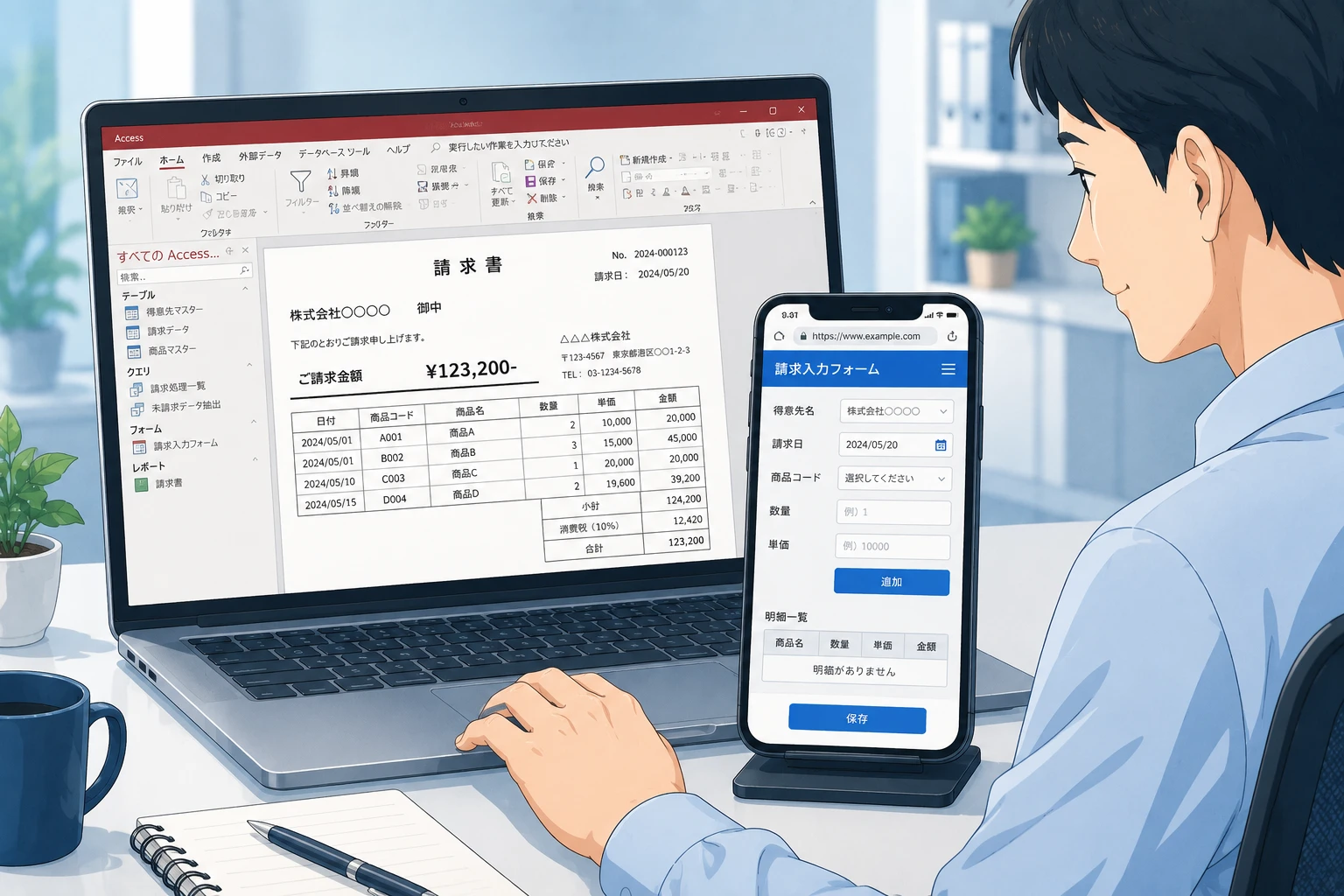
こうした状況を打開する解決策が、すべてのシステムを最初から再設計してフルWeb移行するのではなく、外部から直接データを操作したい「データ入力画面」だけをブラウザで動作するWebアプリケーションに移行し、高精度な印刷レイアウトや複雑な集計機能が必要とされる「帳票出力機能」は、使い慣れたローカル環境のAccessにそのまま残す「部分Web化(ハイブリッド構成)」と呼ばれる手法です。
この構成を実現するためには、データの格納場所であるデータベース(DB)をサーバー上に移行し、情報を一元管理する環境を整える必要があります。これまで個々のAccessファイル(MDBやACCDB)内に保存されていた各テーブルデータを、クラウド上のMicrosoft Azure SQL Databaseや、社内に常設したSQL Server、PostgreSQLなどの共通リレーショナルデータベース管理システム(RDBMS)へアップサイジング(移行)します。
新しく構築するWeb入力画面は、インターネットを介してこの共通の外部データベースへ直接通信し、スマートデバイス等から即座に新規データを登録・更新します。一方で、事務所で使用するAccess側からは「リンクテーブル」と呼ばれる機能を活用し、ODBC経由で同じ外部データベースに直接アクセスさせます。これにより、Web画面から書き込まれたデータはタイムラグなくAccess側にも共有され、事務所の担当者は従来通りAccessのボタンをクリックするだけで、正確な配置が定義された帳票やレポートをプリンタから直接印刷することが可能となります。
入力画面のWeb化と帳票のAccess維持におけるメリット・デメリット
部分Web化を導入するにあたっては、全体を一から作り直すフルWebリニューアルや、従来のローカル運用のまま使い続ける選択肢と比較して、費用面や実際の業務現場にどのような違いが生じるのかを正しく理解し、メリットとデメリットを天秤にかけて検討することが欠かせません。
まずメリットとして最も大きいのが、初期のシステム開発費用を劇的に削減できる点です。Access移行プロジェクトにおいて、最も多くの開発工数(プログラミング時間)を必要とするのは、既存の緻密な帳票レイアウトをWebブラウザ上で寸分違わずに再現する作業です。文字の配置位置や複雑な罫線、ドットプリンタ向けの細かな特殊設定などをWebベースの出力エンジン(PDF生成システム等)でゼロから構築する場合、数十万〜数百万単位の追加コストが発生します。帳票機能を既存 of Accessに残すハイブリッド設計にすることで、この部分の開発費用を完全にカットできます。
第二のメリットは、社内スタッフに対するシステム変更に伴う教育コストや、運用開始時の混乱を完全に回避できる点です。データを入力する外出先や店舗のメンバーは、扱いやすい直感的なスマホ画面で操作できるようになりますが、事務所内で最終的な請求書の発行や紙での発送処理、毎月の集計処理を行う事務担当者は、これまでの慣れ親しんだAccessの操作手順を一切変更する必要がありません。そのため、操作ミスや処理遅延といった現場の混乱が起こりません。
第三に、情報セキュリティの強化が挙げられます。データ自体はローカルPCではなく、アクセス制御が施された安全なクラウドや社内サーバーのデータベース内に一元化されます。これにより、PCの紛失によるデータ流出リスクを抑えながら、安全に情報を管理することができます。
一方で、デメリットも存在します。それは、インフラ環境の「二重管理」が発生することです。システムを稼働させるためのWeb側のウェブサーバーやプログラム、SSLサーバー証明書の保守管理に加え、事務所側で動くクライアントPC内のAccessランタイムのバージョンアップ対応、ファイル破損対策なども引き続き並行して行わなければなりません。また、通信速度がAccessのクエリ処理や帳票生成スピードに大きな影響を及ぼすため、ネットワーク接続の安定した環境を社内に構築することが不可欠となります。
| 比較項目 | 部分Web化(本アプローチ) | フルWeb化(全面システム移行) | Access現状維持(ローカル運用) |
|---|---|---|---|
| 初期導入費用 | 安価(既存の帳票設計を流用) | 高額(画面・帳票の全面再設計) | 不要(現状の保守費用のみ) |
| 開発から導入の期間 | 短期間(数週間〜数ヶ月) | 長期間(半年〜1年以上) | なし |
| 実務オペレーションの変更 | 入力画面のみ(事務側は変更なし) | すべての操作・印刷手順が変わる | 変化なし |
| 利用デバイスの制限 | 入力はスマホ/PCを問わず可能 | 全機能がスマホ/PCから可能 | PCのみ(基本は社内LAN内) |
| システム運用時の保守負担 | WebサーバーとAccessの二重保守 | Webサーバーのみ(一元保守) | 個別のPC内のAccessファイルの保守 |

部分Web化を成功させるための具体的な設計とデータ連携手順
部分Web化をトラブルなく実現するためには、サーバー環境とクライアント(ローカルPC)環境の調和を保つための「背後の構造設計」が極めて重要です。システム連携の具体的な開発手順は、主に以下の4つのステップに沿って進行します。
ステップ1:データベースのアップサイジングと設計
既存のAccessファイルを詳細に分析し、保存されているテーブル構造やリレーションシップ(テーブル間の関連性)をSQL Serverなどの移行先RDBMSへ展開します。この時、Web側の多言語・国際規格の文字コード(UTF-8など)と、Access側の文字コード(主にShift-JIS)との間でデータ連携による文字化けが起きないよう、適切なデータ型(nvarcharなど)をあらかじめ定義します。また、Accessにしか存在しない「添付ファイル型」や「多値フィールド」といった独自機能は、ファイルをサーバー上にアップロードしてパスのみをデータベースに保存する汎用的な設計に変更します。
ステップ2:セキュアなWeb入力フロントエンドの開発
社外からでも安全にデータへアクセスできるように、SSL/TLSによる通信暗号化を前提としたWebアプリケーションを構築します。開発手法としては、レスポンシブWebデザインに対応したHTML5、CSS3、JavaScriptを採用し、スマートフォンの画面でもタップミスが発生しにくいフォームを作成します。サーバーサイドプログラム(PHP、C#、Node.jsなど)側では、入力フォームから悪意あるSQLが実行されるのを防ぐ「SQLインジェクション対策」として、プリペアドステートメントを用いたデータ書き込みを徹底します。
ステップ3:Access側のリンクテーブルの再構築
データベースの移行に伴い、各PCにセットアップされたAccess側からサーバーへ安全に接続できるよう、ODBC(Open Database Connectivity)接続設定を施します。Accessのファイルを開き、既存の内部テーブルを削除した上で、移行先データベースサーバーを指し示す「リンクテーブル」を作成します。これにより、Accessのプログラムやクエリ、レポートは自動的にネットワークを経由して本番データベースへリアルタイムにデータを参照・追加する動きへ切り替わります。
ステップ4:クエリおよびVBAコードのチューニング
単純にリンクテーブルを作成しただけの場合、既存 of Access内のVBA処理やクエリの実行速度が大きく低下することがあります。これは、Accessがクエリを処理する際、ローカルのメモリ上にサーバーからすべてのレコードを一度読み込んでから結合(JOIN)やフィルタリングを行おうとする性質があるためです。これを防ぐために、サーバー側で複雑な集計や結合を事前に処理させ、結果だけを高速に受け取る「パススルークエリ」への書き換えや、画面を開く際に最小限の条件(例:特定の担当者コードのみ)でサーバーにデータを問い合わせるようVBAコードをチューニングします。
導入時に想定されるトラブルと実務での具体的な解決ステップ
Webアプリケーションとローカルアプリケーションという異なる技術領域を融合させるシステム構成では、データ更新のタイミングや通信負荷の観点から、特有のトラブルが発生することがあります。ここでは、実務で発生しやすい3つの代表的なトラブル事例と、それを防ぐための技術的な解決ステップを具体的に解説します。
課題1:同じデータに対する同時更新時の競合(ロック問題)
社外の営業スタッフがスマートフォンのWeb画面から、ある顧客データの修正を行っている同一の時間に、事務所の事務スタッフがAccessのフォームからその顧客の別の項目を更新しようとするケースが考えられます。この際、何の制御も施されていないと、お互いのデータが不意に上書きされて消えてしまったり、データベースがロックされたまま動作しなくなる恐れがあります。
【技術的な解決ステップ】
1. 移行先のデータベースの各テーブルに、データ型「RowVersion(または自動更新されるTimestamp型)」の列を必ず1列追加します。
2. Web側からデータを更新するSQL文、およびAccessの更新処理において、このRowVersionの値を比較対象(WHERE句)に含めます。
3. もし「読み込み時のRowVersionの値」と「更新を実行する瞬間のRowVersionの値」が異なる場合、別のユーザーが途中で更新したと判断します。
4. この競合を検出した際には、強制的にデータを上書きするのを止め、画面上に「他の場所でデータが変更されました。最新のデータを再読み込みした後に、もう一度入力をやり直してください」と分かりやすいメッセージを表示して、古いデータによる不用意な上書きを確実に防止します。
課題2:Webで追加された新規データがAccessの画面に即座に表示されない
事務スタッフがAccessの売上伝票一覧画面を開いたまま業務を行っている時、外回りの担当者がWeb画面から新しい伝票を登録したとしても、開いているAccessの画面は古いキャッシュを表示しているため、追加されたデータが自動的には現れません。これにより、データが届いていないと誤解した事務員が、二重に伝票を手動で起票してしまうリスクが発生します。
【技術的な解決ステップ】
1. 帳票の印刷ボタンを押す直前や、各種メニューのプレビューを開くアクションなど、最新データが欠かせないトリガーイベントを特定します。
2. 該当するボタンのVBAプログラムの先頭で、フォームの再照会コマンドである `Me.Requery` または、指定フォームを再読み込みする `DoCmd.Requery` を必ず実行させます。
3. これにより、印刷プレビューが作成されたり詳細画面が開いたりする瞬間に、サーバーから明示的に最新のデータ行を呼び出して描画する仕組みを構築し、データの不一致をシステム側で解決します。
課題3:大量データの読み込みによるAccessの動作ハングアップ(処理遅延)
蓄積されたデータが数十万件を超える規模になると、帳票印刷のためにAccess側で実行されるリレーションシップの結合処理がローカルネットワークの帯域を圧迫し、印刷プレビューボタンをクリックしてから画面が立ち上がるまでに、数十秒から数分の時間がかかるハングアップ状態に陥ることがあります。
【技術的な解決ステップ】
1. Accessのクエリをそのまま使うのではなく、サーバー側に処理を逃がします。
2. データベース側に「ビュー(View)」を定義し、データの結合処理やインデックスを用いた高速な並び替えを、サーバーの優れた処理性能を活かしてあらかじめ完了させておきます。
3. Access側からは、必要な伝票番号のみを指定して、サーバー側で絞り込まれた最小限のレコードセットだけを受け取り、レポートに流し込みます。これによってネットワークの転送データ量が極小化され、ローカルで運用していた頃と変わらないミリ秒単位の描画パフォーマンスへと回復させることができます。
自社に最適なシステム移行を判断するためのチェックリスト
部分Web化は極めて費用対効果の高い優れた選択肢の1つですが、企業の業務環境や今後の事業展開、セキュリティ要件によっては、必ずしもベストな正解にならない場合もあります。そこで、自社に最適なシステム移行ルートを見極めるための判定リストを用意しました。以下の項目にチェックを入れて現状を確認してみましょう。
【パターンA】部分Web化(ハイブリッド型)を強く推奨するケース
自社の状況に以下の要素が多く当てはまる場合は、本記事で解説した入力画面のみをWeb化するアプローチが最も効果的です。
- 既存のAccess帳票(請求明細書、配送先の宛名ラベル、専用プリンタ専用のドット複写伝票等)の印刷位置やフォントサイズなどのレイアウト要件が非常に細かく、これを崩さずにそのまま使い続けたい。
- Web化を行いたい目的が「外出先や別店舗からの簡易的なデータ入力・ステータス更新」であり、社内PCでのみ行う複雑なデータ集計業務は従来のまま運用したい。
- システムの全面刷新に使える予算(開発費として数百万円〜一千万円以上)を確保するのが難しく、数十万円から百万円前後の低コストでビジネスのボトルネックを解消したい。
- 新システムの開発に伴い、社内の事務員のオペレーションや操作手順を大幅に変えるための研修や説明会の時間を割く余裕がない。
【パターンB】フルWeb化(全面的なシステム刷新)を検討すべきケース
逆に、自社が以下の状況に直面している場合は、Accessを一部分であっても残す構成は適しておらず、完全にWebベースのシステムへゼロから再設計・移行することを強くお勧めします。
- 社内の全PCでAccessを使用できるライセンス自体を将来的に廃止したい、または社内のパソコン環境をMacやChromebookへ統一する予定がある。
- 業務フローを全面的に見直し、このタイミングでペーパーレス化や帳票の完全PDF電子保存(クラウドストレージ連携等)を徹底して進めたい。
- 事務所自体をなくし、全スタッフがオフィスを構えない完全テレワーク環境下で、世界中どこからでも同じ画面から出力・確認まで完全に完結させたい。
- Accessファイルの破損トラブルが頻発しており、過去にコードを書いた担当者が退職したことでVBAのソースコードが完全にブラックボックス化している。
自社が抱えている現状の課題の所在、予算、そして何よりも現場の実務担当者がスムーズに移行できるかどうかのバランスを客観的に捉え、最も実効性の高いロードマップを構築することが成功への近道です。
Accessの帳票をWeb化する場合と、残す場合で費用はどれくらい変わりますか?
全体のシステム開発コストは、一般的な開発会社で見積もる場合でも半分以下に抑えられる可能性が極めて高いです。Web上にAccessと同様の複雑な帳票レポートシステムを構築・レイアウト調整するには膨大な技術者の作業工数が必要となりますが、既存のAccess帳票を流用することで、帳票部分の開発作業がそのまま不要になるためです。
外出先からスマートフォンやタブレットで入力することは本当に可能ですか?
可能です。入力画面はレスポンシブWebデザインに対応したHTML5とCSS3で制作されますので、営業先などから安全に認証を行った上で、スマートフォンやタブレットなどの端末の標準ブラウザ経由でデータをリアルタイムにデータベースへ書き込むことができます。
既存のAccessファイル(.accdb)をそのまま引き継ぐことはできますか?
基本的には可能ですが、データの置き場所がPC内のファイルから外部のデータベース(SQL Serverなど)へと移動するため、Accessファイル内の「テーブル」を「リンクテーブル」に付け替える微調整は発生します。また、読み込み速度の調整やエラー防止のためのVBAの微修正が推奨されます。
ITの知識を持った専門の社員がいなくても部分Web化を導入できますか?
データベースの移行やWeb側の構築には専門的なセキュリティ対策、インフラ知識が必要です。信頼できる外部の開発会社やシステムベンダーに依頼することをお勧めします。ハイブリッド型は全面移行に比べて開発規模が小さいため、稼働後のメンテナンスもシンプルで、社内にITの専門スタッフがいなくても無理なく管理できます。




