











この記事で分かること
- Accessが限界を迎えていることを示す具体的な危険信号と、その根本的な原因
- システムを安全に維持しつつ、動作を改善するための「データ整理」と「延命保守」の手順
- 将来的なリプレース(Webシステム化・データベース移行)をスムーズに進めるための準備ステップ
Accessシステムに限界を感じる3つの兆候とトラブル事例
Microsoft Accessは手軽にデータベース構築ができる優れたツールですが、業務の規模拡大やデータの蓄積に伴い、徐々に性能の限界を迎えます。「Accessは時代遅れなのか」と不安になる方も多いですが、重要なのはツールそのものの良し悪しではなく、現在の業務規模とAccessの仕様が乖離していないかという点です。限界を示す代表的な3つの兆候と、実際に起こり得るトラブル、そしてその解決ステップを解説します。
兆候1:データベースのファイルサイズが上限(2GB)に近づいている
Accessのファイル(.accdbや.mdb)には、1ファイルあたり最大2GBという絶対的な容量制限があります。大量の画像を保存したり、長年の取引履歴が蓄積されたりすると、2GBの上限に近づきます。上限に達した瞬間、データの書き込みができなくなり、最悪の場合はファイル自体が破損してシステム全体が停止します。
- トラブル事例:毎日数千件の受注データを処理するシステムで、突然「書き込み権限がありません」というエラーが発生。調査したところ、ファイルサイズが1.99GBに達しており、一部のマスターデータが完全に破損して復旧に数日を要した。
- 解決ステップ:まずはファイルのバックアップを最優先で取得します。次に、Accessの「データベースの最適化/修復」機能を実行して、一時領域などで肥大化したファイルサイズを圧縮します。根本解決のためには、不要な過去データの削除や外部ファイル(CSVやPDF)への画像データの切り出しを行います。
兆候2:複数ユーザーによる同時アクセスでのロック競合と速度低下
Accessは簡易的なファイル共有によるマルチユーザー利用が可能ですが、同時接続ユーザー数が10名を超えたあたりから、排他制御(ロック)の競合によるエラーや極端なパフォーマンス低下が発生しやすくなります。
- トラブル事例:月末の締め日に複数部署から同時に請求処理を行ったところ、画面が「応答なし」となりフリーズが多発。誰かがファイルをロックしたまま放置したため、他のユーザーが入力作業を進められず、残業が発生した。
- 解決ステップ:データが格納されているテーブル部分(バックエンド)と、フォームやレポートがある操作画面部分(フロントエンド)にファイルを「分割」します。フロントエンドは各ユーザーのローカルPCに配置し、共有フォルダー内のバックエンドにリンクさせることで、通信量とロック競合のリスクを最小限に抑えます。
兆候3:開発者の退職・不在による「ブラックボックス化」
Accessは個人で開発しやすいため、特定の社員が独自に構築した「野良Access」が社内に蔓延しがちです。その担当者が退職したり異動したりすると、VBA(マクロ)のコードやリレーションシップの構造を誰も理解できない「ブラックボックス(属人化)」に陥ります。
- トラブル事例:WindowsのアップデートやOfficeのバージョンアップにより、突然Accessのフォームが起動しなくなった。ソースコードを修正しようにも、パスワードがかかっている、またはコメントアウトが一切なく、どこを直せばいいか分からない。
- 解決ステップ:まずは現行システムがどのようなクエリやVBAで構成されているか、システム仕様(テーブル定義や処理フロー)のドキュメント化を試みます。自社での解析が困難な場合は、現行のmdb/accdbファイルをそのまま専門の解析・保守業者に提出し、ブラックボックスを解明してもらうのが最も安全かつ迅速な解決策です。
現行のAccessを安全に保守・延命するためのデータ整理手順
次のシステム(Webシステムなど)へ移行するにしても、開発には数ヶ月から数年の期間を要します。その間、現在のAccessシステムを安全に使い続けるための「延命保守」と「データ整理」の実務手順を解説します。
手順1:自動バックアップ体制の構築
Accessの破損リスクに備え、手動ではなく「自動」でバックアップが取得される仕組みを整えます。共有サーバーのシャドウコピー機能の活用や、定期的にファイルを別フォルダにコピーする簡単なVBScript(Visual Basic Script)を作成してタスクスケジューラで実行するなどの対策が有効です。
手順2:データベースの分割(フロントエンドとバックエンド)
先述の通り、ファイルを分割することは破損防止と速度改善に劇的な効果をもたらします。Accessのリボンメニューにある「データ移動」から「Accessデータベース」ツールを使用することで、既存のデータベースをプログラム部分とデータ部分に簡単に分割できます。
手順3:古いデータの退避(アーカイブ化)と最適化
過去5年以上前の履歴データなど、日常の業務で直接参照しない古いデータを別ファイル(アーカイブ用Accessファイル)に移行し、メインのデータベースから削除します。削除後は、必ず「データベースの最適化/修復」を実行してファイルサイズを削減してください。Accessはデータを削除しただけでは空き領域が解放されず、最適化を実行して初めてファイルサイズが縮小する仕様だからです。

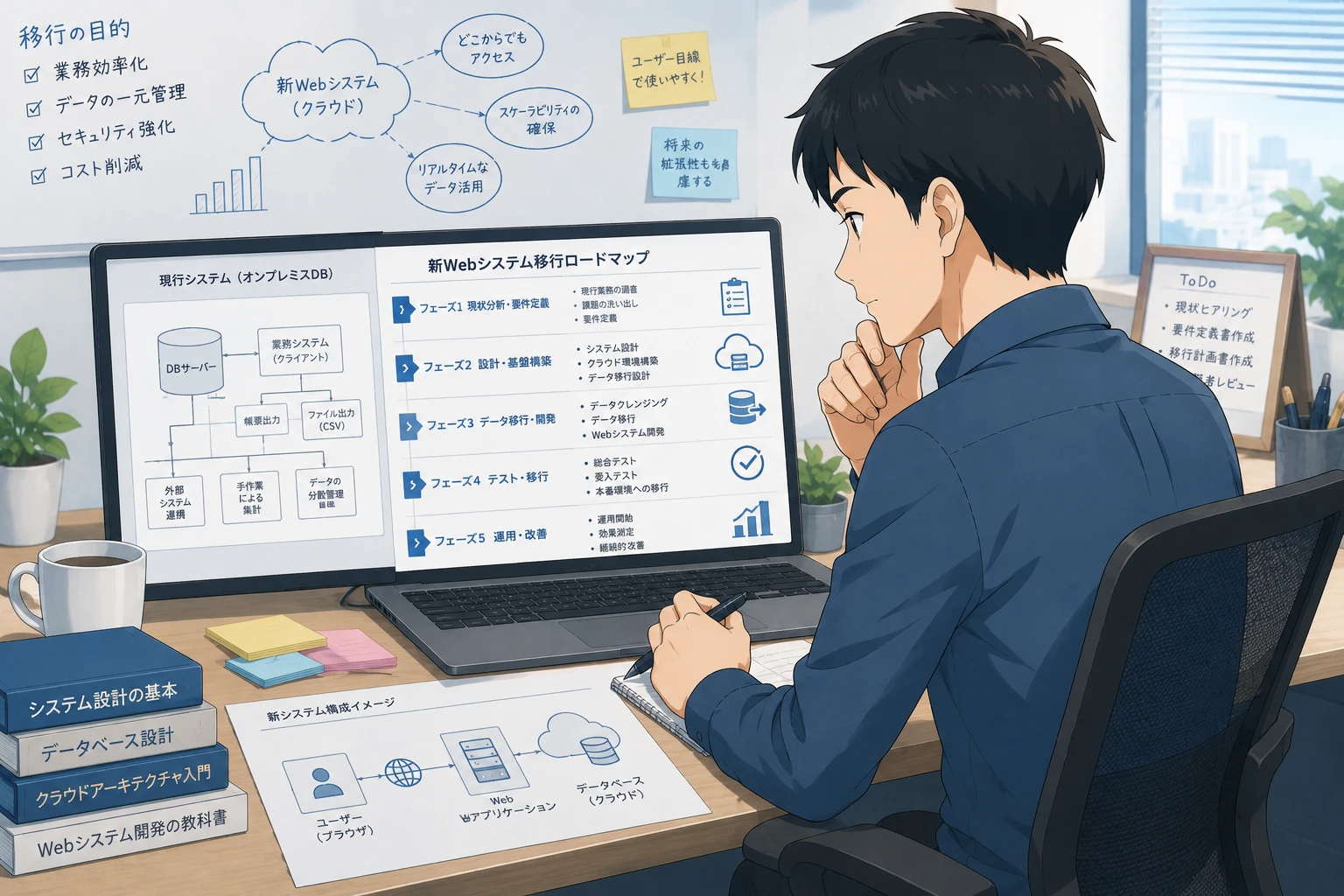
Accessから次期システムへの移行(リプレース)を成功させるロードマップ
Accessの限界を恒久的に解決するには、Webシステムや本格的なデータベースを用いた新システムへのリプレースが不可欠です。「Accessは時代遅れだからすぐに廃止すべき」と焦るのではなく、現在の業務要件と予算に合わせて適切な移行先を選定する必要があります。以下に、主要な移行先の特徴と比較をまとめました。
| 移行先候補 | メリット | デメリット | 適した業務・規模 |
|---|---|---|---|
| SQL Server(バックエンド移行) | ・Accessのフロントエンドをそのまま活用できる ・データの信頼性とセキュリティが大幅に向上 |
・同時利用人数が非常に多い場合はフロントの限界が残る ・サーバーの構築コストがかかる |
・現在のAccessの操作画面を気に入っている ・移行コストを低く抑えたい中規模業務 |
| Webシステム(完全リプレース) | ・ブラウザからアクセス可能で端末を選ばない ・同時アクセス制限がなく、多拠点での利用に最適 ・最新のWebセキュリティ基準を適用できる |
・開発コストが高額になりやすい ・画面遷移や操作感がAccessから大きく変わる |
・全社規模で利用する基幹業務システム ・テレワークなど社外からの利用が必要な業務 |
| kintoneなどのノーコードツール | ・短期間かつ低コストで導入が可能 ・ユーザー自身で画面やプロセスの軽微な変更ができる |
・複雑なリレーションや高度な計算処理、帳票出力が苦手 ・月額のランニングコストがユーザー数に比例して増える |
・シンプルな顧客管理や日報、案件管理など ・部署単位での部分的な業務改善 |
移行を進める際は、以下の3つのステップで着実に実施します。
ステップ1:現行業務とデータの棚卸し
「既存のAccessにあるすべてのテーブル、クエリ、画面、帳票をそのまま移行する」という方針は失敗の原因になります。長年の運用で使われなくなったクエリや、重複している帳票は多数存在するはずです。まずは本当に必要な機能とデータだけをリストアップし、移行対象を絞り込みます。
ステップ2:段階的なリプレース(ハイブリッド運用)
すべての業務を一気に新システムに切り替える「ビッグバン移行」は、不具合が発生した際の影響が大きく極めて危険です。例えば、まずはデータ格納部(データベース)だけをSQL Serverなどの堅牢なシステムへ移行し、画面は既存のAccessをリンクさせて使い続ける手法が推奨されます。これにより、業務を止めずに段階的にリプレースを進めることができます。
ステップ3:移行テストと平行運用の実施
新システム構築後は、現行のAccessシステムと新システムを一定期間「並行運用」します。同じ入力データを両方のシステムに登録し、計算結果や帳票の出力内容に差異がないかを突き合わせます。このテスト期間を十分に設けることで、本番稼働後のトラブルを未然に防ぐことができます。
Accessの保守とリプレースを外部の専門家に依頼するメリット
社内のリソースだけでAccessシステムの保守や移行準備を進めることには、相応のリスクが伴います。日常の業務に追われながら仕様分析やデータ整理を行うことは困難であり、一歩間違えればデータを完全破損させてしまう恐れもあります。
メリット1:既存のAccessファイルをそのまま読み解く技術力
専門のシステム開発・保守会社は、ドキュメントが一切残っていないブラックボックス化したAccessファイルから、テーブル設計やVBAマクロの構造を解析するノウハウを持っています。既存のファイルをそのまま見せるだけで、どこに不具合があり、どのように整理すべきかのロードマップを提示してもらえます。
メリット2:業務最適化を見据えたニュートラルな提案
「何でもWebシステムに作り変える」といった一辺倒な提案ではなく、お客様の予算や利用形態に合わせて、「まずはSQL Serverへのデータ移行で安価に解決する」「一部の複雑な業務のみWebシステム化する」といった現実的なハイブリッド提案が受けられます。これにより、不要な開発投資を抑え、コストパフォーマンスを最大化できます。
Accessの保守・移行に関するよくある質問(FAQ)
Accessは本当に時代遅れのシステムなのでしょうか?
いいえ、ツール自体が時代遅れというわけではありません。少人数でのデータ管理や、短期間でのプロトタイプ作成においては現在でも非常に優れたツールです。問題なのは「数十人規模での同時利用」や「1ファイル2GBを超えるデータ運用」など、ツールの推奨スペックを超える業務に使い続けてしまうことにあります。
既存のAccessデータベースが頻繁に破損します。今すぐできる対策はありますか?
最も有効な即効策は、「データベースの分割」です。データが入ったテーブル(バックエンド)を共有フォルダーに置き、操作画面(フロントエンド)を各PCにコピーして利用します。これにより、ネットワーク越しに画面のデザイン情報などを読み込む必要がなくなり、ファイルの破損確率が劇的に低下します。
SQL Serverへ移行する場合、既存のAccess画面はすべて作り直しになりますか?
いいえ、その必要はありません。Accessの「リンクテーブル」という機能を使用することで、データの実体だけをSQL Serverに移行し、入力画面やVBAプログラム、レポート出力機能などのフロントエンドはそのままAccessのものを再利用することができます。これにより移行費用と学習コストを大幅に抑えられます。
Accessの仕様書やマニュアルが一切ないのですが、相談可能でしょうか?
全く問題ありません。多くの企業様が仕様書のない状態でご相談されます。実績のある開発会社であれば、実際に稼働しているAccessファイルを預かり、解析ツールやソースコードの読み込みを通じて現状の仕様をリバースエンジニアリング(逆引き解析)することが可能です。




