











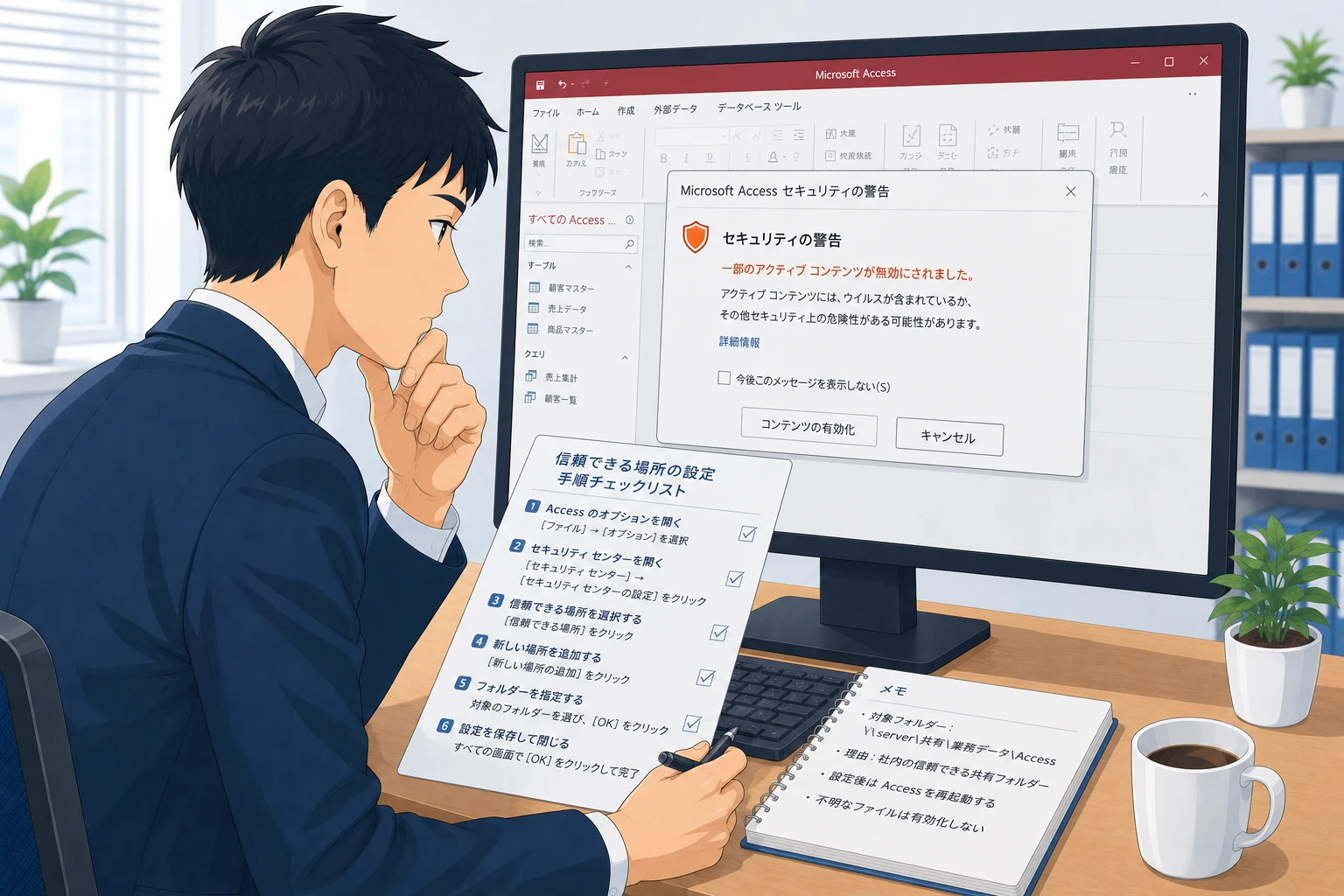
この記事で分かること
- Accessのマクロセキュリティ機能によってファイルが開けなくなる原因と仕組み
- 製品版AccessやAccess Runtime環境それぞれにおける「信頼できる場所」の設定・変更手順
- セキュリティブロックを安全に解除し、実務でのトラブルを根本的に予防する運用のコツ
Accessのマクロセキュリティ警告によってファイルが開けなくなる原因
社内の日常業務で長年問題なく使用していたAccess(アクセス)データベースやVBAシステムが、ある朝突然「マクロの実行がブロックされました」「信頼できない場所にあるため、このファイルを開くことができません」といったエラーメッセージを表示し、正常に機能しなくなるトラブルが全国の企業で頻発しています。この問題は、ファイル自体のデータが破損したのではなく、Microsoftが近年実施している非常に厳格な「Officeマクロセキュリティ強化」が原因で発生しています。
Microsoftの最新のセキュリティ基準では、社内の共有サーバーやNAS(ネットワーク対応HDD)、あるいはインターネット経由でダウンロードしたフォルダなど、「個人のローカルPC(デスクトップなど)以外にある場所」に保存されたマクロ(VBA)を含むファイルを、ウイルス感染や情報漏洩のリスクがある「潜在的に危険なファイル」と見なす仕様になりました。そのため、会社のパソコンやOfficeが自動アップデートされたタイミングでセキュリティ壁が立ち上がり、昨日まで動いていたAccessシステムを強制的に拒絶してしまうのです。
このトラブルが発生した際、製品版AccessがインストールされているPCであれば画面上部に「コンテンツの有効化」を促す黄色のバー(セキュリティ警告)が出現しますが、無料の「Access Runtime(ランタイム)」環境で動かしている一般社員のPCでは、警告すら表示されずに「完全に無反応」になるか「一瞬で無言で強制終了する」といった不親切な挙動になり、現場のパニックを招きやすくなります。しかし、これは内部データが壊れたわけではありません。Access側に「この保存場所は社内の安全なサーバーである」と明示的に教えてあげる設定(信頼できる場所の登録)を行うだけで、安全かつ確実に元通りの状態へ復旧させることができます。
製品版Accessでの「信頼できる場所」の再設定と追加手順
社内にAccess製品版(フル機能版)がインストールされているパソコンが1台でもある場合は、まずそのPCを使ってAccess側の「トラストセンター」からセキュリティ設定を見直すのが一番確実です。以下の手順に従って、Accessファイルが置かれているフォルダを「信頼できる場所」として新しく追加登録してください。
- 手順1:Accessを単体で起動する:開けなくなっているファイルを直接ダブルクリックするのではなく、スタートメニューから「Access」のアプリ単体を「空のデータベース」の状態で起動します。
- 手順2:オプション画面を開く:画面左下の「オプション」をクリックし、「Accessのオプション」ダイアログボックスを表示させます。
- 手順3:トラストセンターへ進む:メニュー最下部にある「トラストセンター(またはセキュリティセンター)」を選択し、右側に表示される「トラストセンターの設定」ボタンをクリックします。
- 手順4:新しい場所を追加する:左側のメニューから「信頼できる場所」を選択し、画面下部の「新しい場所の追加」ボタンをクリックします。
- 手順5:フォルダパスの登録:「参照」ボタンを押し、問題のAccessファイルが保存されている共有サーバーやネットワークフォルダ(例:\\server-name\folder-name など)を指定します。
- 手順6:サブフォルダも含める:「この場所のサブフォルダも信頼する」というチェックボックスに必ずチェックを入れてから「OK」をクリックします。これによって、そのフォルダの下の階層にあるファイルもすべて同時にブロックが解除されます。
もし、ネットワーク上の共有フォルダを登録しようとした際に「入力されたパスは、セキュリティ上の理由から信頼できる場所に登録できません」とエラーが出る場合は、「信頼できる場所」画面の最下部にある「ネットワーク上にある信頼できる場所を許可する(推奨しません)」というチェックボックスにチェックを入れた状態にしてから、再度追加を試してください。これで製品版PCでのセキュリティブロックは完全に解消されます。
Access Runtime環境でセキュリティ警告を解除する実務的な手順
製品版のライセンスを持たず、一般社員のパソコンに「Access Runtime」をインストールしてシステムを配布・共有している環境の場合、Runtimeには「オプション」や「トラストセンター」の画面自体が存在しません。そのため、製品版のようなアプリ上の操作で「信頼できる場所」を追加することができないという特有の難しさがあります。
Runtime環境のPCでセキュリティブロックを自力で解除・切り分けするための実務的な対応手順を以下のテーブルにわかりやすく整理しました。
| 対応ステップ | 実行する具体的な作業内容と手順 | 期待できる効果とメリット |
|---|---|---|
| 1. デスクトップへの一時退避 | 共有フォルダ内のファイルを、個人のPCの「デスクトップ」などローカル環境にコピー(バックアップ)して起動してみる。 | デスクトップでマクロが動くなら「サーバーの場所がセキュリティブロックされている」と100%特定できます(ファイル破損ではない証明)。 |
| 2. Windows側でのブロック解除 | コピーしたファイルのプロパティを開き、全般タブ最下部の「セキュリティ: このファイルは他のコンピューターから取得されたものです…」の横にある「ブロックの解除」にチェックを入れて適用する。 | Windows OSレベルのインターネット制限を解除し、Runtimeでも安全なファイルとして認識させることができます。 |
| 3. インターネットオプションの設定 | Windowsのスタートメニューから「インターネットオプション」を検索して開き、「セキュリティ」タブ >「ローカル イントラネット」>「サイト」>「詳細設定」の順にクリック。共有サーバーのパス(例:\\\\server-name)を追加する。 | Runtime環境のPCに「この社内サーバーはインターネットではなく、安全な身内のネットワークである」と認識させることで、マクロブロックを根本から無効化できます。 |
特に「ステップ3:インターネットオプション(ローカルイントラネット)の設定」は、Runtime環境で最も推奨される強力なトラブル解決策です。レジストリを直接編集するような危険な作業を伴わないため、専門知識が少ない担当者の方でも社内のIT管理者の許可を得ながら安全に実施することができます。

マクロセキュリティ問題と共有フォルダ運用の限界を克服する改修プラン
本記事で解説した「信頼できる場所」の再設定やインターネットオプションの調整によって、一時的に「開けない」トラブルを復旧させることは可能です。しかし、今後も「1つのAccessファイルを共有フォルダに置いて、全員がネットワーク経由で直接開き、マクロを同時実行する」という旧来の運用を続ける限り、Microsoftのセキュリティ仕様変更やWindowsのアップデートのたびに、同様の起動不可や動作不良のトラブルが再発するリスクは消えません。
会社の規模が大きくなり、システムを同時に触る人数が増えるほど、ロックファイルの競合によるデータ破損リスクも跳ね上がります。今後も同じセキュリティトラブルに悩まされず、ストレスのない快適な処理速度で業務を継続するための、無理のない現実的な根本解決プラン(システム改修)を2つご紹介します。
分離改修プラン:データベースの「フロントエンド」と「バックエンド」の切り離し
Accessシステムを、データ本体(テーブル)だけが格納された「バックエンド(親ファイル)」と、画面やクエリ、VBAプログラムが記述された「フロントエンド(子ファイル)」の2つに完全に切り離す改修を行います。データ本体の親ファイルだけを共有フォルダに置き、操作画面の子ファイルは社員それぞれのパソコンのデスクトップ(ローカル環境)に個別に配布します。子ファイルからは「リンクテーブル」という機能で親ファイルのデータにアクセスさせます。
この構造に改修するだけで、各ユーザーが「自分のPCのローカル環境」でマクロやVBAのプログラムを動かすことになるため、共有フォルダ上でのマクロ実行に対するセキュリティブロックの影響をほぼ完全に回避できるようになります。また、ネットワーク上を流れる通信量が劇的に減るため、ファイルが衝突して破損するリスクを数十分の一に激減させることができ、検索や画面切り替えの処理速度も大幅に高速化します。
堅牢化刷新プラン:裏側のデータを「SQL Server」等へ移行するシステム刷新
さらにデータ量が多く(数万行〜数十万行)、同時接続人数が10人を超えるような本格的な実務運用の場合は、裏側のデータ保存先をAccessファイルではなく、Microsoftの本格的なサーバー用データベースシステムである「SQL Server(無料版もあります)」へ移行し、Accessからはそのデータにネットワーク接続する形にシステムを改修します。
これにより、Access固有のセキュリティ警告問題やファイル容量限界(2GBの上限)から完全に解放され、万が一通信が途中で切断されても、データベース側が自動でデータの整合性を守るため、データが壊れる心配が一切なくなります。最大のメリットは、現場のスタッフが使い慣れたAccessの入力画面、請求書やレポートの見た目、操作方法は1ミリも変えずに、システムの耐久性とセキュリティだけを大企業レベルに強固にできる点にあります。
自力での解決が難しい場合に外部の専門家へ相談する手順
「信頼できる場所を設定しても頑なに起動しない」「Shiftキーを押しながら開いてもフリーズする」「ファイル自体が破損しているようで、別のファイルへのデータのインポートもできない」といった場合は、自社内での力技による復旧の限界サインです。専門知識のないまま出所不明のデータ修復ソフトなどを試すと、データベースの構造を完全に破壊してしまい、プロでも修復不可能な状態へ悪化させてしまうリスクがあります。既存のAccessシステムの修復や、マクロセキュリティに配慮したシステムの最適化実績が豊富な外部のシステム開発会社へ相談することを強く推奨します。
外部の専門業者へ相談・依頼を進める際の最大のコツは、言葉だけで「セキュリティで開けない」と説明するよりも、機密情報を伏せた「実際の既存ファイル(ダミーデータ版)」を直接プロのエンジニアに見せることです。ファイルの実物があれば、プロはプログラムのどこが最新環境やセキュリティ設定と衝突しているのか、内部のデータはどこまで安全に救出できるのかを瞬時に見極めることができます。結果として、無駄な調査時間をかけずにピンポイントでのデータ復旧や修正が可能となり、外注コストを最小限に抑えることができます。まずは一人で抱え込まず、プロに既存ファイルを見せて現状を診断してもらうことから始めてみましょう。
Accessファイルを開くと「マクロの実行がブロックされました」と表示されます。「コンテンツの有効化」のボタンが表示されないのですが?
Microsoftの最新のセキュリティアップデートにより、ネットワーク共有フォルダなど「信頼されていない場所」にあるファイルに対しては、従来の「コンテンツの有効化」ボタンすら表示せず、強制的に実行を遮断する仕様へ変更されました。この状態を解除するには、本記事で解説した手順に従って、Accessのオプションからファイルが保存されているフォルダのパスを「信頼できる場所」に新しく追加登録するか、Windowsのインターネットオプションから対象のサーバーを「ローカルイントラネット」に登録する設定を行う必要があります。
在宅勤務やサテライトオフィスから、VPN経由で共有フォルダのAccessファイルを開いて実務を行っても大丈夫ですか?
技術的にファイルを開くことは可能ですが、実務での日常的な運用は絶対にお勧めしません。VPN経由の通信は、社内の有線LANに比べて通信速度が非常に遅く、かつ不安定で途切れやすいためです。Accessは開いている間、常にサーバーと密な通信を行っているため、VPN経由で直接ファイルを開いてデータを書き込もうとすると、通信の遅延によって画面が激しくフリーズしたり、セキュリティ警告の誤作動を引き起こしたり、高確率でファイルがクラッシュしてデータ破損を引き起こします。在宅勤務を行う環境が必要な場合は、Accessをクラウド(Webシステム化)に刷新するか、リモートデスクトップ機能を使って社内にある有線接続されたパソコンを遠隔操作する形で運用するのが安全です。
外部の開発会社に調査を依頼する際、実際のファイルを渡すのがセキュリティ上心配です。どのような対策がありますか?
情報セキュリティを保護するため、信頼できるシステム開発会社であれば、詳細な調査や御見積もりの着手前の段階で、法人として秘密保持契約(NDA)を締結することが可能です。契約によって法律面での安全を確保できます。また、技術的な最も確実な対策として、顧客名や取引金額、社外秘のマスターデータなどの実データを、事前に「テスト株式会社」「10000」といった仮の数値や架空の名称に一括置換した「調査用ダミーファイル」をご自身で作成し、それをお渡しいただく方法を推奨しています。VBAのプログラムコードや列・行のテーブル構造さえそのまま残っていれば、データがダミーであっても正確な原因調査や見積もりの算出が可能です。
Accessの「コンパクトと修復」を実行すると、セキュリティ警告で開かないファイルも直りますか?
いいえ、「コンパクトと修復」はファイル内部のデータゴミの削除やインデックスの整合性を整える機能であるため、外側の要因である「マクロセキュリティブロック」を解除することはできません。ただし、セキュリティ警告を解除した後にマクロを実行した際、過去の強制終了などの影響で別のエラーが起きる場合には「コンパクトと修復」が有効です。なお、修復を実行する際は、万が一のデータ消失リスクに備えて、必ず事前にファイルの「コピー(バックアップ)」を別の安全な場所に保存してから実行するのが鉄則です。
セキュリティ問題だけでなく、データ量が多くて動作が頻繁に重いです。AccessをやめてWebシステムへ完全刷新すべき限界の目安はありますか?
はい、明確な目安がいくつかあります。「処理するデータ量が数十万行を超えており、Accessが頻繁にフリーズ・強制終了する」「1つのファイルを同時に複数人で編集・入力したいため、ファイルの共有競合や破損が多発している」「過去十数年分のデータを蓄積して、全社で一元管理・高度なセキュリティ制御をしたい」といった課題が出ている場合は、Accessというシステム自体の仕様上の限界(上限2GBの壁など)に達しています。その場合は、Accessの使い慣れた画面を活かしつつ裏側をSQL Serverへ移行する改修を行うか、どこからでも安全にブラウザでアクセスできる「Webシステム化(クラウド化・DX)」へ刷新する非常に良いタイミングです。御社の業務規模に応じた最適な刷新ロードマップをご提案いたします。




