











この記事で分かること
- 月次締め処理が遅くなる根本的な仕組みと、蓄積された履歴データが及ぼす悪影響
- 履歴テーブルのデータ削減・整理を行うことによる実務上のメリットとデメリット
- 稼働中のシステムを壊すことなく、安全に古いデータを退避・削除する4つのステップ
- 「データを削除したのに容量が減らない」「途中でエラー終了する」などのトラブル対策
Accessの月次締め処理が遅くなる原因と履歴データの関係
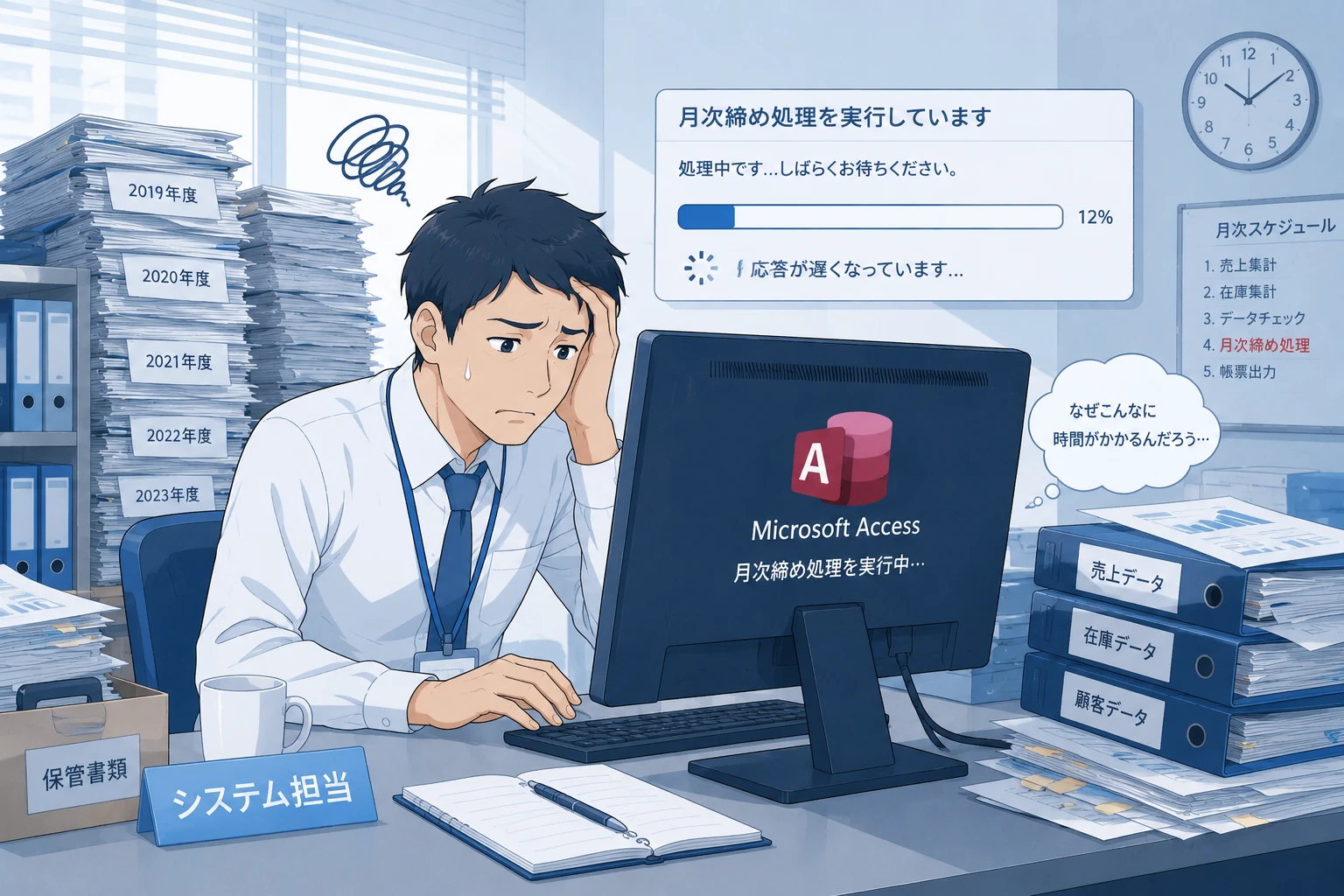
Accessは手軽に導入できる極めて便利なデータベースシステムですが、運用期間が長くなりデータが蓄積されるにつれて、特定の処理で極端な速度低下が発生するようになります。その代表格が「月次締め処理」です。
締め処理では、当月の売上データや在庫データ、出退勤ログなどの大量のレコードに対して、複雑な集計(GROUP BY)や更新(UPDATE)、一括追加(INSERT INTO)といったクエリ処理が連続して実行されます。この時、走査対象となる「履歴テーブル」に数年分、数十万件もの過去データが混在していると、クエリの実行時に不要なレコードまで読み込む必要が生じ、ディスクI/O(読み書き)が急激に増加します。
さらに、データの追加や削除を頻繁に繰り返すことで、Access内部のインデックス(索引)ページが細切れになる「断片化(デフラグメント)」が発生します。インデックスが断片化すると、本来高速なはずのインデックススキャンが機能せず、データベース全体の読み込み速度が大幅に低下します。
最も深刻なのは、Accessのファイル容量(.accdb / .mdb)に「最大2GB」という物理的な制限が存在する点です。このファイル容量上限に近づくほど、メモリ管理のオーバーヘッドが増大して動作が極端に不安定になり、最悪の場合には処理中にデータベースファイルが破損して開けなくなるという致命的なリスクを伴います。したがって、定期的な履歴データのクリーンアップは、パフォーマンス向上だけでなく、システムを安全に維持するために必須のメンテナンスなのです。
履歴テーブルを整理するメリットとデメリット
肥大化した履歴テーブルから古いレコードを取り除き、テーブルサイズを軽量化することには非常に大きな効果がありますが、実務においては運用上のトレードオフ(デメリット)も生じます。システム整理を実行に移す前に、以下の表で特徴を把握しておきましょう。
| 評価項目 | 履歴整理を実行するメリット | 運用上のデメリットと対策 |
|---|---|---|
| 処理スピード | 検索や集計の対象レコード数が劇的に減少するため、締め処理を含むすべてのクエリ実行が高速化します。 | アーカイブ用の移行処理を実行する際、一時的にデータベースへの書き込み負荷が発生します。 |
| ファイルの健全性 | 2GBの上限に達する危険性を回避でき、日常の自動バックアップ処理も数秒で完了するようになります。 | 過去のデータを別ファイルに分けて保存するため、複数のデータベースファイルを管理する手間が増えます。 |
| 誤操作の防止 | 数年前の確定データが稼働テーブルから物理的に排除されるため、過去データの誤った変更や上書きを防げます。 | 古いデータを直接編集することができなくなるため、必要に応じて参照・修復するための仕組み構築が求められます。 |
| データの参照性 | 直近の現役データ(例:当期分のみ)だけがテーブルに残るため、日常業務における検索の迷いがなくなります。 | 数年前のデータとの比較分析を行いたい場合に、過去ログが格納された別ファイルを連結して読み出す必要があります。 |
このように、メリットは圧倒的ですが、「過去データをすぐに確認できなくなる」という懸念が残ります。これに対しては、ただデータを完全に消去してしまうのではなく、いつでも呼び出せる状態に「退避(アーカイブ)」させておくという方法をとることで、デメリットを最小限に抑えられます。

月次締め処理を高速化するための履歴テーブル整理手順
ここからは、実務で実際に安全かつ確実に履歴データを整理するための具体的なステップを解説します。作業を行う前には、**必ず稼働しているAccessファイルのコピー(バックアップ)を手元に確保**し、他のユーザーがシステムを一切使用していない時間帯(夜間や休日など)に実行してください。
ステップ1:現状のデータボリュームと肥大化テーブルの特定
まずは、どのテーブルがファイル容量を圧迫しているのかを正確に把握します。Accessの「ナビゲーションウィンドウ」で各テーブルを開き、レコード件数を確認してください。特に、毎月自動生成される操作ログや、売上明細、在庫移動履歴などの「明細・ログ系テーブル」が最優先の整理候補となります。これらのうち、何年分のデータが保存されているかを整理します。
ステップ2:不要データのアーカイブ(別DBへの移行)
現在の稼働用データベース(以下メインDB)からレコードを消去する前に、過去データを別ファイルへ保存します。これにより、万が一過去データを参照したくなった際にも安心です。
手順としては、まず「空のAccessデータベース」を新規作成し、アーカイブ専用のファイル(例:Archive_2024.accdb)を用意します。メインDB側で「追加クエリ」を作成し、移行対象となる過去日付(例:3年以上前のデータ)を指定して、新規作成した外部データベース内の同一構造のテーブルへレコードを挿入します。外部データベースへの追加クエリのSQL構文は、以下のように記述して実行できます。
INSERT INTO [;DATABASE=C:\DB\Archive_2024.accdb].T_売上履歴
SELECT * FROM T_売上履歴
WHERE 売上日付 < #2023/04/01#;
このように外部データベースへの書き出しパスを直接指定することで、メインDBの容量を増やすことなくスムーズに移行が完了します。
ステップ3:メインDBからの古いデータの削除(DELETEクエリ)
アーカイブ専用DBへのデータ退避が正確に完了していることを確認したら、メインDB内の古いレコードを削除します。移行時と全く同じ日付条件を「削除クエリ」に指定して実行してください。SQLの表記例は以下の通りです。
DELETE * FROM T_売上履歴
WHERE 売上日付 < #2023/04/01#;
※親子関係(リレーションシップ)が設定されているテーブルの場合は、参照整合性に配慮する必要があります。必ず「子」となる明細テーブルのデータを先に削除してから、「親」の伝票ヘッダーテーブルの削除を行うように、順番を徹底してください。
ステップ4:データベースの最適化と修復の実行
実は、削除クエリを実行しただけでは、Accessのファイル容量は1メガバイトも縮小されません。削除されたレコード領域は「空き領域」としてマークされるだけで、ファイル内に残り続けるからです。この隠れた空き領域を完全に消去し、ファイルを物理的に圧縮するためには、「データベースツール」タブにある「データベースの最適化/修復」をクリックします。これにより内部のインデックスが再構築され、処理パフォーマンスが本来の高速な状態へと復元されます。
実務でよくあるトラブル事例と解決ステップ
履歴テーブルの整理作業では、Access特有のデータ管理方式やメモリ仕様に起因するトラブルが発生することがあります。実務でよく直面する2大課題について、その原因と具体的な解決ステップを論理的に解説します。
事例1:大量のデータを削除したのにAccessのファイル容量が全く減らない
- 原因: 前述の通り、Accessは「DELETEクエリ」を実行しただけでは自動的に物理領域をOSに返却しません。一度割り当てられたサイズを維持しようとする仕様になっているためです。
- 解決ステップ:
- 対象のデータベースを他のすべてのユーザーが閉じた状態(排他モードで開ける状態)にします。
- 「ファイル」メニューから「情報」を選択し、「データベースの最適化と修復」をクリックして実行します。
- 最適化が完了すると、エクスプローラー上でファイルサイズが大幅に減少(例:1.8GBあったファイルが300MBなどに縮小)していることを確認できます。
事例2:クエリを実行した際に「システムリソースの不足」や「メモリ不足」でフリーズする
- 原因: 数十万件に及ぶレコードを単一の削除クエリや追加クエリで一括処理しようとすると、Accessが「元に戻す(ロールバック)」ためのトランザクションログをメモリ上および一時ファイル(テンポラリ領域)に保持しようとします。その結果、一時領域がパンクして処理が中断します。
- 解決ステップ:
- 処理を細分化します。例えば、3年分のデータを一気に移行・削除するのではなく、「3ヶ月ずつ」「1ヶ月ずつ」に分けて日付範囲を指定し、複数回に分けてクエリを小刻みに実行します。
- VBAマクロを用いて自動化している場合は、ADOやDAOのRecordsetを利用し、小まめにトランザクションの「CommitTrans(確定)」を行うロジックに書き換えます。
- Windowsのレジストリ(MaxLocksPerFile)の値を一時的に拡張して、Accessが一度に保持できる最大ロック数を引き上げる設定変更を行うことも効果的です。
Q&A(FAQ)
履歴テーブルのデータ整理を行うべき頻度はどのくらいですか?
毎月の取引件数やレコード追加量によって異なります。一般的には「年に1回」、決算期が終わったタイミングや、年末などの業務が比較的落ち着く時期の定期メンテナンスとして組み込むのが理想的です。ただし、月間のデータ追加数が数十万件に及ぶなど極端に肥大化スピードが速いシステムの場合は、半年に1回、あるいは四半期に1回の実施を推奨します。
アーカイブとして別ファイルに退避させた過去データを、緊急で参照したくなった場合はどうすれば良いですか?
メインDBから、退避先のファイルに対して「リンクテーブル」を作成することで、通常のローカルテーブルと同様にクエリで直接データを結合・参照できるようになります。これにより、メインDBの肥大化を防ぎながら、必要に応じて過去データを含めたクロス集計や売上比較を行うことが可能です。一時的に利用するだけであれば、参照が終わった後にリンクを解除すれば問題ありません。
「データベースの最適化/修復」を自動で毎日実行させる設定はおすすめですか?
Accessのオプション設定にある「閉じる時に最適化する」を有効にすると、ユーザーがファイルを閉じる際に自動でクリーンアップが行われます。しかし、この自動設定は「複数ユーザーでファイルを共有して使っている共有環境」では推奨されません。データベースを閉じるタイミングが重なった際、競合が発生してファイル破損を招く危険があるためです。共有システムでは自動最適化はオフにし、システム管理者が手動で、または深夜にタスクスケジューラ等を用いて無人環境で一括処理する運用が安全です。




