











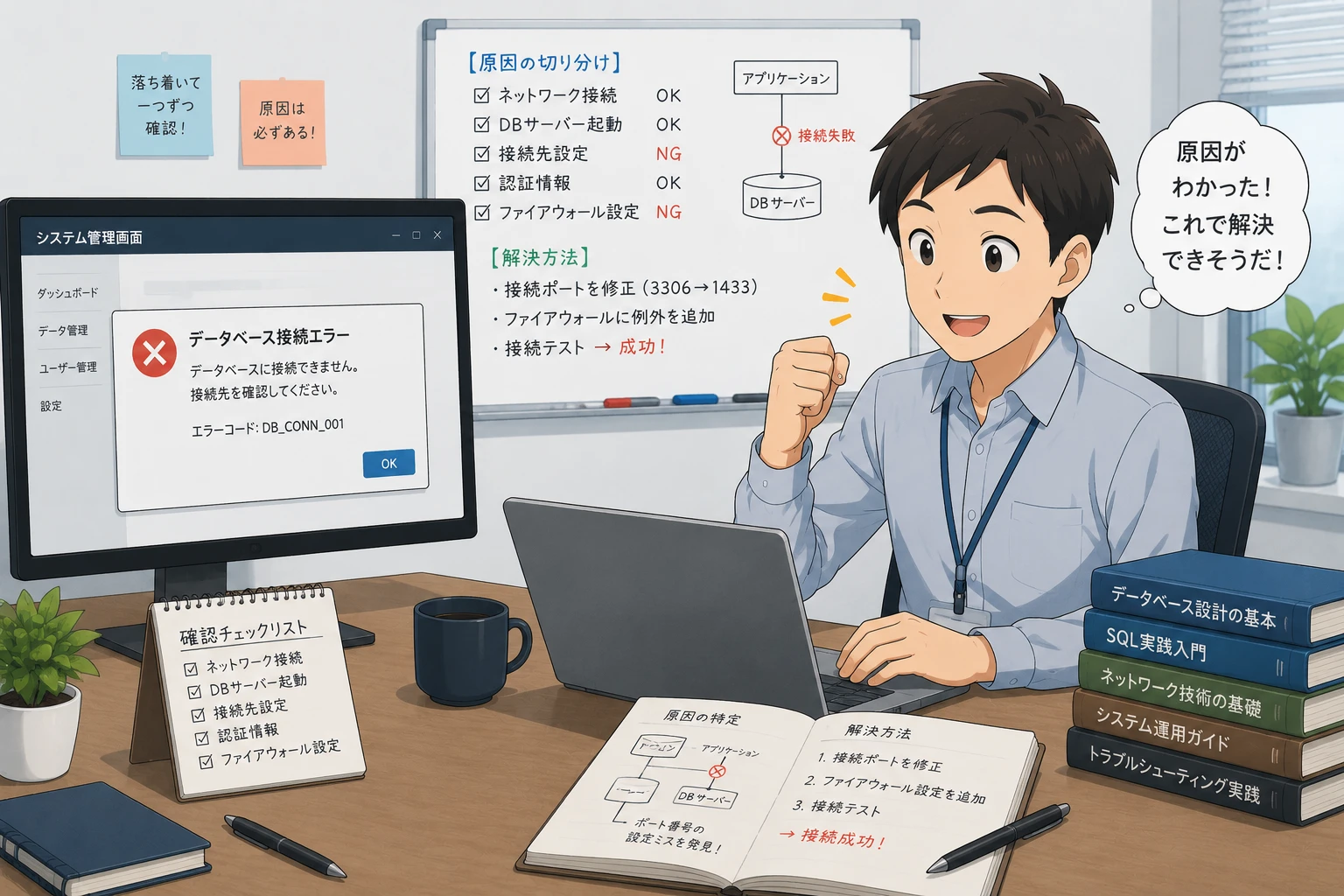
この記事で分かること
- ODBC接続エラーが発生する主な原因と代表的なエラーメッセージの意味
- Accessのビット数(32bit/64bit)に応じたODBCデータソースの適切な設定手順
- SQL Serverなどのサーバー側で確認すべきネットワークやユーザー権限のポイント
- DSNレス接続を導入して、接続エラーを未然に防ぎ保守性を高める方法
AccessのODBC接続エラーが発生する主な原因と全体像
Microsoft AccessでSQL Serverなどの外部データベースとリンクテーブルを介して連携している際、突然「ODBC接続エラー」が発生してシステムが動かなくなることがあります。このトラブルは、クライアントPCの設定変更、ネットワーク環境の乱れ、あるいはデータベースサーバー側の設定更新など、さまざまな要因が複雑に絡み合って発生します。原因を特定し、迅速に復旧するための全体像を把握しましょう。
ODBC接続とは
ODBC(Open Database Connectivity)は、Microsoft Accessなどのアプリケーションが、異なるデータベース管理システム(DBMS)と通信するための標準的な窓口(インターフェース)です。Accessは、このODBCドライバーを介してデータを読み書きします。つまり、この窓口の接続設定や認証情報に1箇所でも不整合があると、データのやり取りが完全に遮断され、エラーが表示されてしまいます。
よく見られるエラーメッセージと原因の推測
エラーが発生した際は、まず表示されるエラーメッセージやエラーコードを確認することが重要です。これにより、不具合が「クライアントPC側」にあるのか、「ネットワーク」にあるのか、それとも「データベースサーバー側」にあるのかを大まかに切り分けることができます。
| エラーコード / メッセージ(例) | 不具合の主な原因 | 最初に確認・確認すべきポイント |
|---|---|---|
| IM002: データソース名が見つからず、デフォルトのドライバーも指定されていません。 | クライアントPCに必要な「DSN(データソース名)」が設定されていない、または名前が間違っている。 | ODBCデータソースアドミニストレーターでのDSN名の確認。32bit/64bitの不整合。 |
| 08001: 接続が失敗しました / サーバーが存在しないかアクセスが拒否されました。 | ネットワーク経由でサーバーに到達できない、またはポートが閉じている。 | サーバーのIPアドレスやホスト名、Windowsファイアウォールの「1433」ポートの開放状態。 |
| 28000: ユーザー ‘xxxx’ はログインできませんでした。 | データベースへのログイン認証情報(ユーザー名・パスワード)の誤り。 | 接続文字列内のパスワード、SQL Serverの認証モード(混合モードが有効か)。 |
これらのエラーを解決するために、まずは最もトラブルの原因になりやすい「クライアントPC側のDSN設定」から順番に確認していきましょう。

ODBCデータソース(DSN)の設定を確認・修正する手順
クライアントPC内で外部データベースとの仲介役を務める「DSN(データソース名)」に不備があると、Accessは接続先を見失ってしまいます。ここでは、DSN設定を確認・再構成する際の実務的なポイントを詳しく解説します。
「ユーザーDSN」「システムDSN」「ファイルDSN」の違い
ODBC設定には3つの種類があり、それぞれ適用される範囲が異なります。運用の規模や利用方法に合わせて、正しく使い分ける必要があります。
| DSNの種類 | 概要 | メリット・デメリット |
|---|---|---|
| ユーザーDSN | 現在ログインしているWindowsユーザーのみが使用可能。 | セキュリティは高いが、同じPCを別ユーザーで使うと接続エラーになる。 |
| システムDSN | そのPCにログインするすべてのユーザーが共有して使用可能。 | 業務システムで最も一般的。PCが変わらなければユーザー追加時も再設定不要。 |
| ファイルDSN | 接続情報を独立した「.dsn」ファイルとして保存・利用。 | ネットワーク上で設定ファイルを共有できるが、ファイルパスの管理が必要。 |
※社内システムなどの共同利用環境では、設定の不整合を防ぐため、一般的に「システムDSN」での登録が推奨されます。
初心者が最もハマりやすい「32bit」と「64bit」の罠
ODBC接続トラブルの中で圧倒的に多いのが、**「Accessのビット数」と「ODBC管理ツールのビット数」の不一致**です。
Windows自体が64bit版であっても、インストールされているMicrosoft Office(Access)が32bit版であるケースは非常に多く存在します。32bit版のAccessは、32bit用のODBC設定しか認識できません。しかし、Windowsのコントロールパネル等から普通に「ODBCデータソース」を起動すると、自動的に「64bit版」の管理ツールが起動してしまいます。ここで一生懸命DSNを作成しても、32bit版Accessからは「データソース名が見つかりません」というエラーになります。
この問題を解消するためには、Accessのビット数に応じて、以下の実行ファイルを直接指定して起動する必要があります。
- 64bit版Office/Accessをご利用の場合:
C:\Windows\System32\odbcad32.exe(64bit用の管理ツール) - 32bit版Office/Accessをご利用の場合:
C:\Windows\SysWOW64\odbcad32.exe(32bit用の管理ツール)
※フォルダ名の「System32」に64bit版が入り、「SysWOW64」に32bit版が入っているという、直感とは逆の仕様になっているため十分注意してください。
DSNの新規作成・再構成の具体的なステップ
既存のDSNに問題がある、または新しくPCをセットアップする場合は、以下の手順でDSNを再構成します。(SQL Serverをターゲットとする「システムDSN」の場合)
- Accessのビット数に対応する「ODBCデータソースアドミニストレーター」を管理者として実行します。
- 「システム DSN」タブを選択し、「追加」をクリックします。
- 適切なデータベースドライバー(例: 「ODBC Driver 17 for SQL Server」など)を選択して「完了」をクリックします。
- 接続設定のウィザードが開くため、任意の「名前(DSN名)」と、接続先となる「サーバー(ホスト名やIPアドレス)」を入力して「次へ」進みます。
- 「Windows認証」または「SQL Server認証」のいずれか適切な認証方法を選択し、ログイン情報を入力します。
- 既定のデータベースを、接続させたい特定のデータベースに変更します。
- 設定の最後にある「データソースのテスト」をクリックし、「テストは正常に完了しました」と表示されることを確認します。
もしテスト接続が失敗する場合は、クライアントPC側ではなく、次のセクションで紹介する「サーバー側」に原因があると考えられます。
SQL Serverやデータベース側の権限・ネットワーク設定の確認ポイント
ODBCの設定ツールで「テスト接続」ボタンを押しても失敗する場合、通信がサーバーに届いていないか、サーバー側が接続をブロックしている可能性が極めて高いです。サーバー管理者と協力し、以下の3つのポイントを順番に確認してください。
1. TCP/IPプロトコルが有効になっているか
SQL Serverをインストールした標準状態(初期設定)では、セキュリティ保護のために外部ネットワークからの接続(TCP/IPプロトコル)が無効化されていることがあります。以下の手順で有効化されているか確認してください。
- SQL Serverがインストールされているサーバー内で「SQL Server 構成マネージャー(SQL Server Configuration Manager)」を起動します。
- 「SQL Server ネットワークの構成」を展開し、「(インスタンス名)のプロトコル」を選択します。
- 右側のペインに表示される「TCP/IP」の状態を確認し、もし「無効」になっていれば、右クリックして「有効」に変更します。
- 変更を反映させるため、サーバーの「SQL Serverサービス」を再起動します。
2. Windowsファイアウォールでポートが開放されているか
サーバー側の設定が有効であっても、サーバーOSのファイアウォール機能によって外部からの通信が遮断されているケースがあります。
- SQL Serverの標準通信ポートは「1433」です。
- サーバー側のセキュリティ設定(Windows Defender ファイアウォールなど)の「受信の規則」において、ポート「1433」に対する通信許可を明示的に追加してください。
- 社内全体のネットワークセキュリティを守るため、許可する接続元IPアドレスの範囲を「社内のローカルセグメントのみ」に制限することをおすすめします。
3. データベースユーザーの認証モードと権限設定
Access側の接続設定で「SQL Server認証(ユーザー名とパスワードを入力してログインする方法)」を採用している場合、SQL Server自体の動作モードが「混合モード(Windows認証とSQL Server認証の両方を許可するモード)」に設定されていなければなりません。
- 認証モードの確認: SQL Server Management Studio(SSMS)に接続し、サーバーのプロパティから「セキュリティ」を開きます。サーバー認証が「SQL Server 認証モードと Windows 認証モード」になっているか確認してください。
- ユーザー権限の確認: 接続に使用するユーザーアカウントに対し、目的のデータベースへのアクセス権限(例: テーブルデータの読み書きに必要な「db_datareader」「db_datawriter」などのロール)が正しく割り当てられているか確認します。
AccessのODBC接続エラーを予防するためのベストプラクティス
ここまで「エラーが発生したときの対処法」を解説してきましたが、社内システムを安定して長期間稼働させるためには、そもそも「エラーが起きにくい構造」をシステムに組み込んでおくことが理想です。運用の負荷を大幅に削減するための、実務で役立つベストプラクティスを紹介します。
DSNレス接続(DSN-less Connection)の導入
通常、Accessでリンクテーブルを利用する場合、従業員の各PC(クライアント環境)にそれぞれODBCデータソース(DSN)を設定しなければなりません。しかし、これには「パソコンを買い替えるたびに再設定が必要」「ビット数の間違いによる動作不良が頻発する」など、保守管理上の大きなデメリットがあります。
これらの不便さを一掃できる手法が「DSNレス接続」です。これは、VBA(マクロ)を使ってプログラム内に接続情報(サーバー名、データベース名、ユーザーID、パスワード、使用するドライバー名など)を直接記述し、DSNを介さずにリンクテーブルを生成・更新する技術です。
以下は、VBAを利用してDSNレスでSQL Serverのテーブルにリンクを張る具体的なサンプルコードです。
Sub CreateDsnLessLink()
    Dim db As DAO.Database
    Dim tdf As DAO.TableDef
    Dim connectionString As String

    Set db = CurrentDb()

    ' DSNレスの接続文字列(ドライバー情報、サーバー名、DB名、ID、パスワードを直接指定)
    connectionString = "ODBC;Driver={ODBC Driver 17 for SQL Server};" & _
                       "Server=YOUR_SERVER_NAME;" & _
                       "Database=YOUR_DATABASE_NAME;" & _
                       "UID=YourUsername;" & _
                       "PWD=YourPassword;"

    ' ローカル上のリンクテーブルの定義を作成
    ' 引数:(Access内でのテーブル名, 属性, 接続先の元テーブル名, 接続文字列)
    Set tdf = db.CreateTableDef("tbl_LocalTable")
    tdf.Connect = connectionString
    tdf.SourceTableName = "dbo.tbl_ServerTable"

    ' テーブル定義をAccessに反映
    db.TableDefs.Append tdf
    db.TableDefs.Refresh

    MsgBox "DSNレス接続でのリンクテーブル作成が完了しました。", vbInformation
End Sub
この仕組みをAccessのスタートアップ(起動時マクロ)などに実装しておけば、ユーザーのPCで事前のODBC設定を一切行うことなく、配布したAccessファイルを開くだけで自動的に最新のデータベースに接続できるようになります。
ODBCドライバーの定期的なアップデート
社内PCのOSアップデート(Windows Update)に伴い、古いODBCドライバーでは動作が不安定になったり、接続が途切れたりすることがあります。古い「SQL Server」ドライバーのまま運用を続けるのではなく、セキュリティや接続安定性が向上した「ODBC Driver 17 for SQL Server」などの新しい世代のドライバーへ定期的に更新し、社内の標準ドライバーとして統一することをおすすめします。
Q&A(よくある質問)
Q1. Officeのアップデート後に突然接続できなくなりました。何が原因でしょうか?
A1. Office(Access)のアップデートにより、まれにODBCドライバーとの互換性に一時的な問題が発生することがあります。または、アップデートのタイミングでOfficeが「32bit版」から「64bit版」へ強制的にアップグレードされ、これまで機能していた32bit用のDSNが認識されなくなっている可能性があります。Accessの「ファイル」>「アカウント」>「Accessのバージョン情報」から現在のビット数を確認し、DSNのビット数と一致しているか再確認してください。
Q2. 社内ネットワークを無線LAN(Wi-Fi)に切り替えたところ、接続エラーが頻発します。
A2. Accessのリンクテーブル機能は、ネットワーク接続の「瞬断(一時的な切断)」に対して非常に脆弱です。Wi-Fiの電波状況が不安定になり、数秒間サーバーとの通信が途切れただけでも、Accessは接続エラーを吐いてフリーズしたり強制終了したりします。基幹システムなど、高い信頼性が求められるAccessシステムを操作する端末については、極力有線LANで接続するか、ネットワーク瞬断に強い「パススルー送信クエリ」や「ADO/DAOによる直接接続」のプログラム設計へと改修することを検討してください。
Q3. VBAコードにログインIDやパスワードを直接書き込む(DSNレス)のはセキュリティ上危険ではありませんか?
A3. はい、そのまま「.accdb」形式でファイルを配布すると、意図しない第三者にVBAのソースコードを閲覧され、パスワードが漏洩するリスクがあります。対策として、Accessファイルを配布する際には、必ずコンパイル済みの「.accde」形式に変換して配布してください。これにより、ユーザーはVBAコードを編集・閲覧できなくなります。また、可能であればSQL Server側で「Windows統合認証(Trusted_Connection=Yes)」を採用し、パスワードそのものをコードに記述しない構成にすることをおすすめします。
Q4. 自社のAccessシステムでDSNレス接続への移行を進めたいのですが、既存のテーブルリンクを壊さずに作業できますか?
A4. はい、移行可能です。既存のリンクテーブルを一旦削除し、VBAコードを用いて同じ名前でリンクテーブルを再作成するスクリプトを用意すれば、フォームやクエリの既存設計を一切変更することなく、裏側の接続方法だけをDSNレスに差し替えることができます。ただし、システム全体の動作確認が必要になるため、あらかじめテスト環境(バックアップファイル)を作成してから作業を行ってください。
Q5. 「ODBC接続がタイムアウトしました」というエラーが出る場合、どのような対策が必要ですか?
A5. タイムアウトエラーは、データベースの処理負荷が高く応答が遅れているか、一度に大量のデータをAccess側に引き込もうとしている場合に発生します。対策としては、Accessのクエリプロパティにある「ODBC タイムアウト」の値をデフォルトの「60秒」から大きな値(例: 120秒や0(無制限))に変更することが有効です。根本的な解決のためには、データベース側に適切な「インデックス(索引)」を設定する、あるいは不要なデータをAccess側でフィルタリングしてから取得するようにクエリ設計を見直してください。




