











この記事で分かること
- OneDriveやSharePointでAccessを共有してはいけない技術的な仕組みと原因
- クラウド同期フォルダ上で共同利用した際に発生する具体的な3つのトラブル事例
- 安全にクラウド共有を実現するための3つの代替手法とそれぞれの特徴・コスト比較
- 自社の利用状況に合わせた最適な運用方法を見極めるための選択基準
OneDriveやSharePointでAccessを共有できない技術的な原因
Microsoft 365の普及に伴い、日常的に使われているOneDriveやSharePoint。これらはWordやExcelなどのファイル共有には非常に適していますが、Access(.accdbや.mdb)の共有には適していません。その最大の理由は、両者の「ファイルを保存・同期する仕組み」が根本的に異なっているためです。
Excelなどは、ユーザーが「保存」ボタンをクリックした瞬間にファイル全体がクラウドへアップロードされます。これに対してAccessは、データを入力したり画面を切り替えたりするたびに、ファイル内部の特定レコード(行)に対して「ミリ秒単位の書き込み」をバックグラウンドで自動的に繰り返す仕様となっています。この極めて高速かつ頻繁なデータの書き換え処理が、同期システムの許容範囲を超えてしまうのです。
さらに、Accessには複数ユーザーによる同時更新を防ぎデータの不整合を防ぐための「排他制御(ロック)」という仕組みが存在します。Accessを起動すると、同じフォルダ内にロック情報を記録するための制御用ファイル(.laccdbまたは.ldb)が自動的に生成されます。この制御ファイルもミリ秒単位で更新されますが、OneDriveやSharePointのようなインターネットを経由するクラウド同期システムは、これほど高速なファイル状態の変更をリアルタイムに処理できません。
同期ツールがファイルをクラウドへアップロードしようとしている最中に、別のユーザーがローカルでデータを書き換えるといった競合がミリ秒単位で発生します。その結果、同期の遅延や処理の衝突が発生し、最終的にファイル全体の構造が物理的に破綻してしまうのです。Microsoftの公式ドキュメントにおいても、同期フォルダ上でアクティブなAccessデータベースを直接開いて共有する運用は明示的に非推奨とされています。
クラウドストレージ共有で発生する致命的な3大トラブル
もし強引にOneDriveやSharePoint上でAccessを共有し続けた場合、現場の業務を根底から揺るがす深刻なトラブルに直面することになります。実際に多くの企業から寄せられる、代表的な3つの障害事例を詳しく解説します。
1. 競合コピーファイルの大量増殖による業務の混乱
複数のユーザーが同期フォルダ内のAccessを同時に開いてデータを入力すると、クラウド側は「どちらの更新内容が正しいか」を判断できなくなります。その結果、システムは元のファイルを上書きするのを防ぐため、コンピューター名や日付が付いた「コピーファイル」を自動的に作成します。
数日運用しただけで、フォルダ内に「顧客管理_PC-A_Conflict.accdb」といった類似ファイルが何十個も乱立する事態に陥ります。どのファイルに最新のデータが記録されているのかが誰にも分からなくなり、データの集計や転記、統合のための手作業が発生して現場は大きな混乱に陥ります。
2. データベース破損による「読み取り不能」エラーの発生
最も致命的なのは、ファイルそのものの破損です。同期のタイミングと書き込みのタイミングが重なり合うことで、内部のデータベース構造が部分的に破壊されます。
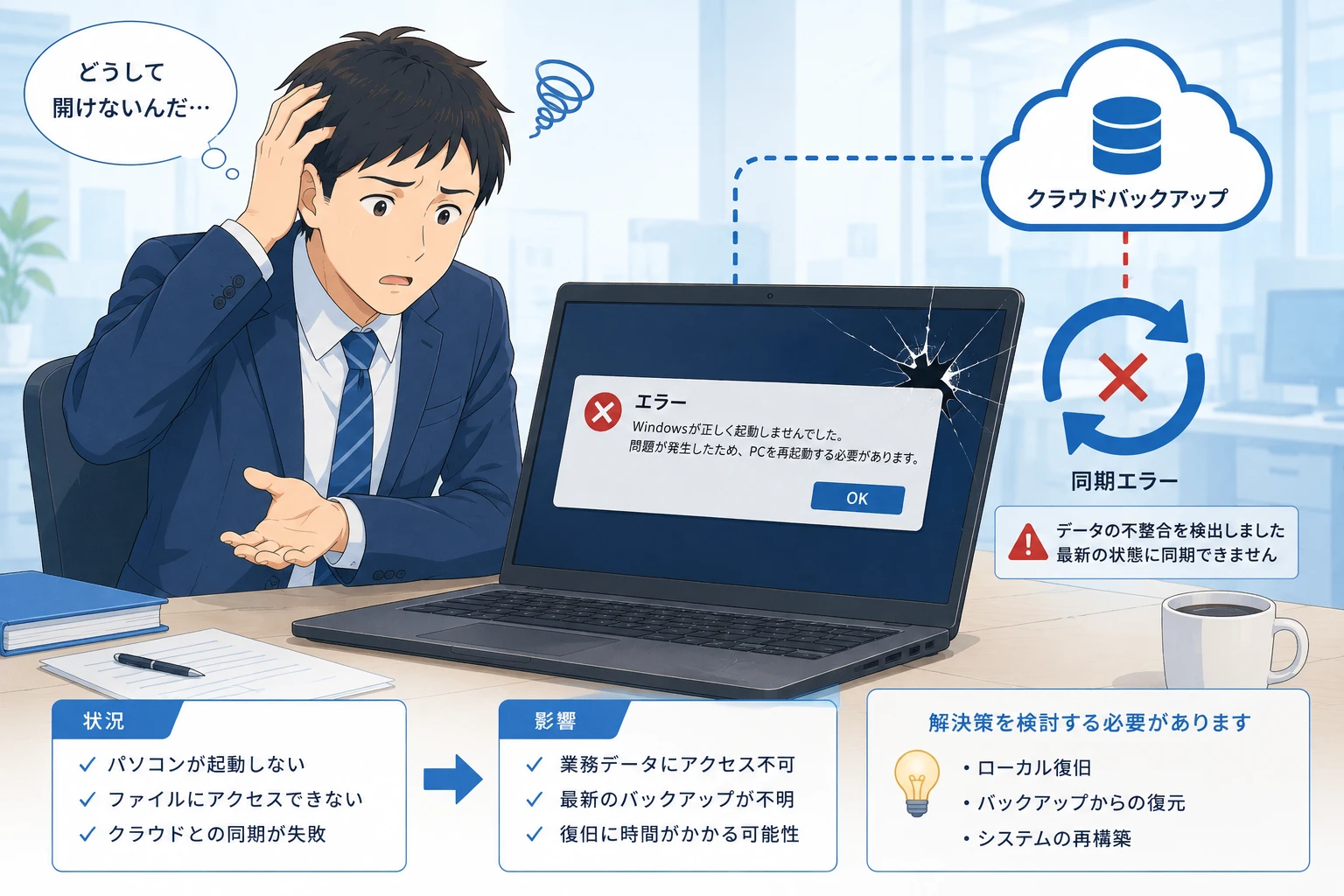
ある日突然、起動時に「認識できないデータベース形式です」や「データベースを開くことができません」といったエラー画面が表示され、システム自体が一切立ち上がらなくなります。Accessの修復機能(「最適化/修復」)を実行しても復旧できないケースが多く、最悪の場合は前日やそれ以前のバックアップ時点までデータが先祖返りし、消失した入力データをすべて手作業で入力し直すことになります。
3. 入力データの「同期遅延」による不整合と消失
仮に目に見えるファイル破損が発生しなくても、ネットワークの速度や各PCの同期処理状況によって、データの反映に時間差が生じます。Aさんが午前中に入力した見積情報が、BさんのPCには午後まで反映されないといった「同期のタイムラグ」が日常的に発生するのです。
最新のデータが表示されていない状態でBさんが別の入力を重ねると、最終的にAさんの入力した内容がBさんの同期データによって跡形もなく上書きされ、消えてしまうという現象が起こります。データが「静かに消える」ため、月末の請求業務や在庫の突合作業の段階になって初めて不整合に気づき、原因究明に莫大な時間と労力を割かれる結果になります。

Accessデータをクラウドで安全に共有・活用するための代替案
Accessを社外から利用したい、あるいはテレワークに対応させたいというニーズがある場合、クラウド同期フォルダ以外の安全なアプローチをとる必要があります。実務で採用されている、安定性とセキュリティを両立した3つの解決策を解説します。
1. SQL Server(Azure SQL)への移行(データベースのアップサイジング)
既存のAccessの「画面(フォームやレポート、VBA)」はそのまま使い続け、データが格納されている「テーブル(データ本体)」だけを、クラウド上の堅牢なデータベースサーバー(Microsoft Azure SQL Databaseなど)へ移行する手法です。
この構成では、Accessからインターネットを介してクラウドデータベースへ直接接続し、SQLを用いてデータの読み書きを行います。データの不整合やファイルの破損リスクは完全にゼロになり、何十人ものユーザーが同時アクセスしても極めて安定して動作します。画面側の設計(インターフェース)を変えずに済むため、現場の従業員が新しい操作方法を覚える必要がないという大きなメリットがあります。
2. リモートデスクトップ・クラウドPC環境の構築
Azure Virtual Desktop(AVD)やWindows 365などの「クラウド上の仮想PC環境(またはRDSサーバー)」を構築し、すべてのユーザーがその仮想デスクトップに接続してAccessを操作する方法です。
Accessのファイル本体も、システムを実行する環境も、すべてクラウド上の同一ネットワーク内に配置されます。ユーザーのローカルPCには画面映像だけが転送される仕組みであるため、ファイルの同期競合やネットワーク切断による破損リスクが発生しません。プログラムの変更が不要で、既存の環境をそのまま丸ごとクラウド化できる利点がありますが、利用人数分の月額ライセンス費用が発生するため、コスト面でのシミュレーションが不可欠です。
3. 完全なWebシステム化(Accessからの脱却)
Accessの使用自体を止め、Webブラウザ(Google ChromeやMicrosoft Edgeなど)で動作する専用のWebアプリケーションとしてシステムを全面的に再構築する手法です。
スマートフォンやタブレットからでも場所を選ばずにアクセス可能になり、Accessのバージョン管理やPCへの個別インストールの手間から完全に解放されます。セキュリティ水準も飛躍的に向上し、業務プロセスに合わせた柔軟なシステム設計が可能です。初期のシステム開発費用は高くなりますが、今後の属人化解消やビジネスの成長に伴う規模拡大を見据えた場合、最も本質的で投資対効果の高い選択肢となります。
| 共有の代替手法 | データ安定性 | 初期費用 | 月額運用コスト | 特徴・適した企業規模 |
|---|---|---|---|---|
| SQL Server(Azure)移行 | 極めて高い | 中(データベース改修) | 低(従量課金) | 操作感を変えずに安全な同時利用を実現したい、10名以上の企業 |
| クラウドPC(RDS/AVD) | 極めて高い | 低〜中(初期設定) | 高(ユーザー課金) | システム改修をせずに、短期間で安全なテレワーク環境を整えたい企業 |
| 完全なWebシステム化 | 極めて高い | 高(一からの新規開発) | 低〜中(サーバー維持) | 利用人数が多く、スマホ対応や業務の効率化・DXを徹底追求したい企業 |
自社に最適な共有環境を選択するための判断基準
これら3つの代替案から自社に最適な方法を見極めるためには、単にシステムの技術的な側面だけでなく、業務規模や運用の将来設計を整理することが大切です。以下の3つのステップに沿って検討を進めることをお勧めします。
ステップ1:同時接続する人数とデータ規模を確認する
同時にデータベースを開く人数が「3人以下」であり、かつ社内LAN(同じオフィス内)だけで完結する場合は、データベースファイルをフロントエンド(画面)とバックエンド(データ)に正しく分割した上で、社内のファイルサーバー(NAS)に配置する従来の構成でも安定運用が可能です(ただしこの場合もOneDriveは不可)。しかし、同時接続が5人を超えたり、データ量が数十万件に達したりする場合は、SQL Serverへの移行を優先的に検討すべき段階と言えます。
ステップ2:社外からのアクセスやリモートワークの必要性を整理する
「自宅や外出先、別拠点からシステムにアクセスしたい」という明確な要件がある場合は、社内限定のファイルサーバー運用は選択肢から外れます。この場合、クラウドPCによるアクセス環境構築か、あるいは長期的な保守性を担保するためにAzure SQLデータベースを活用した構成、もしくはWebアプリへの移行が必須の条件となります。
ステップ3:システムの開発難易度と保守体制(属人化)を考慮する
現状のAccessを構築した担当者が既に退職している、またはソースコードがブラックボックス化していて修正が困難な場合は、安易な改修はバグを誘発し危険です。ツールを存続させること自体が目的になってしまい、業務効率化の足かせになっていないかを見極める必要があります。この先何年も使い続けるシステムであれば、ブラックボックス化したAccessの修復に予算を投じるよりも、業務プロセスを一度整理した上で、Webシステムとして新規にリニューアルする方が、結果としてトラブル対応に追われる見えないコストを削減できます。
社内での議論や判断が難しい場合は、AccessやWebシステム双方の構築実績を持つ外部の専門家に一度現状を診断してもらうのが最も確実な近道です。自社に最適なロードマップを描き、無駄な投資を避けるためのサポートを活用することをお勧めします。
よくある質問
社内のNASや共有フォルダを使ったAccessの共有は安全ですか?
同一のオフィス内(同一LAN環境内)で、有線LANなど接続の安定したネットワーク経由の共有フォルダであれば、データベースを「フロントエンド(各PCに配置)」と「バックエンド(共有フォルダに配置)」に適切に分離・構成することで共同利用が可能です。ただし、Wi-Fi環境による接続切れや、VPN経由でのアクセスはデータ破損の主な原因となるため、同様に推奨されません。
他社のクラウドストレージ(Google DriveやDropboxなど)なら同期共有できますか?
いいえ、推奨されません。Google Drive、Dropbox、Boxなどのクラウドストレージサービスも、すべてOneDriveと同様に「ファイル単位での非同期転送」を行う仕組みです。Accessに必要なリアルタイムな書き込み制御(排他制御)には追従できないため、ファイル競合によるデータの先祖返りやファイル破損が同じように発生します。
同時起動せず、1人ずつ交代で使う場合ならOneDrive上に置いても大丈夫ですか?
確実に「完全に1人だけが開き、編集を終えて、OneDriveの同期が100%完了したことを確認してから次の人が開く」という運用ルールを徹底できるのであれば物理的な破壊は防げます。しかし、実務において同期完了を見極めることは難しく、前の人のデータがクラウドへアップロードされている最中に次の人がファイルを開くといったミスを完全に防ぎ切ることは現実的ではありません。重大な破損リスクを伴うため、避けるべきです。
AccessからSQL ServerやWebシステムへの移行期間はどのくらいかかりますか?
現状のAccessのテーブル数、クエリの複雑さ、画面(フォームやレポート)の数によって異なります。既存の画面をそのまま活かすSQL Serverへのアップサイジングであれば、軽微な改修を含めておよそ2ヶ月〜4ヶ月程度が目安です。一方で、全体の業務フローを見直して完全にWebアプリとしてリプレイスする場合は、要件定義から開発・テストを含めて4ヶ月〜10ヶ月程度の期間を要するのが一般的です。




