











この記事で分かること
- Accessでレポートだけが開かない・印刷できないときの4大原因
- 特定のレポートに不具合が発生した際のステップ別対処手順
- 印刷時によく遭遇する代表的なエラーコードとその具体的な解決法
- レポート破損やエラーを未然に防ぐための実務的な予防策
Accessでレポートが開かない・印刷できない時によくある原因
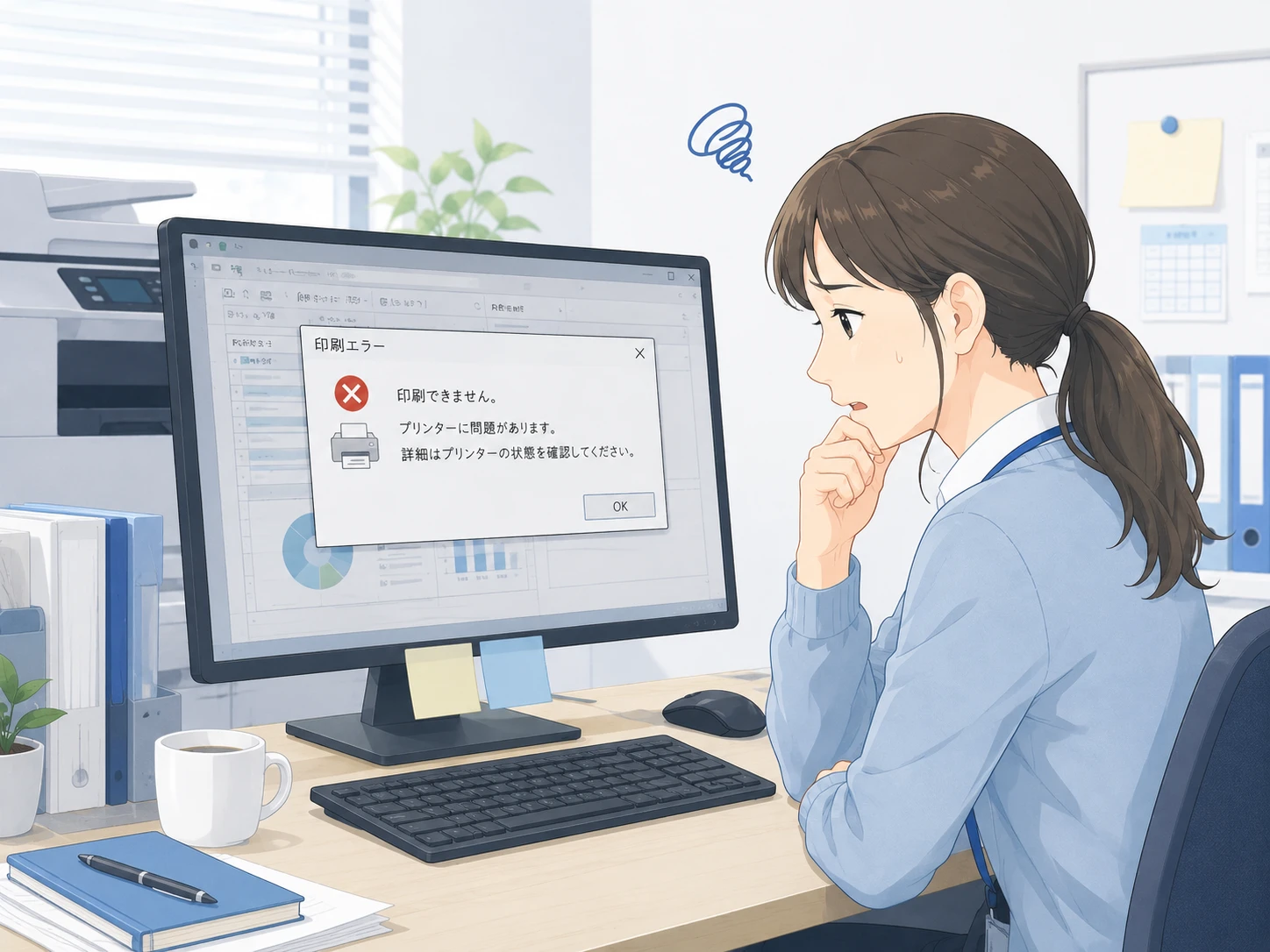
Accessの他のオブジェクト(テーブルやクエリ、入力用のフォームなど)は問題なく動くのに、なぜか「レポート(帳票)だけが開かない、あるいは印刷処理をしようとするとエラーで強制終了する」という現象が多発します。この現象が発生する背景には、レポートというオブジェクト特有の仕組みが関係しています。
まずは、レポートが開けなくなる代表的な原因を整理しましょう。
| 主な原因 | 具体的な現象・メカニズム | 主な影響範囲 |
|---|---|---|
| プリンター設定の不整合 | レポートに保存されている「出力先プリンター」の情報が、現在のPC環境に存在しない、またはドライバーが破損している場合に発生します。 | 特定のPCのみ、または特定のレポートのみプレビューすら開かない。 |
| レコードソース(データ元)の破損・変更 | レポートの基盤となるクエリやテーブルの構造が変更されたり、クエリ内でエラー(構文エラーやパラメータの要求)が発生したりしている場合。 | クエリを実行するとエラーになる、または「パラメータの入力」ダイアログが表示されてレポートが開かない。 |
| VBAコードやイベントプロシージャのバグ | レポートの「開く時(On Open)」や「フォーマット時(On Format)」に埋め込まれたVBAプログラムがエラーを起こし、処理が中断する場合。 | 「実行時エラー」が表示される、または何のアラートもなくAccessが強制終了する。 |
| 参照設定のエラー(Missing) | OfficeのアップデートやPCの移行に伴い、VBAの参照設定に必要なライブラリファイル(DLLなど)が見つからなくなっている場合。 | VBAを伴うすべてのレポート・フォームでコンパイルエラーが発生する。 |
このように、レポートのエラーは「印刷機(ハードウェア)」「データ(クエリなど)」「プログラム(VBA)」の3つの要素が複雑に絡み合って発生します。特に、特定のPCだけで発生する場合はプリンター設定、全員のPCで発生する場合はレコードソースやVBAに問題がある可能性が極めて高いといえます。

特定のレポートだけが開かない場合のステップ別対処法
原因が多岐にわたるため、以下のステップに沿って1つずつ切り分けを行い、問題を解消していきましょう。
ステップ1:既定のプリンターを一時的に変更してみる
Accessのレポートは、デザインモードで設計された際に「特定のプリンター設定」を記憶する性質があります。そのため、印刷環境が変わったりプリンターのネットワーク接続が切れたりすると、プリンターの応答待ちでフリーズしたり、印刷できずにエラーになったりします。
- Windowsの「設定」>「デバイス」>「プリンターとスキャナー」を開きます。
- 実物の物理プリンターではなく、「Microsoft Print to PDF」や「Microsoft XPS Document Writer」などの仮想プリンターを「既定のプリンター」に設定します。
- この状態でAccessを起動し、該当のレポートが開くか(プレビューできるか)を試します。
これで開くようになった場合、原因は「プリンタードライバーの不具合」や「存在しないネットワークプリンターをAccessが探しに行っていること」です。後述する「プリンターなし」設定に変更することで根本解決できます。
ステップ2:レコードソース(データ元のクエリ)を直接確認する
レポートを開こうとした際に「パラメータの入力」という小さなウィンドウが表示されたり、そのままフリーズしたりする場合は、データソースに問題があります。
- レポートを「デザインビュー」で開きます(開けない場合は、ナビゲーションウィンドウでレポートを右クリックして「デザインビュー」を選択)。
- プロパティシートの「データ」タブにある「レコードソース」に記述されているテーブル名、またはクエリ名を確認します。
- レポートを閉じ、ナビゲーションウィンドウからそのテーブルやクエリを直接ダブルクリックして開きます。
- ここで「パラメータの入力」が表示されたり、エラーが出たりした場合は、データ側に問題があります。クエリ内のフィールド名が変更されていないか、クエリ内の式に誤りがないかを修正してください。
ステップ3:VBAデバッグとコンパイルを実行する
レポートの起動プロセスに記述されたプログラムが正常に解読できていない可能性があります。VBAのコンパイルを実行することで、隠れた記述ミスや参照設定の異常を発見できます。
- 「Alt」+「F11」キーを押して、VBAエディター(Visual Basic for Applications)を起動します。
- メニューバーの「デバッグ」をクリックし、「(プロジェクト名)のコンパイル」を選択します。
- コンパイルエラーが発生した場合は、その箇所(赤くハイライトされた行)に誤りがあります。不要な参照設定が「参照不可(MISSING)」になっていないかも、「ツール」>「参照設定」から確認してください。
ステップ4:新規データベース(accdb)にインポートしてみる
Accessのファイル自体、あるいはレポートオブジェクト自体が部分的に「破損(破損バグ)」しているケースも稀にあります。この場合は、オブジェクトの移行が最も有効な手段です。
- Accessで新しい空のデータベース(新規ファイル)を作成します。
- 「外部データ」タブ >「新しいデータソース」>「データベースから」>「Access」を選択します。
- 不具合が起きている元のAccessファイルを参照し、レポートや、それに関連するテーブル、クエリ、モジュールをすべて新しいデータベースにインポートします。
- 新しく作成されたファイル側で、問題のレポートが正常に開くかテストします。
破損している場合でも、この「インポート」処理を行うことでゴミデータがクリアされ、正常に開けるようになることがよくあります。
印刷処理や帳票出力時に発生しやすいエラーコードと対策
Accessレポートの印刷やプレビュー時に表示されやすい、代表的なエラーメッセージとその対処法をまとめました。
エラー「指定されたプリンターは見つかりません」またはエラー2212
レポートのプロパティで「特定のプリンター」を出力先に指定しているにもかかわらず、そのプリンターがPCに接続されていない、あるいはデバイス名が変更された場合に発生します。
【対策】
レポートをデザインビューで開き、「ページ設定」タブの「ページ設定」ボタンをクリックします。「ページ設定」ダイアログの「ページ」タブにあるプリンターオプションで、「既定のプリンター」を選択して保存してください。これにより、PCごとに設定されている通常使うプリンターで印刷されるようになり、エラーを回避できます。
実行時エラー ‘2467’: 指定した式で参照されているオブジェクトは、閉じているか存在しません
レポートの「フォーマット時」や「出力時」のイベントプロシージャ(VBA)で、まだ読み込まれていない、またはすでに閉じられたフォームやコントロールの値を参照しようとしたときに発生します。
【対策】
VBAコードを確認し、レポートから外部のフォームを参照している箇所(例:Forms!F_メニュー!txt_日付)がある場合、そのフォームが本当に開いているかを確認してください。レポートを開く前に、データ指定用のフォームが閉じられていないか運用フローを再検証します。
「システムリソースの不足」または「メモリ不足」エラー
多数の画像が配置されたレポート、あるいは膨大なページ数(数千ページ規模)のレポートを一括でプレビュー・印刷しようとすると、Accessのメモリ上限(特に32bit版Accessの場合)に達してエラーになることがあります。
【対策】
一度に出力するデータ範囲をクエリの条件(日付や伝票番号など)で絞り込み、小分けにして出力するように設計を変更します。また、レポートに埋め込まれている画像(ロゴなど)のファイルサイズが大きすぎる場合は、画像の解像度を下げて軽量化を図るか、リンク画像として表示する構成に切り替えます。
Accessレポートの不具合を再発させないための予防策
一度解決したレポート不具合も、日々のデータ更新やPC環境の変化によって再発することがあります。安定したシステム運用を維持するために、以下の予防策を実務に組み込みましょう。
1. 「最適化と修復」の定期的な実行
Accessはデータの追加や削除、レポートのデザイン変更を繰り返すうちに、ファイル内部にゴミデータ(一時ファイル)が蓄積してファイルサイズが肥大化します。これが原因で、動作が不安定になったりレポートが破損したりします。
週に1回、または月に1回程度、「データベースの最適化と修復」を実行してください。ファイルサイズが劇的に縮小し、レポートの起動速度向上やエラー予防につながります。
2. ネットワーク経由での直接共有を避ける(分割運用の徹底)
1つのAccessファイルをネットワーク上の共有フォルダ(NASなど)に配置し、複数人で直接開いて運用する環境は最も破損を招きやすいNG手法です。特に、ネットワークが一瞬でも途切れた瞬間にレポートを開いていると、データベース全体が破損する原因になります。
データが入った「バックエンド(テーブルのみ)」をサーバーに置き、画面やレポートなどのプログラムが入った「フロントエンド(クエリ・フォーム・レポート・VBA)」を各ユーザーのローカルPCに配布する「データベースの分割(フロント&バック)」を徹底してください。
3. プリンター設定に依存しない設計を心がける
レポートのプロパティにある「ページ設定」で、特定の用紙サイズや余白、プリンターをガチガチに固定してしまうと、利用環境の変更に極めて弱くなります。レポートのデザインビューから、用紙サイズ(A4など)や余白(上下左右15mm〜20mmなど標準的な設定)は可能な限り汎用的な設定にし、特定のプリンタードライバーの独自機能(両面印刷や給紙トレイの個別指定など)に依存しないプログラム構成にしておくことが、長期にわたる安定運用の秘訣です。
Accessのレポートが開かないとき、他のフォームやテーブルは開けるのですが、どうしてレポートだけ動かないのでしょうか?
レポートは他のオブジェクト(テーブルやフォーム)に比べて、Windowsの「プリンタードライバー」と非常に密接に連携しているためです。レポートを開いてプレビュー画面を構築する瞬間に、Accessは裏側で「既定のプリンター」の印刷可能領域や余白情報を確認しに行きます。その際、プリンターとの通信が途切れていたり、ドライバーに不整合があったりすると、レポートだけがフリーズしたり、エラーを吐いて開かなくなってしまいます。対処として、一度Windowsの「既定のプリンター」をMicrosoft Print to PDFなどの仮想プリンターに変更してテストしてみることをおすすめします。
レポートを開くと「パラメータの入力」を求められます。キャンセルすると何も表示されません。どう直せばよいですか?
「パラメータの入力」が表示されるのは、レポートのデータソース(クエリやテーブル)に指定されている「フィールド名」と、レポートの各テキストボックスの「コントロールソース」に入力されている名前が一致していない(誤字脱字がある、または元クエリからその列が削除された)ことが原因です。レポートをデザインビューで開き、各テキストボックスのコントロールソースに「緑色のエラー三角マーク」が出ていないか確認するか、元となっているクエリを開いて、正しくデータが抽出されているかを単体で確認してください。
特定のPCでのみ、レポートの印刷プレビューのレイアウトが崩れてしまいます。
特定のPCだけで発生する場合、そのPCにインストールされているプリンタードライバーのバージョンや、Windowsの「通常使うプリンター(既定のプリンター)」の設定が原因です。また、PCのディスプレイ設定でスケーリング(画面の拡大率、例: 125%や150%)が高く設定されている場合、Accessのレンダリングバグによりレイアウトが崩れることがあります。対象PCの画面設定や、プリンターのドライバーを最新にアップデートして再現性を確認してください。
自分たちで修理できないほどAccessファイルが破損した場合、どのような選択肢がありますか?
「最適化と修復」や「新規accdbファイルへのインポート」を試してもレポートが開かない、またはAccess自体がクラッシュしてしまう場合、バイナリレベルで内部オブジェクトが破損している可能性が高いです。その場合、バックアップファイルから復元するか、Accessのシステム開発・修復を専門とする外部のシステム会社に相談し、壊れたパーツを救出・修復してもらうのが最も安全かつ迅速な解決策となります。無理に修復コマンドを何度も実行すると、完全にデータが壊れて取り戻せなくなる恐れがあるため注意してください。




