











この記事で分かること
- Accessのレポートや帳票の出力処理が遅くなる3つの根本原因
- クエリやテーブルの最適化によるデータ抽出速度の劇的な改善手法
- レポート内の画像配置やサブレポートの構成を見直す軽量化テクニック
- プリンタードライバーやネットワーク環境が引き起こす印刷遅延の対策
Accessレポートの出力が遅い3つの根本原因
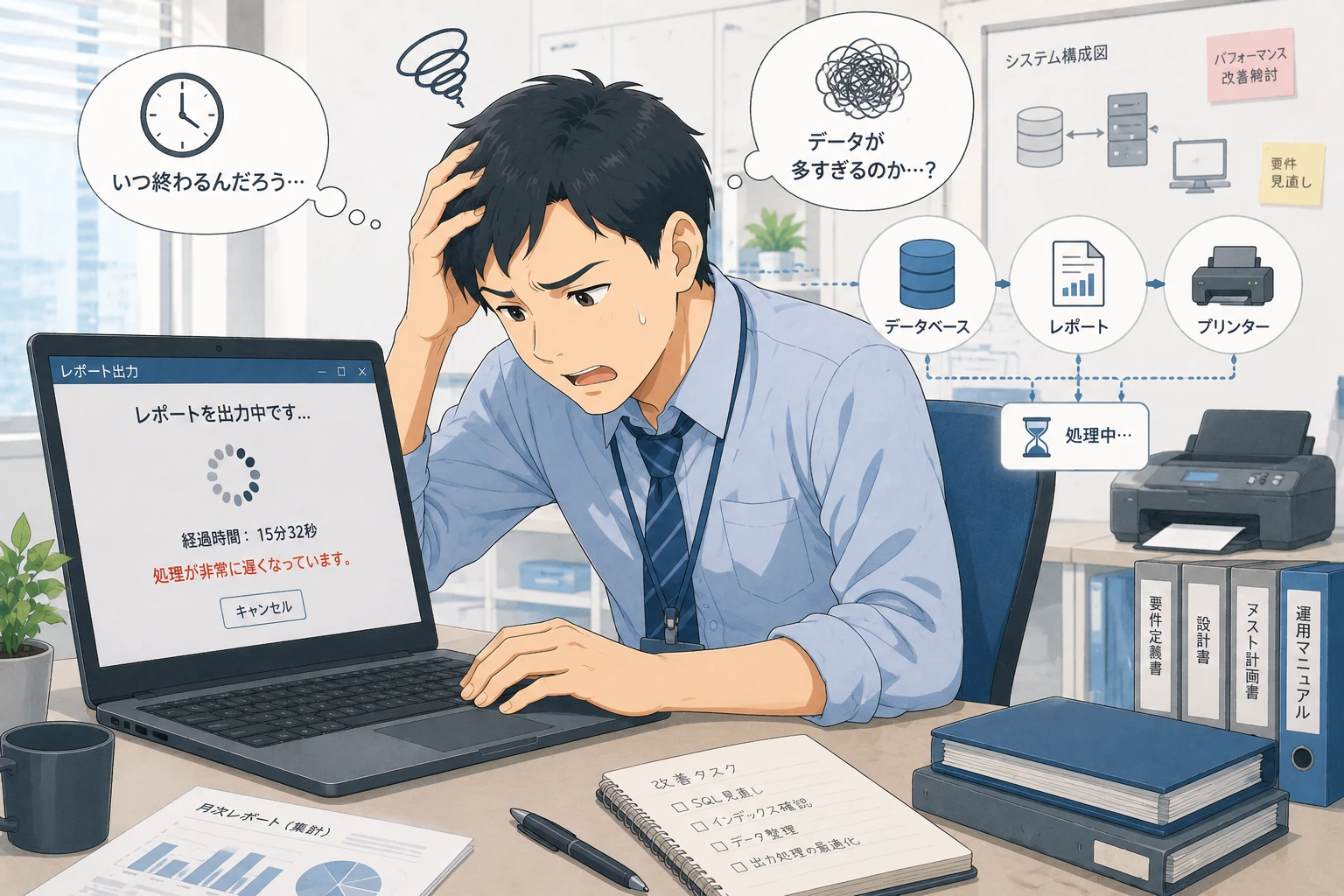
Accessで「プレビュー表示」や「印刷」を実行した際、画面がフリーズしたり処理中の砂時計が回り続けたりする場合、その原因は単一とは限りません。レポート出力のプロセスは、データの抽出、描画レイアウトの作成、出力先デバイスへの送信という複数の段階を踏むためです。処理遅延をもたらす要因は、大きく以下の3つに分類されます。
1つ目は、データベース(クエリ・テーブル)の処理負荷です。レポートのソースとなるクエリの設計に問題があると、表示するデータを用意する前段階で膨大な時間を費やします。インデックスが適切に設定されていなかったり、無駄なデータ結合を繰り返していたりすると、レコード数に比例して処理時間が激増します。
2つ目は、レポート内部のデザインとオブジェクト構成です。帳票の見栄えを良くするために配置した高解像度の画像データや、多重にネストされたサブレポート、セクションの描画イベントごとに実行される複雑なVBA(Visual Basic for Applications)コードなどが、描画エンジンに過度な負荷を与えます。
3つ目は、プリンタードライバーとネットワーク通信です。Accessのレポートは、作成時のページ設定やプリンター情報を内部に保持しています。出力時に指定されたプリンターとの通信がスムーズに行われないと、接続のタイムアウト待ちによる大きなタイムラグが発生します。オフィス内のネットワーク複合機や共有プリンターを利用している環境で特によく見られる現象です。
データ集計を高速化するクエリとテーブルの見直し
レポートの表示速度を劇的に改善するための最優先アプローチは、データソースとなるクエリの高速化です。処理するデータ量が万単位に増えるほど、クエリ設計の優劣が処理速度に直結します。
適切なインデックスの設定
検索条件(WHERE句)や並べ替え(ORDER BY句)、テーブル同士の結合条件(ON句)に指定しているフィールドに、インデックスが設定されているか確認してください。インデックスが存在しない場合、Accessはテーブルの全件を先頭からスキャン(フルスキャン)するため、データ量に応じて検索時間が長くなります。プライマリキー(主キー)以外の「取引先コード」や「計上日付」など、頻繁に抽出条件として利用するフィールドには、テーブルのデザインビューからインデックス(重複あり)を設定しましょう。
ドメイン集計関数(DLookup等)の排除
クエリの演算フィールド内で、DLookup関数やDSum関数などの「ドメイン集計関数」を使用することは推奨されません。これらの関数は、クエリが1レコードを処理するたびにテーブルへ内部アクセスを試みるため、レコード件数分の検索処理が走り、極端に動作を重くします。マスタから名称や数値を取得する場合は、ドメイン集計関数を廃止し、クエリのデザイン上で該当マスタテーブルと「LEFT JOIN(外部結合)」や「INNER JOIN(内部結合)」を用いて紐付けるように再設計してください。
クエリの設計改善ポイント比較
以下は、遅延を招きやすい非効率な設計と、高速化を図るための最適な設計の対比です。
| 項目 | 非効率な設計(処理が遅い) | 最適な設計(処理が速い) |
|---|---|---|
| マスタデータの結合 | DLookup関数を演算フィールドに記述して名称を取得する | 主テーブルとマスタテーブルをJOIN(結合)して一括取得する |
| データのフィルタリング | 全件抽出した状態でレポートを開き、「フィルタ」プロパティで絞り込む | クエリのWHERE句で事前にデータを最小限に絞り込んでからレポートに渡す |
| 複雑な集計の処理 | 1つの巨大な集計クエリで、多階層のGROUP BYやサブクエリを繰り返す | 事前に追加クエリで一時テーブル(ワーク用)にデータを書き出し、そこからレポートへ出力する |

レポートデザインと埋め込みオブジェクトの最適化
データ抽出が高速に行われても、レポート側の画面レイアウト設計に課題があると、表示プレビューや印刷の段階で処理が滞ります。特に帳票の見た目にこだわるあまり、不要な負荷をかけていないか確認しましょう。
画像の保持形式の最適化
帳票のヘッダーに企業のロゴマークなどの画像を挿入する場合、画像の「ピクチャタイプ」プロパティの設定に注意が必要です。画像を「埋め込み」として保持すると、レポートの定義内に巨大なバイナリデータが直接保存されます。解像度の高い画像ファイルをそのまま埋め込むと、データベースファイル自体の容量が肥大化し、読み込み性能が極端に低下します。
この問題を回避するためには、画像の配置方法を「リンク」に変更し、画像ファイル自体はサーバーやローカルの特定フォルダに置いてパス情報のみを管理します。さらに、ロゴ画像は必要以上に高精細なものは使用せず、Web用途に軽量化された数KB〜数十KB程度のJPEGやPNG形式に変換してから配置しましょう。
サブレポートの階層と多用の見直し
メインレポートの明細行に関連するサブデータを表示するための「サブレポート」は非常に便利ですが、多用は禁物です。サブレポートは、メインレコードが1行表示されるごとに、それぞれ独立したクエリを発行してデータを取得します。つまり、メインのデータが100件あれば、サブレポート用のクエリが内部で100回実行される計算になり、処理性能に甚大な影響を及ぼします。
サブレポートの階層は原則1階層までにとどめ、可能な限りメインクエリ側でデータを結合した上で、レポートの「グループ化」機能を使ってレイアウトを表現できないか見直してください。これにより、データベースへのアクセス回数を劇的に減らすことが可能です。
フォーマット時イベント内のVBAコード最適化
レポートの「詳細_Format」などのセクションイベントに記述されたVBAコードは、各レコードの描画時に都度呼び出されます。ここに複雑な条件分岐やマスタ検索のコードを記述していると、ページ数が増えるにつれて描画速度が著しく低下します。動的な背景色の切り替えや文字の装飾は、プログラムコードを記述するのではなく、Access標準の「条件付き書式」機能を利用することで、内部の描画エンジンが最適に処理を行うため高速化が期待できます。
プリンター設定とネットワーク環境の確認手順
データ量も少なく、デザインもシンプルであるにもかかわらず、レポートの印刷ボタンを押した瞬間にシステムがフリーズするようなケースでは、プリンターの設定やネットワークの通信環境に主な原因があります。
ページ設定と出力先プリンターの不整合
Accessのレポートは、デザイン時に設定したプリンターの情報を保持します。もしレポートのデザインで特定のプリンターが固定出力先として指定されており、そのデバイスがネットワークから切断されていたり電源が切れていたりすると、Accessは接続を試み続け、タイムアウトが発生するまで操作不能になります。
レポートをデザインビューで開き、「ページ設定」タブからプリンターの設定を「通常使うプリンター」に変更してください。特定の接続環境に依存しない構成にすることで、タイムアウトによる不必要なフリーズを防ぐことができます。
プリンタードライバーの不適合
オフィスで稼働している複合機などのネットワーク共有プリンターを利用している場合、プリンタードライバーのバージョンが古かったり、パソコンのOSと互換性が失われていたりすると、用紙マージンや給紙トレイの情報を取得する処理で異常な遅延が発生します。最新のドライバーへの更新を試みるか、一時的にパソコンの標準出力デバイスを「Microsoft Print to PDF」などのローカル仮想プリンターに変更した状態でレポートの起動テストを行い、プリンター要因による遅延かどうかを切り分けてください。
根本解決のためのトラブルシューティングと改善フロー
Accessレポートの出力遅延は複合的な要因が多いため、まずはどこにボトルネックが存在するのかを正確に特定することが早期解決の鍵となります。以下のステップに沿って問題の切り分けを実施してください。
段階的な原因切り分けステップ
まずは、データソースである「クエリ」を直接起動して表示されるまでの時間を測ります。クエリ単体の起動で時間がかかる場合は、前述したインデックス設定やJOIN文の最適化といった、データ抽出処理の改善に専念します。クエリが瞬時に開くにもかかわらず、レポートを開くのが遅い場合は、デザイン要素やプリンター通信に原因を絞り込むことができます。
次に、出力先の影響を調べるために、パソコンの既定のプリンターを「Microsoft Print to PDF」に一時的に設定し、レポートをプレビューしてみます。これでフリーズせず即座に表示される場合は、ネットワーク上の物理プリンター、あるいはプリンタードライバーの通信遅延が確定します。
さらに、デザインの影響を検証するため、レポート内のサブレポートや画像オブジェクトを一時的に削除(または「可視」プロパティを「いいえ」に変更)して起動速度の変化を確認します。ここで動作が軽快になるならば、該当オブジェクトの配置やファイルサイズ、表示ロジックの見直しが必要です。
データベースの断片化解消による全体的な最適化
Accessはレコードの追加、削除、レポートの読み込みを繰り返すうちに、ファイル内部で領域の断片化が進行し、ファイルサイズが無駄に肥大化してパフォーマンスが徐々に劣化します。この不要な容量肥大を解消し、ファイルの整合性を修復するために、Accessの「データベースツール」タブにある圧縮および修復用の最適化機能を定期的に実行してください。
特にフロントエンドとバックエンドにファイルを分割して運用している共有環境では、各クライアントPCに配布しているフロントエンドファイルに対しても定期的にこの最適化を実行することが、レポート表示のみならずシステム全体の安定稼働に寄与します。
特定のクライアント端末だけでレポート表示が遅い場合、何を確認すべきですか?
その端末が既定値として設定している通常使うプリンターが、ネットワーク上で応答していない可能性が考えられます。また、そのパソコンにインストールされているプリンタードライバーのバージョンが古い、もしくは破損していることも疑われます。まずは端末の既定のプリンターをローカルのPDF出力等に変更して、速度が変化するか検証してください。
レポートの「自動拡張」プロパティを多用するとパフォーマンスに影響しますか?
はい、影響します。テキストボックスなどの「自動拡張(CanGrow)」を有効にすると、表示される文字列の長さにあわせて各セクションの高さを実行時に動的に再計算するため、描画エンジンに非常に大きな負荷がかかります。レコード数が多いレポートでは、このレイアウトの自動計算が遅延を招く原因となるため、極力高さを固定したデザインに調整することをお勧めします。
データベースファイルを閉じるときに、自動的にコンパクト化することは可能ですか?
Accessのオプション設定から「閉じる時にコンパクト化する」を有効にすることで、ファイルを閉じるタイミングで自動的に最適化を実行できます。ただし、複数ユーザーで同時に共有しているデータベース(バックエンドなど)の場合、競合や思わぬファイル破損のリスクを避けるため、全員がシステムから退出した状態で、管理者が手動で圧縮・修復を行うメンテナンス体制を取ることを推奨します。




