











この記事で分かること
- Accessの改修履歴が存在しないことで生じる、業務停止レベルの致命的なリスク
- ドキュメントや仕様書が全く不明な状態から、現行システムを安全に調査・整理する具体的なアプローチ
- データベース内部の管理用テーブルや外部シート、コードコメントを用いた実用的な改修履歴の残し方
- 仕様が不透明なAccessファイルを安全に改修・テスト、または外部へ引き継ぐ際のリスク管理とステップ
Accessの改修履歴がないことで発生する致命的なリスク
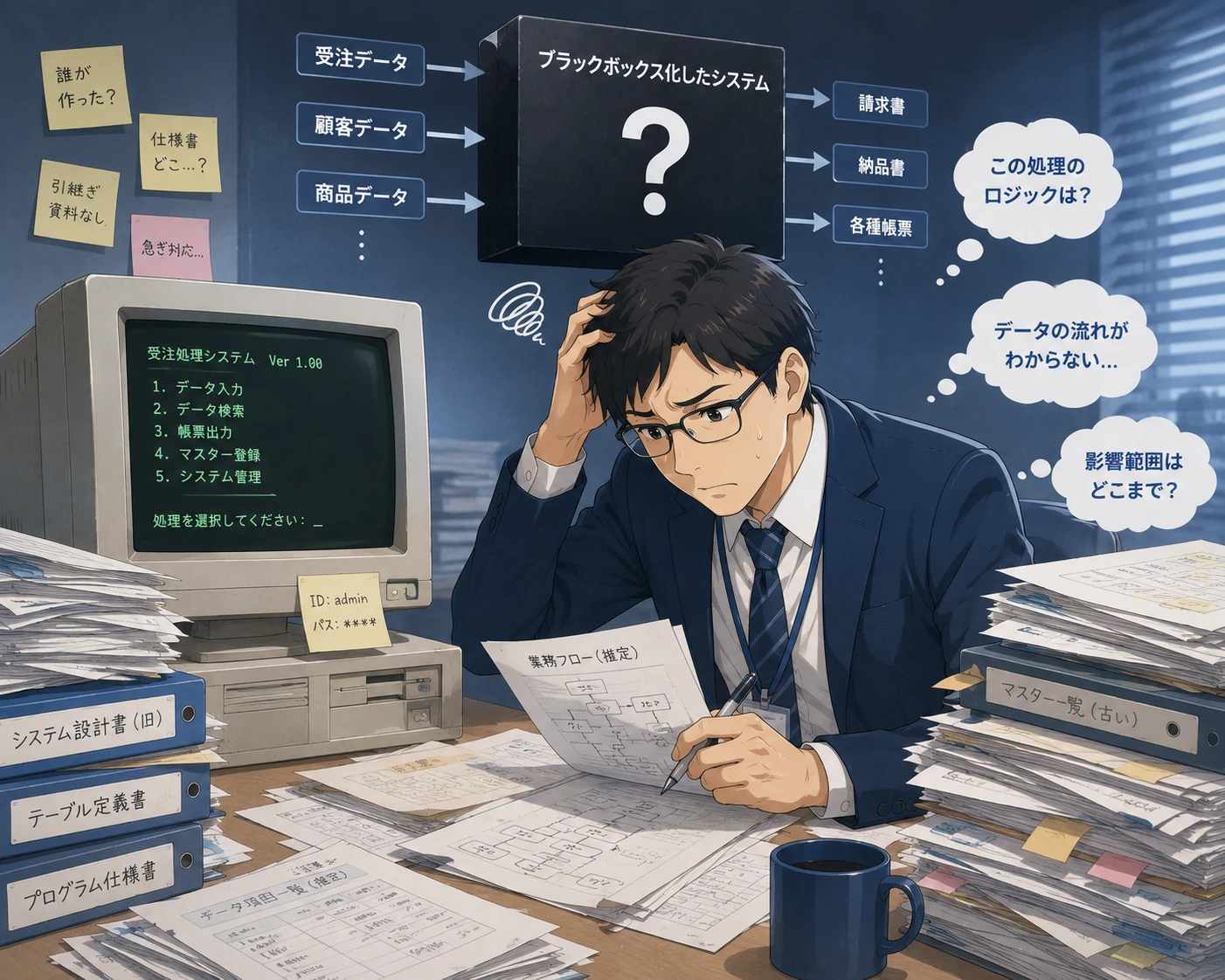
Microsoft Access(以下、Access)は、手軽にデータベース構築や業務効率化ができる一方で、適切な「構成管理(いつ・誰が・何を・なぜ変更したか)」が行われにくい傾向にあります。改修履歴が残されていない状態で運用を続けると、システムだけでなく企業活動全体に深刻な影を落とします。ここでは、履歴がないことで生じる3つの致命的なリスクを整理します。
| 発生するリスク | 具体的なトラブル現象 | 業務へのインパクト |
|---|---|---|
| 仕様不明(不透明化) | テーブルやクエリ、VBAコードの役割が分からず、簡単なフィールドの追加や変更すらできなくなる。 | システムの機能追加が完全にストップし、業務改善のボトルネックとなる。 |
| デグレとデータ破損 | 修正を加えた結果、無関係に見える他のフォームやマクロが連鎖的にエラーを吐き、動かなくなる。 | 過去の正常な状態への切り戻しができず、最悪の場合は売上や顧客データが破損・消失する。 |
| 保守コストの増大 | 不具合発生時の調査に膨大な時間がかかり、特定コードの解析だけで数日を費やす事態に陥る。 | 日常業務に支障が出ると同時に、外部への改修依頼時にも高額な調査費用を請求される。 |
現状維持すら困難になる「仕様不明(不透明化)」
Accessはフロントエンド(操作画面)とバックエンド(データ格納)が密接に連携しているため、開発の変遷が記録されていないと、特定のクエリがどの画面から呼び出されているかすら分からなくなります。安易にテーブル構成を変えると、参照しているクエリがすべて動作しなくなるため、誰も手を触れられない「スパゲッティシステム」と化してしまいます。
改修時のデグレ(先祖返り)とデータ破損
改修履歴がないということは、過去にどのようなバグがあり、どう対処したかの知見が残っていないことを意味します。別の担当者が良かれと思って修正したロジックが、以前に解消されたバグを再発させたり(先祖返り)、基幹システムへのデータ転送中に二重書き込みを発生させたりするリスクがあります。こうしたデータ整合性の崩壊は、復旧に極めて多くの時間とコストを要します。
保守コストの増大と属人化の罠
「このシステムは〇〇さんしか分からない」という状況は非常に危険です。その人物が突然の離職や休職に追い込まれた場合、残されたメンバーは手探りで不具合対応を迫られます。履歴がなければ、コードを一行ずつ読み解き、影響範囲を予想しながら進める必要があり、本来なら数時間で完了する簡単な修正に数週間を要することも珍しくありません。
改修履歴がないAccessの現状を把握する「逆引き」調査手順
仕様書も改修記録も残されていないAccessを引き継いだ場合、いきなり中身を書き換えるのは極めて危険です。まずは、現状のシステム構造を明らかにするための「リバースエンジニアリング(逆引き調査)」を行う必要があります。以下のステップに沿って、安全にシステムの構成を把握していきましょう。
ステップ1:現行オブジェクトの棚卸しと依存関係の可視化
最初に、データベース内に存在するオブジェクト(テーブル、クエリ、フォーム、レポート、マクロ、モジュール)の全体数を把握します。特に「使われていない古いオブジェクト」が混在していることが多いため、整理が必要です。
- 「オブジェクトの依存関係」機能の利用:Accessの標準機能である「データベースツール」タブ内にある「オブジェクトの依存関係」を実行します。これにより、特定のテーブルがどのクエリやフォームから参照されているか、逆にどのオブジェクトに依存しているかをツリー形式で確認できます。
- テーブルデザインビューの「説明」プロパティの確認:作成者が親切であれば、各フィールドのデザイン画面にある「説明」欄に日本語でデータ用途が書き込まれている場合があります。これらも貴重な情報源となります。
ステップ2:VBAコード内のコメント・最終更新日時の抽出
モジュールやフォームに記述されたVBAコードを調査します。「Alt + F11」でVBAエディタ(VBE)を開き、以下の観点から確認を進めます。
コード内に「改修日」や「作成者名」が書き込まれたコメント行がないかを確認してください。また、更新されたプロパティを手がかりにするため、ファイル自体の「最終更新日時」や、データベース内のシステムテーブル「MSysObjects」を参照し、各オブジェクトの最終更新日時をSQLで抽出することも有効です。
SELECT Name, DateUpdate, Type
FROM MSysObjects
WHERE Type IN (1, 5, -32768, -32764)
ORDER BY DateUpdate DESC;
※上記クエリを空のクエリのSQLビューに貼り付けて実行することで、最近更新されたテーブル(Type=1)やフォーム(Type=-32768)などの一覧と更新日時を特定できます。
ステップ3:業務フローとAccessの処理の紐付け
データベースの内部構造を見るだけでなく、「実際の業務でいつ、誰が、どの画面を開き、どのボタンを押しているか」を観察・ヒアリングします。これにより、プログラム上の処理と実業務がどのように対応しているかのマップが完成します。不要になったと思われる古い画面やボタン、使われていない帳票レポートなどをあぶり出すことにもつながります。

今から始める!Accessの改修履歴の残し方とドキュメント化の実務
現状の把握が終わったら、または新規の改修に着手する際には、今後二度と「履歴不明」の状態に戻さないための仕組みを作りましょう。完璧な仕様書を1から作成する必要はありません。実務で無理なく続けられる、3つの具体的な記録ルールを導入します。
データベース内に「履歴テーブル」を作成して一元管理する
Accessデータベースの中に、改修履歴を記録するための専用テーブル(例:「sys_RevisionHistory」)を直接作成する方法が最も確実です。ドキュメントを外部のExcelファイルで管理していると、ファイルの紛失や更新忘れが発生しやすくなりますが、データベース内に同梱されていれば、開発者が必ず目にすることになります。
| フィールド名 | データ型 | 入力内容の例 |
|---|---|---|
| RevisionID | オートナンバー型 | 自動連番(主キー) |
| RevisionDate | 日付/時刻型 | 202X/10/25 |
| Developer | 短いテキスト型 | 山田 太郎 |
| TargetObject | 短いテキスト型 | frm_OrderInput(注文入力フォーム) |
| RevisionType | 短いテキスト型 | バグ修正 / 機能追加 / 項目削除 |
| DetailDescription | 長いテキスト(メモ)型 | 消費税率の変更に伴い、税額算出の計算ロジック(VBA内の税率定数)を10%に変更。 |
このテーブルをフロントエンド側のファイルに配置しておくだけで、開発時にすぐ過去の経緯を検索できるようになり、後続の担当者への引き継ぎが劇的にスムーズになります。
ExcelやMarkdown形式の「改修管理シート」を共有フォルダで運用する
複数人の開発者が関わる場合や、システム全体のバージョンアップ計画をチームで共有したい場合は、共通のストレージ上に改修管理シートを作成します。更新の手間を極限まで減らすため、以下の必要最低限の項目に絞って運用を徹底させることが、長続きのコツです。
- 変更の背景(なぜ直したか):単に「コード修正」ではなく、「〇〇部門の要望により、重複登録を防止するバリデーションを追加」のように、理由を記述します。
- 影響を受けるオブジェクト一覧:改修対象となったテーブルや、それに付随して影響を受けるクエリの名前を列挙します。
VBAソースコード内へのコメント記述ルール化
プログラムを直接編集する場合は、コード内の記述方法を標準化します。いつ、誰が、どのような目的でコードを追加・変更・削除したのかが、第三者から見ても一目で分かるように記述します。
'==================================================
' [REVISION] 202X/10/25 Created by T.Yamada
' [DETAIL] インポートエラー防止のため、ヌル値(Null)のチェック処理を追加
'==================================================
If IsNull(Me.txt_CustomerCode) Then
    MsgBox "顧客コードを入力してください。", vbExclamation, "入力エラー"
    Exit Sub
End If
'==================================================
既存コードを修正・無効化する際は、元のコードを安易に消去するのではなく、コメントアウト(先頭に「’」を付与)した上で、その理由を記載しておくことで、「なぜ以前の処理をやめたのか」という意図が明確に伝わり、デグレを防止できます。
履歴不明なAccessを安全に改修・移行するためのリスク管理
ここからは、履歴がなく仕様が十分に特定できていないAccessに対し、安全を確保しながら改修や別システムへの移行を進める際の実践的な防衛策を解説します。一歩間違えれば、稼働中の業務を数日間にわたって止めてしまう危険性があるため、以下の管理手順を厳守してください。
1. タイムスタンプを付与した世代バックアップの徹底
改修作業を開始する前に、必ず「その時点の最新データとプログラム」のコピーを作成します。ファイル名は「AppName_YYYYMMDD_HHMM_BeforeRevision.accdb」のように、日時と作業フェーズが明確に判別できるようにします。作業中に予期せぬエラーが発生したとしても、1分で作業開始前の状態に戻せる担保を確保することが、何よりも重要です。
2. 開発・テスト環境と本番環境の厳密な隔離
稼働中のAccessファイルを直接開いてデザイン変更やコード編集を行う「本番直接編集」は絶対に禁止してください。必ずファイルを別フォルダにコピーし、「ローカル環境(スタンドアロン)」で検証を行います。
特にSQL Serverや別のMDB/ACCDBファイルと「リンクテーブル」で接続している場合は、テスト環境のAccessが本番用のデータベースを誤って書き換えないよう、一時的にリンク接続先をテスト用のデータベースへ切り替える(またはリンクを解除する)設定を徹底します。
3. 小規模に少しずつ適用する「スモールステップ」開発
「この機会にあれもこれも直してしまおう」と一度に大量の修正を施すと、不具合が発生した際に「どの変更がバグの引き金になったのか」を特定することが不可能になります。修正は1箇所(あるいは1つの機能単位)ずつ行い、その都度テストを実行して、段階的に本番環境へ反映させていくスモールステップのアプローチを徹底してください。
4. 外部の専門家に依頼するべき境界線の見極め
自社内での調査・改修に限界を感じた場合は、被害が拡大する前にプロのシステムエンジニアへ相談することをおすすめします。以下のような状況が見られる場合は、内製による改修は大きなリスクを伴います。
- VBAのプロジェクトにパスワード(ロック)がかかっており、中身のコードを見ることができない。
- クエリの階層が深すぎて、どのクエリがメインテーブルにアクセスしているか把握できない。
- Accessの動作が極端に遅く、頻繁に「データベースが壊れています」などの警告ポップアップが表示される。
プロの調査サービスを利用すれば、短時間で現行仕様を可視化してもらえるだけでなく、将来的に安定して稼働する形への「修復・改修」や、Webシステムへの移行といった最適な選択肢の提案を受けられます。
まとめ:履歴管理は将来のメンテナンスコストを削減する投資
Accessの改修履歴が存在しない状態は、企業の貴重な情報資産を「時限爆弾」に変えてしまうことと同義です。担当者の離職やシステムの老朽化が起こる前に、逆引き手順を用いて現在の構成を紐解き、データベース内部の履歴テーブルやVBAコメントを活用した「明日からできるシンプルな履歴管理ルール」を社内に浸透させましょう。
仕様の解析やドキュメント化、あるいは「どこから手を付ければよいか分からない」といった課題がある場合は、初期の現状分析やシステムの安全な改修だけでもプロのサポートを活用するのが確実な手段です。現状のAccessが致命的なエラーを起こして業務が麻痺してしまう前に、まずは一歩を踏み出してみませんか。
Q. Accessの仕様書や改修履歴が一切ないのですが、この状態からでも外部の会社に改修や解析を依頼できますか?
はい、十分に可能です。プロの開発会社は、ドキュメントがない状態であっても、現存するAccessファイル(ACCDB/MDB)から内部のテーブル構造やクエリ、VBAコードを取り出し、動作とデータ設計を「逆引き解析(リバースエンジニアリング)」して、仕様書の再作成や改修を行うノウハウを持っています。
Q. データベースの内部に改修履歴テーブルを作る最大のメリットは何ですか?
「履歴情報がAccessファイル自体と常に一体化していること」です。外部のExcelやドキュメント共有ツールで管理していると、ファイルの紛失や、更新作業が形骸化するリスクが付きまといます。開発環境を立ち上げるファイル内に履歴データが格納されていれば、変更時にその場で確認・更新ができ、履歴の「書き忘れ」を防ぎやすくなります。
Q. 過去の担当者が設定した「VBAプロジェクトのパスワード(ロック)」が分からず、コードが見られません。どうすれば良いですか?
パスワードによる保護がかかっている場合、ソースコードの変更履歴を直接追うことは困難です。まずは社内のサーバー上に過去のバックアップファイルやテスト用ファイル(ロックがかかっていない古いバージョン)がないか探してください。どうしても見つからない場合は、専門の修復・改修サービスを提供する業者に相談することで、安全かつ合法的な手段で解析・移行のサポートを受けることが可能です。




