











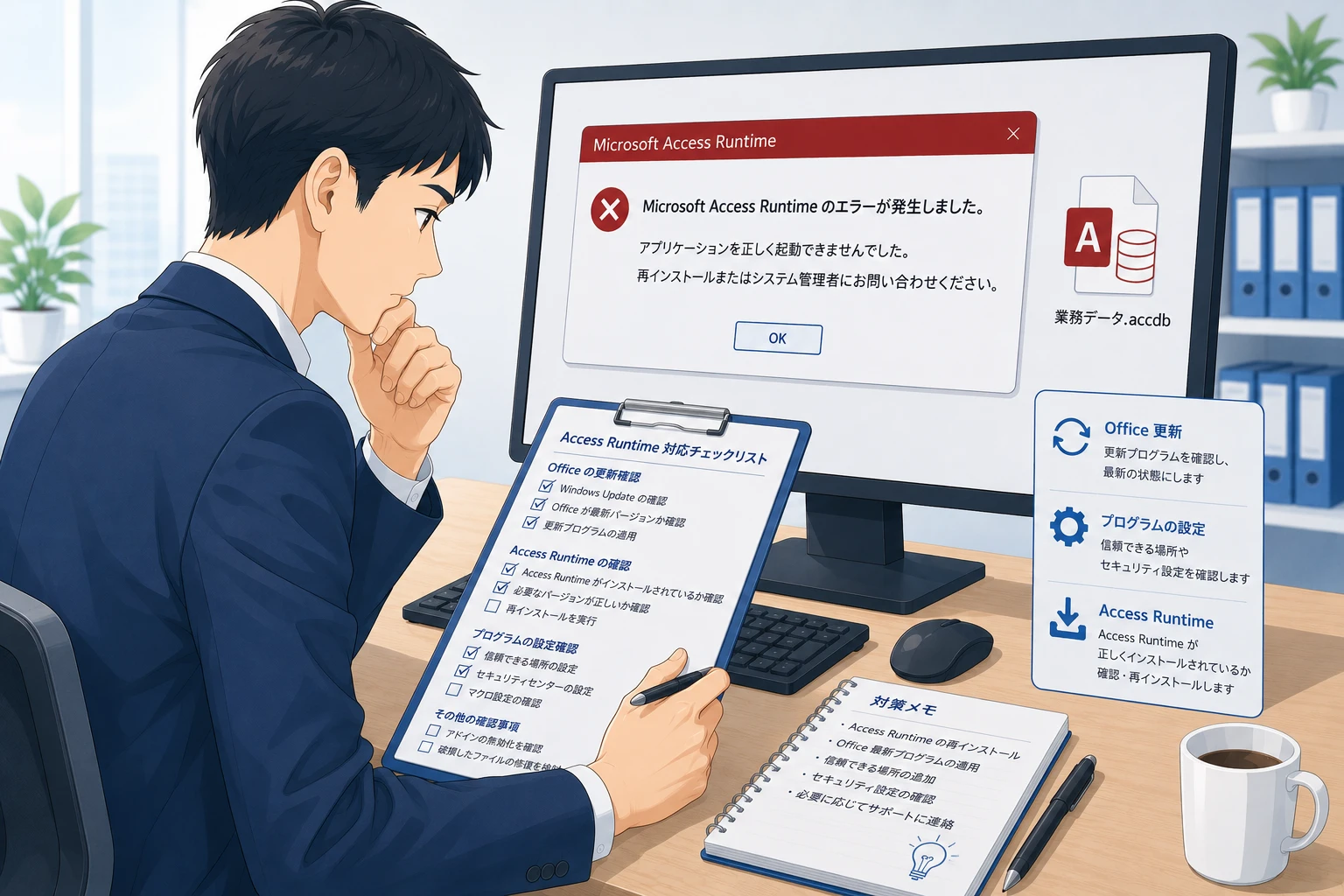
この記事で分かること
- Access Runtime環境だけでファイルが開かない・エラーが起きる主な原因
- Runtime特有の「画面に何も出ない」トラブルを安全に切り分ける手順
- 外部の専門会社へスムーズに修復・改修依頼をするための事前準備
Access Runtime環境でファイルが開かない・動かないリスクと特有の難しさ
社内の業務システムを運用する際、開発者や一部の管理職は通常のMicrosoft Access製品版を使い、一般の一般社員のパソコンには無料の「Access Runtime」をインストールしてシステムを配布・共有している企業は非常に多く見られます。Runtimeはライセンスコストを抑えながらAccessシステムを稼働できる便利な仕組みですが、ひとたび「ファイルが開かない」「ボタンを押しても動かない」といったトラブルが発生すると、製品版とは異なる Runtime特有の難しさに直面することになります。
Runtime環境の一番の難点は、「エラーが発生した際に詳細なエラーメッセージが出ず、無言で強制終了するか、画面が真っ白なままフリーズすることが大半である」という点です。製品版であれば「実行時エラー〇〇:型が一致しません」といった、プログラム(VBA)のどこで問題が起きているかを示すヒントが表示されます。しかし、Runtimeはプログラムの編集画面(VBE)やデバッグ機能が完全に削ぎ落とされた「実行専用の器」であるため、何か問題が起きると「ただ開かない」という不親切な挙動になり、初心者では原因の特定が極めて困難になります。
だからといって、焦って何度もファイルをダブルクリックしたり、設定を闇雲に変えたりすると、データベースの内部構造(テーブルやインデックス)を余計に破壊してしまい、蓄積された大切な実務データを完全に失う二次災害を引き起こしかねません。Runtimeで不具合が起きたときこそ、システムを無理に動かそうとせず、外部環境や連携状況を一つずつ冷静にチェックしていくことが、安全に業務を再開するための最善のアプローチとなります。
Access Runtimeで起動不可・動作不良が起きる3大原因
Runtime環境でAccessシステムが突然開かなくなったり、動かなくなったりする場合、その原因はファイルそのものの破損だけでなく、Officeのアップデートやセキュリティ設定など「外部の環境変化」にあるケースが目立ちます。特に実務で発生しやすい3大原因を詳しく見ていきましょう。
原因1:Officeの自動更新に伴う「信頼できる場所」のセキュリティブロック
ある日突然、社内のRuntime環境のPCだけが一斉に起動しなくなった場合、最も怪しいのが「Officeのセキュリティアップデート」です。近年のMicrosoftの仕様変更により、ネットワーク上の共有サーバー(ファイルサーバーやNAS)に置かれたAccessファイルに対して、マクロやVBAの実行を強制的にブロックするセキュリティ壁が非常に厳格化されました。Runtimeはこれに引っかかると、警告メッセージすら出さずにファイルを開くのを拒否(無反応)します。
原因2: Officeのビット数の不一致(32ビット版と64ビット版の衝突)
新しくパソコンを入れ替えたり、Officeを再インストールしたりしたPCでだけRuntimeが動かない場合、Officeの「ビット数」が原因の可能性があります。古いAccessシステムはOfficeが「32ビット版」であることを前提に作られていることが多く、新しいPCに「64ビット版」のRuntimeをインストールしてしまうと、プログラムの内部コードが最新環境と衝突(コンパイルエラー)を起こし、起動プロセスで即座にクラッシュします。
原因3:ファイル内部のプログラム(VBA)における参照設定エラー
AccessシステムがExcelへデータを自動出力したり、特定の印刷部品(コントロール)を使ったりしている場合、パソコン内の環境変化によってそれらの部品が見失われると「参照設定エラー」が発生します。製品版なら警告が出ますが、Runtime環境では処理がそのコードに達した瞬間に、無言でシステムが強制終了してしまいます。

外部に修正依頼をする前に社内で確認すべき項目リスト
自社で対応できないからと、すぐに開発会社へ丸投げしてしまうと、原因の調査だけに多くの日数と人件費(調査工数)がかかり、見積もり費用が高額になってしまうことがあります。修正依頼(外注)を出す前に、まずは社内で以下の項目を順番に確認し、情報を整理しておきましょう。これを行うだけで、無駄な出費を劇的に抑えることができます。
以下のテーブルは、外部相談の前に社内で切り分けておくべき具体的なチェック手順と確認の目安です。
| 確認するステップ | 具体的な実務作業と手順 | 切り分けの判定基準と得られる情報 |
|---|---|---|
| 1. 完全なバックアップの取得 | 対象のファイルを右クリックしてコピーし、安全な別フォルダへ確実に退避させる。 | これ以降の調査や検証で、万が一ファイルが完全に壊れても元の状態に戻せるようにする絶対ルール。 |
| 2. 製品版Accessでの起動テスト | Runtime環境ではなく、社内で1台でもAccess製品版(フル機能版)が入っているPCでファイルを開いてみる。 | 製品版で正常に開けば「Runtime環境固有のトラブル(設定やビット数)」。製品版でもエラーが出れば「ファイル内部やデータの破損」。 |
| 3. ローカル環境への移動テスト | 共有サーバー上から、ファイルを個人のPCの「デスクトップ」へ移動させて起動するか試す。 | デスクトップで動くなら「サーバーのアクセス権限不足やネットワーク切断」が原因だと特定できる。 |
| 4. ロックファイル(.laccdb)の削除 | ファイルを保存しているフォルダ内に、鍵マークのついた小さなファイル(.laccdb等)が残っていないか見る。 | 全員がシステムを閉じているのに残っている場合は、前回のフリーズによる残骸。削除して再起動を試す。 |
特に重要なのは「ステップ2:製品版Accessでの起動テスト」です。製品版で開くことで、Runtimeでは隠されてしまう「エラーコード(VBAの不具合箇所)」や「参照設定の画面」を直接目で確認することができます。製品版で開いた際の画面のスクリーンショットを撮影しておくだけで、外部の専門業者へ依頼する際の一級品の仕様資料となります。
Runtimeのセキュリティブロック(信頼できる場所)を自力で解除する手順
もし、ファイルをデスクトップ(ローカル環境)に移動させたら正常に起動したという場合、原因は「共有サーバー上に置かれたファイルに対するセキュリティブロック」で確定です。Runtime環境のPCでは、通常のAccessオプション画面から「信頼できる場所」を追加することができません。以下の実務的な手順(レジストリまたはコマンドの活用)でブロックを解除できるか試してください。
最も安全な方法は、Windowsの「インターネットオプション」を経由した設定です。スタートメニューから「インターネットオプション」を検索して開き、「セキュリティ」タブ >「ローカル イントラネット」>「サイト」>「詳細設定」の順にクリックします。そこに、Accessファイルが保存されている共有サーバーのパス(例:\\server-name\folder-name など)を入力して「追加」します。この設定により、Windowsがそのネットワークフォルダを「安全な場所」と認識するため、Runtime環境であってもセキュリティブロックがかからず、正常にファイルが起動するようになるケースが非常に多くあります。
自社での復旧が難しい場合に専門家へスムーズに相談するコツ
上記の切り分けやインターネットオプションの設定を試してもRuntimeが頑なに起動しない場合や、特定のボタンを押した瞬間に無言で強制終了してしまう場合は、自社での自力復旧の限界です。これ以上の作業をプログラミング知識のないまま強行したり、ネット上の不確かな修復ツールを安易に試したりするのは避けてください。データベースの構造が完全に崩壊し、プロでも修復不可能な状態へ悪化してしまうリスクがあります。
限界を感じたら、既存のAccessやVBAシステムの修復・改修実績が豊富な外部の専門の開発会社へ相談することを強く推奨します。外部へ相談を進める際の最大のコツは、言葉だけで「ランタイムで開かない」と伝えるのではなく、社内確認のステップで用意した「破損ファイル(個人情報や社外秘データを伏せたダミーデータ版)」と「製品版で試した際のエラー画面のスクショ」をセットにして直接プロに見せることです。ファイルの実物があれば、プロのエンジニアはプログラムのどこがRuntime環境と衝突しているのか、内部のデータはどこまで安全に救い出せるのかを瞬時に見極めることができます。
結果として、無駄な調査時間をかけずにピンポイントでの安全なデータ復旧や修正が可能となり、外注コストを最小限に抑えることができます。また、これを機に複数人での同時アクセスに耐えられるようなデータベースの分割(フロントエンドとバックエンドのリンクテーブル化)や、将来的な「Webシステム化(クラウド化)」への刷新など、今後の運用が格段に楽になる無理のない最適な提案を受けることも可能です。大切な会社の業務資産を守るため、まずは一人で抱え込まず、プロに既存ファイルを見せて現状を診断してもらうことから始めてみましょう。
Access Runtime環境でファイルを開こうとすると、メッセージも出ずに一瞬で画面が消えてしまいます。原因は何ですか?
メッセージなしで強制終了(起動直後のクラッシュ)する場合、主に2つの原因が考えられます。1つ目は、マクロやVBAの開始処理(AutoExecマクロや最初に開くフォームの読み込み時処理)の中で致命的なプログラムエラー(コンパイルエラー)が発生しているケースです。Runtimeはエラー画面を出せないため即座に消滅します。2つ目は、パソコンのOffice環境が「64ビット版」であるのに対し、ファイルが古い「32ビット版専用」で作られているケースです。社内にある製品版Accessでファイルを開き、エラーの発生源を特定する必要があります。
自社内で作った古いAccessシステム(mdb拡張子)を最新のAccess Runtime環境で動かすことは可能ですか?
古い「mdb」形式のファイルは、最新のAccess Runtime(特に64ビット版)ではサポートが終了していたり、互換性の問題で正常に動作しなかったりすることが大半です。また、セキュリティブロックの対象にもなりやすいです。今後も安心して業務を継続するためには、現在の標準形式である「accdb」形式へファイルをインポートして移行(リプレイス)し、古いVBAプログラムコードを現代の仕様に適合させるための最適化・改修作業を専門業者へ依頼することをおすすめします。
外部へ見積もりや調査のためにAccessファイルを渡したいのですが、セキュリティや情報漏洩が心配です。
情報セキュリティを守るため、信頼できるシステム開発会社であれば、詳細な調査や御見積もりの着手前の段階で、秘密保持契約(NDA)を締結することが可能です。また、最も安全で確実な対策として、ファイルに含まれる本物の顧客名や売上金額などのデリケートな機密データを、事前に「テスト株式会社」「10,000円」といった架空の数値(ダミーデータ)に一括置換した「調査用ファイル」をご自身で作成し、それをお渡しいただく方法を推奨しています。プログラムの構造(VBAコード)さえそのまま残っていれば、データがダミーであっても正確な影響範囲の調査や見積もりの算出が可能です。
Runtime環境で動かないAccessの修復や改修を外注する場合、費用はどのように決まりますか?
見積もり費用は、単純なファイルの容量ではなく、主に「システム内にある画面(フォーム)やレポートの数」「外部のExcelファイルや他システムとの連携の複雑さ」をベースに、エンジニアが作業に要する工数(時間)を計算して算出されます。もし事前に「製品版Accessで開いた際のエラー内容」や「業務フローのメモ」を用意できていれば、原因特定にかかる調査時間を大幅に短縮できるため、見積もりを安く抑えられる可能性が高くなります。まずは無料の簡易診断などを行っている業者へ相談してみるのが一番確実です。
Runtimeでの不具合が頻発していて業務に支障が出ています。これを機にAccessをやめてWebシステムへ移行すべきですか?
「複数人で同時に同じファイルを編集してよくファイルが壊れる」「拠点が離れた別の支店や在宅勤務のスタッフなど、別の場所からもシステムにアクセスしたい」「データ量が上限(2GB)に達して動作が常に重い」といった課題や不満が出始めている場合は、Accessというシステム自体の仕様上の限界に達しているサインです。その場合は、Accessを完全にやめる必要はなく、使い慣れた画面や操作方法はそのまま活かしつつ、裏側のデータ保存先だけを堅牢なクラウド上のデータベース(SQL Server等)へ移行する改修を行うか、どこからでも安全にブラウザでアクセスできる「Webシステム化(クラウド化・DX)」へ刷新する非常に良いタイミングと言えます。御社の業務規模に応じた最適なシステム環境への移行プランをご提案いたします。




