











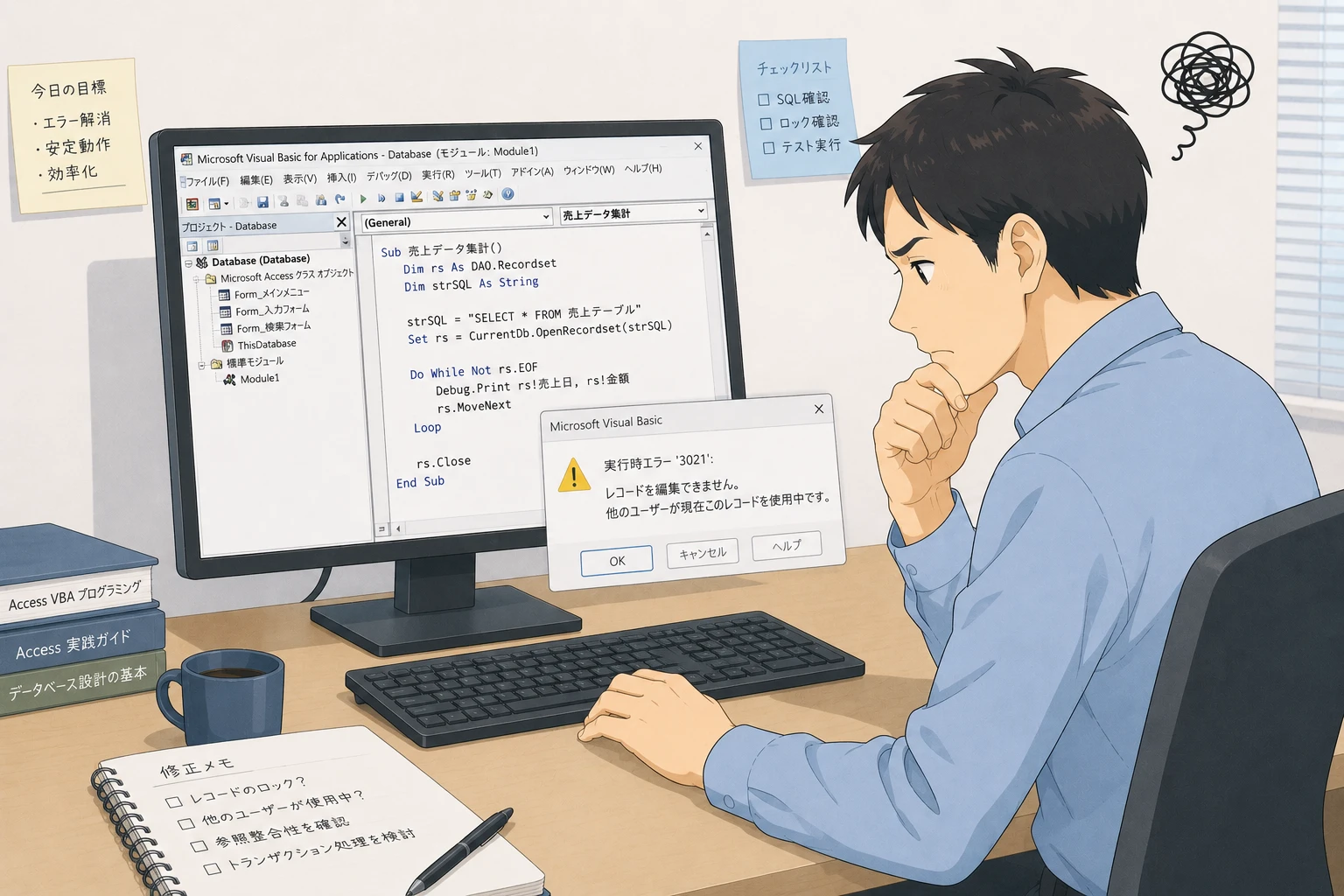
この記事で分かること
- 実行時エラー2501が発生する根本的な原因と仕組み
- OpenFormやOpenReport、OutputToなど発生しやすい状況ごとの特徴
- VBAでエラー2501を安全に回避・無視するためのエラーハンドリングコード例
- フォームやレポートのイベント処理における設計上の注意点
Accessの実行時エラー2501とは何か
Microsoft AccessでVBA(Visual Basic for Applications)を使ったマクロやシステムを動かしているとき、突然「実行時エラー ‘2501’: アクションは取り消されました」という不親切なエラーメッセージが表示されて処理が止まってしまうことがあります。このエラーは、Access開発において非常に遭遇頻度の高い「エラー番号:2501」です。
実行時エラー2501の本質は、「プログラムから実行した何らかの処理(アクション)が、途中で中断(キャンセル)されたこと」をAccessが検知したことを意味します。つまり、何かが壊れたという「異常事態」のバグではなく、システムが意図的に、あるいはユーザーの操作によって「処理が途中で止められた」というステータスを、Accessがプログラム(VBA)に知らせるための仕様(正常な挙動)なのです。
しかし、VBAコード側でこの「中断シグナル(エラー2501)」を適切に受け流す処理(エラーハンドリング)を書いていないと、Accessはそれを「未処理の重大なエラー」として認識し、無骨なエラーダイアログを表示してシステムを強制終了させたり、黄色のデバッグ画面を表示させてしまいます。これでは、実際にシステムを使う一般ユーザーは混乱し、データが破損したのではないかと不安になってしまいます。この記事では、このエラー2501を安全にコントロールする方法を解説していきます。

実行時エラー2501が発生する主な原因と仕組み
実行時エラー2501は、特定のメソッドやアクションを実行した際に発生します。代表的なのは、フォームを開く(OpenForm)、レポートを開く・印刷する(OpenReport)、ファイルを出力する(OutputTo)、メールを送信する(SendObject)などの処理です。
どのような状況でエラー2501が発生するのか、具体的な要因と仕組みを以下の表にまとめました。
| 発生するメソッド / イベント | 具体的な発生状況 | エラー2501が発生する理由 |
|---|---|---|
| DoCmd.OpenReport | レポートに表示するデータが0件のとき(NoDataイベントでCancel=Trueを指定) | 表示・印刷するデータが存在しないため、レポートの描画・展開処理自体が「キャンセル」されたから。 |
| DoCmd.OpenForm | フォームの「開く時(OnOpen)」イベントで、権限不足などの理由により「Cancel = True」を実行した | プログラムの制御によって、フォームのロード処理が意図的に中断されたから。 |
| DoCmd.OutputTo | PDFやExcelファイルへの出力時に「保存先指定ダイアログ」でユーザーが「キャンセル」ボタンを押した | ファイルの書き出し処理がユーザーの意思によって途中で取り消されたから。 |
| DoCmd.SendObject | メール送信時の作成画面や、Outlook等のメールクライアント上でユーザーが送信をキャンセルして画面を閉じた | メールの作成・送信処理がユーザーによって破棄されたから。 |
| DoCmd.PrintOut / OpenReport | 印刷を実行しようとしたが、既定のプリンターがオフラインである、またはユーザーが印刷ジョブをキャンセルした | 印刷処理の実行フェーズで、印刷処理そのものが中断されたから。 |
このように、エラー2501が発生するパターンは「プログラム(VBAコード)側で意図的に処理をキャンセルさせた場合」と「ユーザー自身がダイアログなどでキャンセル操作を行った場合」の2種類に大別されます。どちらも「処理を行わない」という選択がなされただけなので、エラーメッセージを表示してシステムを止めるのではなく、静かに処理を抜ける(終了する)のが適切なシステムデザインです。
VBAコードによるエラー2501の具体的な対処法と記述例
実行時エラー2501を安全に「受け流す」ためには、VBAの強力なエラー処理機能である「On Error GoTo」構文を使用します。エラー番号が2501である場合のみ、エラーメッセージを出さずに処理を終了させる(スルーする)コードの書き方を、実務でよく使う2つのケースを例に解説します。
ケース1:レポートにデータがない(0件)場合に印刷をキャンセルする
データが1件もないときに白紙のレポートが印刷されるのを防ぐため、レポートの「空データ時(NoData)」イベントで処理をキャンセルさせるのは定番の実装です。このとき、呼び出し側のフォームボタンのVBAコードでエラー2501を回避するように記述します。
' --- レポート側のコード ---
Private Sub Report_NoData(Cancel As Integer)
    MsgBox "該当するデータがありません。処理を中止します。", vbInformation, "確認"
    Cancel = True ' ここでレポートの出力をキャンセル(エラー2501のトリガーとなる)
End Sub

' --- フォーム(呼び出しボタン)側のコード ---
Private Sub btnPrintReport_Click()
    On Error GoTo Err_Handler ' エラーが発生したらErr_Handlerへジャンプする

    ' レポートをプレビュー表示する
    DoCmd.OpenReport "rpt_SalesSummary", acViewPreview

Exit_Handler:
    ' 正常終了時もエラー発生時も必ずここを通ってプロシージャを抜ける
    Exit Sub

Err_Handler:
    ' 発生したエラー番号が「2501」の場合
    If Err.Number = 2501 Then
        ' 意図的なキャンセルのため、エラーメッセージは表示せず静かに終了する
        Resume Exit_Handler
    Else
        ' 2501以外の予期しないエラー(SQLエラーやメモリ不足など)は通常通り警告を出す
        MsgBox "エラーが発生しました。" & vbCrLf & _
               "エラー番号: " & Err.Number & vbCrLf & _
               "エラー内容: " & Err.Description, vbCritical, "システムエラー"
        Resume Exit_Handler
    End If
End Subこのコードの重要なポイントは、Exit_Handler(終了処理のラベル)とExit Subの存在です。VBAではエラーハンドラーを書いた際、Exit Subを書き忘れると、エラーが発生していなくてもプログラムが下部に「素通り」してしまい、エラー処理ロジック(Err_Handler)が実行されてしまうという「素通りバグ」が非常によく発生します。必ず「正常終了ルート」と「エラー処理ルート」をExit Subで区切るようにしてください。
ケース2:PDF保存ダイアログでのキャンセルに対応する
次に、データをPDFとして書き出す際、保存先をユーザーに選ばせる(ファイルのフルパスをあらかじめ固定しない)ようにする場合の対処コードです。ユーザーが「やっぱり保存するのをやめよう」とダイアログで「キャンセル」をクリックした際のエラーを回避します。
Private Sub btnExportPDF_Click()
    On Error GoTo Err_Handler

    ' 出力先ファイルを指定しないことで、保存先を選択するダイアログが開く
    DoCmd.OutputTo acOutputReport, "rpt_SalesSummary", acFormatPDF, , True

Exit_Handler:
    Exit Sub

Err_Handler:
    ' ユーザーが保存ダイアログで「キャンセル」を押した場合はエラー2501になる
    If Err.Number = 2501 Then
        ' メッセージは出さず、処理を終了する
        Resume Exit_Handler
    Else
        ' その他のエラー(ファイルが既に開かれていて上書きできない等)は通知する
        MsgBox "PDF出力に失敗しました。ファイルが別のプログラムで開かれていないか確認してください。", vbExclamation, "エラー"
        Resume Exit_Handler
    End If
End Sub
このように、エラー番号「2501」を捕まえて、その時だけは「正常な処理の一部(ユーザーが途中でやめただけ)」として何もメッセージを出さずにスルーしてあげるだけで、システムの操作性は劇的に向上します。
実行時エラー2501を防ぐための実装・設計上の注意点
エラー2501は、前述のようにVBAのエラーハンドリング(On Error GoTo)で対処するのが最も標準的かつスマートな方法です。しかし、そもそもエラー2501を発生させないように設計する方法もあります。それが、「事前にデータが存在するかチェックし、0件なら最初からOpenReportメソッドを呼ばない」というアプローチです。
この方法を採用した場合、レポートの「NoData」イベントに頼る必要がないため、エラー2501自体を発生させずに済みます。以下に、その2つの手法のメリットとデメリットを比較しました。
| 比較項目 | 手法A:事前件数チェック方式(DCount等を使用) | 手法B:NoDataイベント+エラー処理方式(推奨) |
|---|---|---|
| 実装の分かりやすさ | 非常に高い(VBA初心者でも直感的に理解しやすい) | やや複雑(エラーハンドリングと連携する必要がある) |
| 処理パフォーマンス | 低下の恐れあり(件数カウントとレポート出力で2回クエリが走るため) | 極めて高い(Access内部のレポート作成プロセスのみで処理されるため) |
| 向いているシステム規模 | データ件数が少なく、シンプルな条件の抽出レポート | 大量データ、複雑な複数テーブル結合、または基幹システムと連携する大規模処理 |
| エラー2501の発生 | 完全に発生を防げる | 発生を許容し、VBAコードで安全にスルーさせる |
事前件数チェックを行う場合のVBAコード例は以下のようになります。
Private Sub btnPrintDirect_Click()
    ' レポートのソースとなっているクエリ(qry_SalesSummary)の件数を確認
    If DCount("*", "qry_SalesSummary") = 0 Then
        MsgBox "印刷対象のデータが存在しません。処理を中断します。", vbInformation, "確認"
        Exit Sub
    End If

    ' データが存在することが確定しているため、安全にレポートを開く(エラー2501は起きない)
    DoCmd.OpenReport "rpt_SalesSummary", acViewPreview
End Sub
この「手法A(事前チェック方式)」は、初心者向けの非常にシンプルな回避策です。しかし、レポートのレコードソース(元になるデータ)が複雑なパラメータークエリであったり、動的にSQLを組み立てている場合は、DCount関数に全く同じ抽出条件を渡さなければならず、コードが二重に複雑になってしまうという落とし穴があります。また、同じクエリを2回実行することになるため、データベースサーバーの負荷や処理速度の低下に繋がることがあります。
そのため、Access開発の実務においては、「手法B」である「NoDataイベントでキャンセルを発生させ、呼び出し側のVBAでエラー2501を優しく受け流す」という書き方を標準設計としてテンプレート化しておくことが、プロの開発現場におけるベストプラクティスとされています。
システム改修やエラー解決が難しい場合の相談先
Accessは、誰でも手軽に高機能なデータベースシステムを構築できるという素晴らしいメリットがある一方で、エラーハンドリング(予期せぬエラーに対する処理)が不十分なまま長年だましだまし運用され続けてしまう傾向があります。
特に以下のような課題を抱えている企業は少なくありません。
- 「前任の開発担当者が退職してしまい、エラー2501が出るコードのどこを直せばいいか分からない」
- 「エラーハンドリングを追記したいが、他のマクロやクエリに悪影響を及ぼしそうで怖くて触れない」
- 「2501エラーを皮切りに、他にも実行時エラーが頻発していて、毎日の業務がストップしてしまう」
- 「Access全体の設計が古い、またはファイル容量制限(2GB)に達しそうになっている」
こうした状態(いわゆる「システムのブラックボックス化」)に陥っている場合は、社内で無理にソースコードを書き換えて状況を悪化させてしまう前に、Accessのプロフェッショナルである開発・保守会社へ一度相談してみることを強くお勧めします。専門のエンジニアであれば、単にエラー2501を修正するだけでなく、エラーが起きにくい堅牢なシステム構成への見直しや、パフォーマンスの大幅な改善、将来的にはWebシステムやクラウドへの移行を見据えた最適なロードマップを提案してくれます。大切な業務データを安全に守り、ストレスのない業務環境を取り戻すためにも、プロの力を賢く活用しましょう。
Q&A
実行時エラー2501は、Microsoft Accessのバグやシステムの破損によるものですか?
いいえ、Accessのバグやシステムの故障ではありません。エラー2501は、OpenForm(フォームを開く)、OpenReport(レポートを開く)、OutputTo(PDF等への出力)などの処理が、「途中で中断(キャンセル)されたこと」をVBA側に知らせるためのAccessの標準的な仕様(正常な動作)です。例えば、印刷データが0件のときにレポートを閉じる処理や、PDF保存ダイアログでユーザーが「キャンセル」ボタンを押した際などに発生します。システムのバグではないため、プログラム側でこのエラーを「想定内の挙動」として検知し、安全にスルーさせるエラー処理(エラーハンドリング)を書くことが正しい解決アプローチです。
エラーハンドリング(On Error GoTo)を書いているのにもかかわらず、VBAのエディタ画面でエラー2501が発生して黄色いデバッグ行で止まってしまいます。なぜですか?
これは、AccessのVBA開発環境(VBE:Visual Basic Editor)の設定が原因です。VBEのメニューバーから「ツール」>「オプション」を開き、「全般」タブをクリックしてください。その中にある「エラーの中断」という設定項目が「エラーが発生したコードで中断」にチェックされていると、コード内にどれほど完璧な「On Error GoTo」によるエラー処理が記述されていても、エラー発生と同時にVBA画面が強制的に開いて一時停止してしまいます。この設定を「未処理のエラー発生時に中断」に変更してください。これで、開発環境であってもコードに記述したエラー処理が優先して正しく動くようになります。
DoCmd.SendObjectでメール自動作成機能を動かしているとき、作成画面を送信せずに閉じると2501エラーが出ます。これに対応する方法は?
DoCmd.SendObjectメソッドを使ってOutlookなどのメール画面を表示させた際、ユーザーがメールを送信せずに「画面を閉じる」または「破棄」を選択すると、Accessは「メール送信処理がユーザーによって中断された」と認識し、実行時エラー2501を返します。これも仕様通りの動きですので、呼び出し元のVBAコードにエラーハンドリング(On Error GoTo)を実装し、エラー番号が2501であった場合はメッセージを表示せずに「Exit Sub」で安全に関数を終了するようにコードを追加してください。これでエラーダイアログを完全に非表示にできます。
「NoData(データが存在しない)」イベントでエラー2501が出た場合、自動的に空のデータを一時的に追加してレポートを開くという手法は有効ですか?
技術的には、ダミーデータをテーブルに追加してレポートを開き、開いた後に削除するというトリッキーな手法も考えられますが、実務上の運用では全くお勧めできません。ダミーデータが他の集計クエリや別ユーザーの処理に混ざってしまい、売り上げや在庫の数値が一時的にズレるなどの重大なデータトラブルを引き起こすリスクがあるからです。印刷するデータが0件なのであれば、ダミーを無理やり表示させるのではなく、レポートの「NoData」イベントで「Cancel = True」にし、呼び出し元のVBAでエラー2501を安全にスルーさせる、という王道の実装を行うのがデータベース管理において最も安全で正しい設計です。




