











この記事で分かること
- Accessの画面(フォーム)や帳票(レポート)が肥大化してしまう根本的な原因
- 多数のオブジェクトが混在することによって発生する業務上・システム上のデメリット
- 実務を止めずに安全かつ論理的に整理を進めるための4つの具体的なステップ
- 整理作業において発生しやすいトラブルの具体例とそれを未然に防ぐアプローチ
Accessの画面や帳票が乱立する根本原因
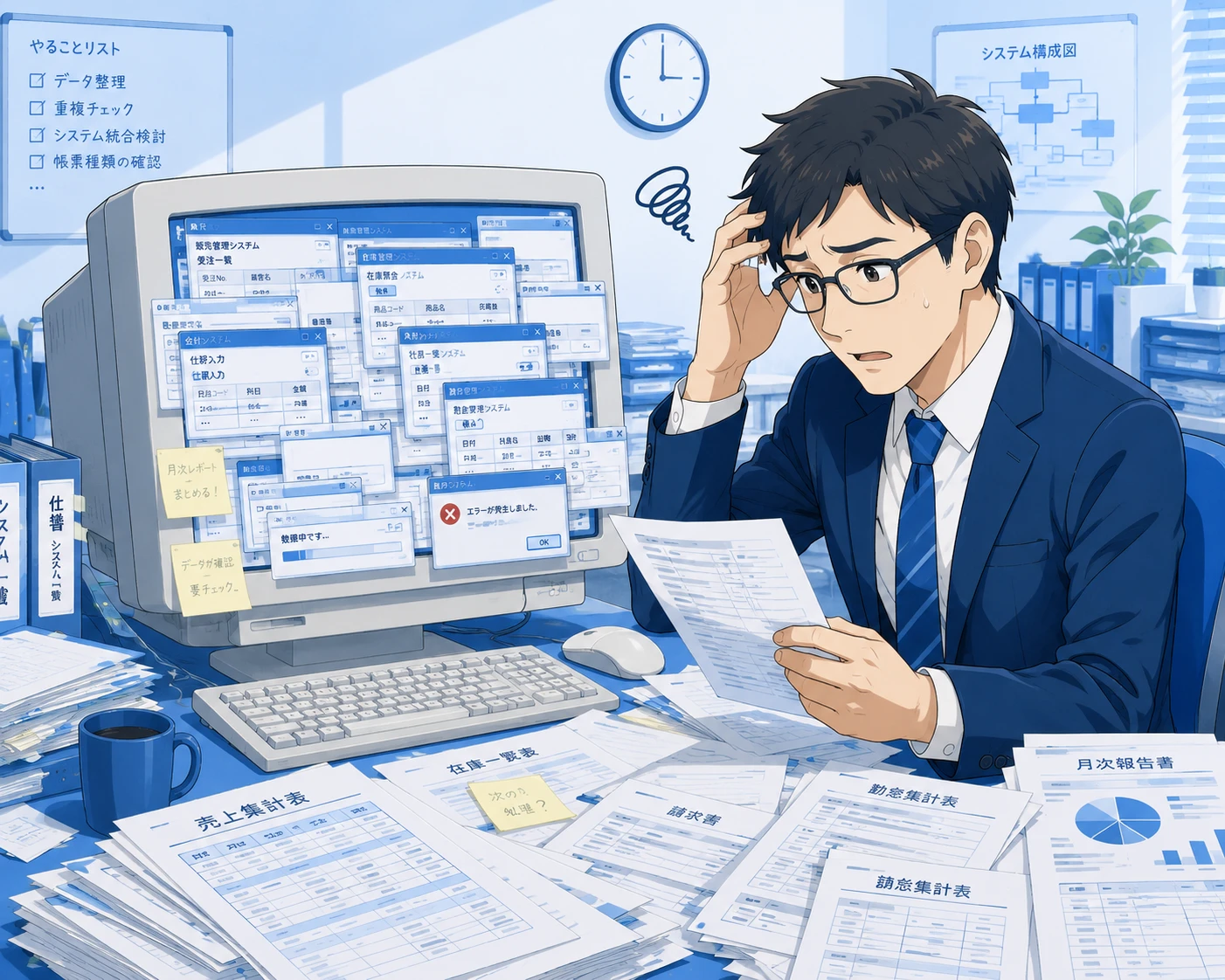
Accessシステムを長年運用していると、気づけばオブジェクトの数が数百個にまで膨れ上がってしまうことがあります。この問題が発生する背景には、Accessというツールの手軽さと、運用プロセスの欠如という2つの要因が絡み合っています。
まず挙げられるのが、「一時的な要望への場当たり的な対応」です。現場のユーザーから「今期だけこの項目を追加した一覧表がほしい」「特定の取引先専用の入力画面を作ってほしい」と頼まれた際、既存のフォームをコピーして一部だけを書き換え、新しい画面として追加してしまうケースが多々あります。本来であれば、1つの画面に条件分岐やフィルター機能を持たせるべきですが、開発の手間を省くために類似オブジェクトを量産してしまうのです。
また、開発時のルールや設計指針が共有されていないことも原因となります。特に、専任のシステム管理者ではない実務担当者が独学でAccessを構築・改修している場合、命名規則が統一されず、オブジェクトのバージョン管理も行われません。「F_売上入力_backup2023」「R_請求書_修正版」といった、一時的なバックアップ目的のオブジェクトが削除されずに残ることで、どれが本番用なのか判断がつかなくなります。
さらに、担当者の異動や退職に伴う引き継ぎ不足も、この混乱を加速させます。前任者がどのような意図でその画面を作成したのか、どの業務で使われているのかが文書化されていないため、後任者は「怖くて消せない」状態に陥り、古いオブジェクトがそのまま放置され続ける結果となります。
多すぎる画面・帳票が業務とシステム保守に与えるデメリット
フォームやレポートが整理されずに散乱している状態は、単に「見た目がすっきりしない」という問題だけに留まりません。日々の実務や、将来的なシステム改修において極めて深刻な悪影響を及ぼします。
最も大きな課題は、「システム保守コストの増大と改修スピードの低下」です。例えば、消費税率の変更や適格請求書(インボイス)制度への対応など、システム全体に影響する改修を行う場合、修正が必要な画面や帳票をすべて洗い出さなければなりません。オブジェクト数が多すぎると、どの画面が実際に使われているかの特定だけで膨大な時間を要し、改修漏れによるバグの発生リスクが跳ね上がります。
実務を担当するユーザー側のデメリットも見過ごせません。同じような名前の画面が複数存在することで、操作ミスを誘発します。古い画面にデータを入力してしまった結果、マスターデータが更新されなかったり、過去のレイアウトの請求書を発行してしまったりといった、業務上の重大なトラブルに発展しかねません。
また、Access特有の技術的な制限も関係してきます。Accessファイル(.accdbや.mdb)には「最大容量2GB」という制限があります。不要なオブジェクトが蓄積され、内部で一時的なデータ処理が繰り返されると、データベースのサイズが肥大化し、動作速度が著しく低下します。最悪の場合、ファイル自体が破損し、システム全体が起動しなくなる危険性もあります。
| 影響を及ぼす対象 | 発生する主な問題点 | 具体的なリスク・事象 |
|---|---|---|
| システム保守 | 影響範囲の特定困難 | 改修漏れによるバグ、調査コストの増大 |
| 実務ユーザー | 操作ミスの誘発 | 誤ったデータ入力、古い帳票の誤発行 |
| システム性能 | ファイル容量の肥大化 | 応答速度の低下、データベースの破損リスク |

画面・帳票を効率的に整理する4ステップの手順
肥大化したAccessシステムを整理する際は、思いつきで削除を行うのは禁物です。予期せぬシステム停止やデータ損失を防ぐため、以下の4つのステップに沿って、計画的かつ慎重にプロセスを進める必要があります。
ステップ1:現状の棚卸しと可視化
まずは、Accessファイル内に存在するすべてのフォームとレポートのリストを作成します。手動で記録するのは難しいため、Accessの標準機能やVBA(Visual Basic for Applications)を活用してオブジェクト一覧を抽出します。Accessの「データベース解析」機能を使用するか、MSysObjectsシステムテーブルを参照するクエリを作成することで、登録されているオブジェクトの名前や作成日、最終更新日を一括で取得できます。
ステップ2:実態調査と利用頻度の把握
リスト化したオブジェクトが、現在どの程度使われているかを調査します。最も確実な方法は、各フォームの読み込み時(Form_Openイベント)や、レポートの出力イベントに、利用ログをテキストファイルやテーブルに記録する簡易的なプログラムを一時的に埋め込むことです。これを1ヶ月から数ヶ月運用することで、日常的に使用されている画面と、一度も開かれていない画面を明確に識別できます。ログ収集が難しい場合は、各業務部門の担当者に対し、「どの画面からデータを入力しているか」の詳細なヒアリングシートを作成して確認を行います。
ステップ3:仕分けと統合案の作成
実態調査の結果を基に、すべてのオブジェクトを「継続」「統合」「廃止」の3つのカテゴリに仕分けします。特に、似たようなレイアウトの帳票が複数存在する場合は、1つのレポートに「抽出条件(フィルター)」を指定する仕組みを導入することで、オブジェクトを1本化できないか検討します。例えば、支店ごとに作成されていた10種類のレポートを、印刷時に支店コードを選択して動的にデータを切り替える1つの共通レポートへと集約します。
ステップ4:段階的なクレンジングの実施
仕分けが終わっても、すぐにオブジェクトを完全削除してはいけません。不要と判断された画面や帳票の名前の先頭に「z_」や「DEL_」といった接頭辞を付与し、さらに「ナビゲーションウィンドウ」上で非表示に設定します。この状態で最低でも3ヶ月から半年程度、通常業務を継続します。もし、特定の年次業務や特殊な例外処理で必要だったことが判明した場合は、非表示を解除するだけで即座に復旧できるため、実務へのダメージを最小限に抑えられます。クッション期間を経て、一切の不具合が発生しないことが確認できた段階で、バックアップを厳重に保存した上で、正式にファイルを最適化(圧縮)して削除します。
整理・統合時に発生しやすいトラブル事例と防ぐための対策
どれほど慎重に作業を進めていても、複雑に絡み合ったAccessシステムでは、予期せぬトラブルが発生することがあります。ここでは、実務で頻発する2つの代表的なトラブル事例と、その具体的な解決アプローチを紹介します。
事例1:使われていないはずの画面が特定の年次処理で必須だった
【状況】
利用頻度の調査を3ヶ月間実施し、一度もアクセスされなかったレポートを削除した。しかし、年末の確定申告や決算業務の時期になって、その帳票が年1回だけ使われる極めて重要なものであることが発覚し、業務がストップしてしまった。
【対策】
利用ログの回収期間を「日常業務のサイクル」だけで判断せず、年間を通した業務カレンダーを必ず確認してください。また、調査期間中に一度も使われなかったからといって即座に削除するのではなく、前述した「非表示化による猶予期間」を必ず設け、1年の業務サイクルが完全に一周するまでは削除を実行しないという保守ガイドラインを徹底することが重要です。
事例2:不要画面を削除したことで他のマクロやVBAコードが破損した
【状況】
不要と判断した特定の入力フォームを削除したところ、別の画面にある「印刷ボタン」をクリックした際にエラーが発生した。そのフォームが、印刷ボタンの裏側にあるVBAプログラム内で、パラメーター(抽出条件の参照先)として参照されていたためである。
【対策】
オブジェクトを削除する前に、必ず「依存関係の確認」を行います。Accessの「データベースツール」タブにある「オブジェクトの依存関係」機能を使用すると、そのオブジェクトがどこから参照されているか、また何を構成要素としているかをツリー形式で確認できます。さらに、VBAのエディタ(VBE)の検索機能を用いて、削除予定のオブジェクト名がコード内で文字列として記述されていないかを、プロジェクト全体に対して全検索をかけておくと、予期せぬリンク切れを確実に防ぐことができます。
肥大化を防ぐための保守ルールとシステム改善
せっかく時間をかけて画面や帳票を綺麗に整理しても、その後の運用ルールが曖昧であれば、数年後には再び同じような「肥大化したブラックボックスシステム」へと逆戻りしてしまいます。スリムな状態を維持し続けるための具体的な仕組み作りが必要です。
まず、オブジェクトを新規に作成する際の「命名ルールの厳格化」と「作成申請フローの構築」を行います。例えば、フォームには「frm_」、レポートには「rpt_」という接頭辞を付け、一時的なテスト用オブジェクトの作成を禁止します。さらに、「なぜ既存の画面では代用できないのか」を明確にし、管理者の承認を経てから作成するフローを確立します。画面テンプレート(共通デザイン)を用意し、レイアウト変更のみで済む場合は、新たなオブジェクトを作るのではなくプロパティの制御で対応する習慣を身につけます。
また、Access自体の限界を考慮した「抜本的なシステム移行(モダン化)」を検討するのも有効な手段です。拠点が増え、同時に多数のユーザーがシステムにアクセスするような環境では、Accessファイルを社内ネットワーク上で共有する運用方法そのものが限界に達している可能性があります。
データベース部分をSQL Serverなどの堅牢なサーバーデータベースへ移行する「SQL Server移行(アップサイジング)」や、Accessの画面自体をWebブラウザで動作するWebシステムへと刷新することで、オブジェクトの適切なバージョン管理や、容量制限からの解放など、保守管理における課題を根本から解決することができます。
よくある質問(FAQ)
オブジェクトの依存関係を調べる「オブジェクトの依存関係」機能がグレーアウトして使えません。どうすればよいですか?
この機能を使用するには、Accessの「名前の自動修正情報」の保存が有効になっている必要があります。「ファイル」メニューの「オプション」から「現在のデータベース」を選択し、「名前の自動修正情報を保存する」にチェックを入れてデータベースを再起動してください。ただし、この設定はシステム全体のパフォーマンスに影響を及ぼす場合があるため、調査完了後は元に戻すことを推奨します。
類似したフォームを1つにまとめる(共通化する)際、VBAコードではどのようなアプローチを取るべきですか?
フォームを開く際(DoCmd.OpenFormメソッド)に、引数「OpenArgs」を利用して動作モード(例: “新規登録” や “閲覧のみ”)を渡す方法が有効です。移行先フォームの読み込みイベント(Form_Load)で、渡されたOpenArgsの値を判定し、ボタンの有効/無効やテキストボックスの編集可否を動的に切り替えることで、複数の画面を1つのオブジェクトにスマートに統合できます。
複数のユーザーが個別にAccessファイルを使用している場合、どのように整理を反映させればよいですか?
Accessシステムは、データが格納された「バックエンド(BE)」と、画面やクエリが格納された「フロントエンド(FE)」に分割して運用するのが大原則です。整理・修復作業は開発用のFEファイルに対して行い、完成した新しいFEファイルを各ユーザーに再配布(置き換え)することで、保存されているデータに一切影響を与えることなく、安全にスリム化した画面環境を全員に適用させることができます。




