











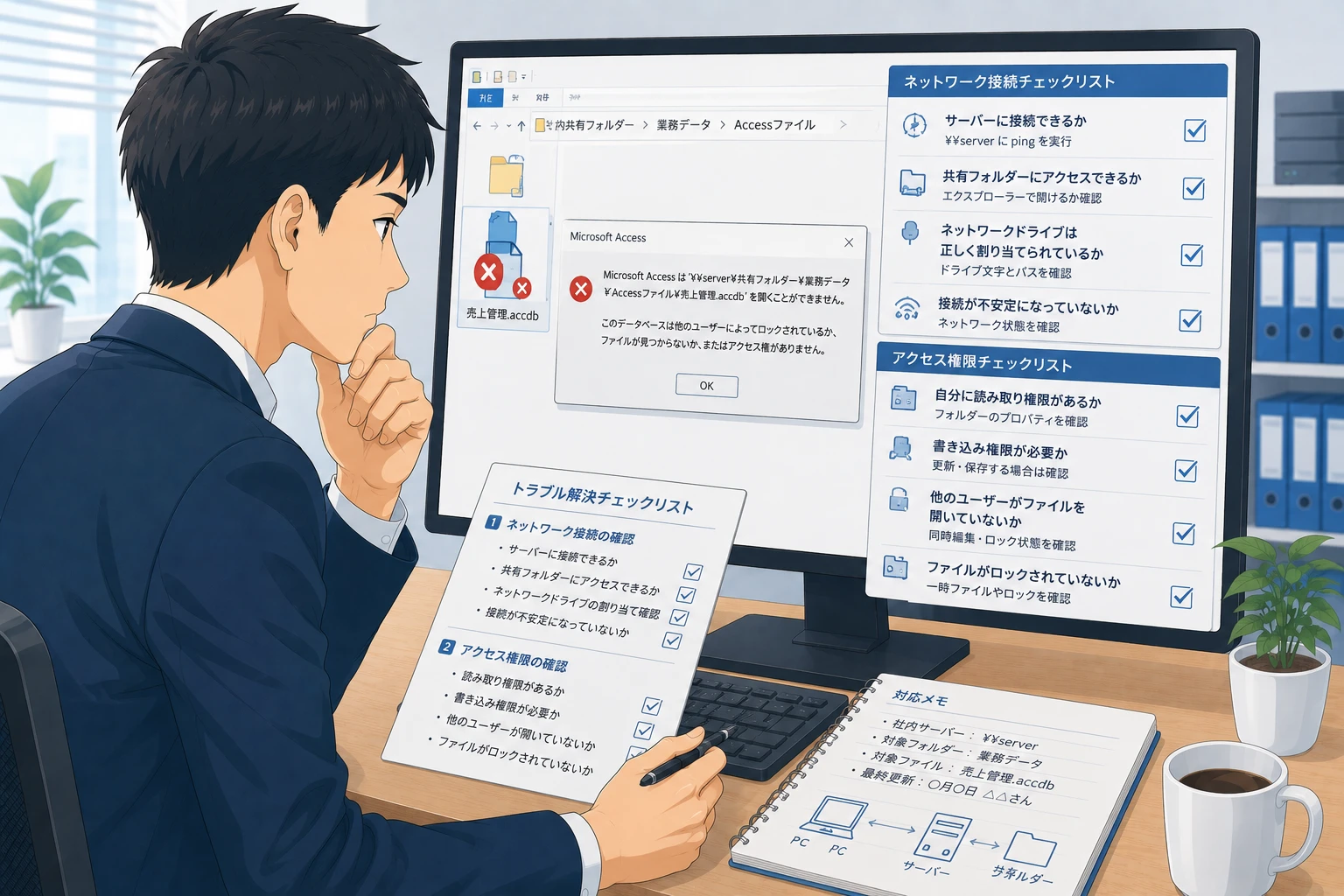
この記事で分かること
- 共有フォルダ内のAccessファイルが開かなくなる具体的な外部原因とメカニズム
- データ破損を防ぎながら、ネットワーク・権限・パスの異常を確実に切り分ける手順
- 共有運用におけるリスクの根本解決策と、外部の専門会社へスムーズに相談するコツ
共有フォルダでのAccess運用で「開けない」トラブルが多発する理由
社内のファイルサーバーやNAS(ネットワーク対応HDD)、共有フォルダにMicrosoft Access(アクセス)のデータベースファイル(.accdbや.mdb)を配置し、複数の社員で共同利用している企業は非常に多く存在します。しかし、この「共有フォルダに1つのファイルを置いて直接同時アクセスする運用」は、Accessのトラブルにおいて最も相談件数が多い、リスクの高い運用方法でもあります。昨日まで問題なく使えていたシステムが、ある朝突然「開こうとしても無反応」「読み取り専用でしか開かない」「ファイルが破損していますとエラーが出る」といった状態に陥り、現場がパニックになるケースが後を絶ちません。
Excelの場合、共有フォルダのファイルを開くとデータがパソコンのメモリ上に一時的に読み込まれ、保存するときだけサーバーと通信します。そのため、編集中にネットワークが一瞬切れてもファイルが壊れることは稀です。しかし、Accessはリレーショナルデータベースという厳密な仕組みを採用しているため、ファイルを開いている間、常にサーバーとの間でリアルタイムに細かなデータの書き込み・読み込み(通信)を激しく往復させ続けています。そのため、ネットワーク環境がほんの一瞬でも不安定になったり、複数のユーザーの書き込みタイミングが衝突したりすると、内部のデータ構造(インデックスやテーブルの管理領域)に不整合が生じ、途端にファイルが開かなくなってしまいます。
また、近年のWindowsやMicrosoft Officeのセキュリティ強化、社内インフラの構成変更、ルーターの交換なども、共有フォルダ内のAccessに甚大な影響を与えます。ファイルそのものが内部的に壊れていなくても、外側の環境変化によって「開けなくなる」パターンが法人運用では極めて多いのです。ここで焦ってファイルを何度も強制終了させたり、開き直そうとしたりするのは絶対に避けてください。異常がある状態で誤った操作を繰り返すと、本当にデータベースの内部構造が崩壊し、実務データが全損する二次災害のリスクを招く恐れがあります。データを無傷で救うためには、まず冷静に、外側の要因(ネットワーク、権限、パス)から順番に切り分けを行っていきましょう。
原因を安全に切り分けるための初期対応とローカルテスト
不具合が発生した際、原因が「共有フォルダという外部環境」にあるのか、それとも「Accessファイル自体の内部破損」にあるのかを正確に切り分けることが最も重要なステップとなります。以下の手順に従って、大切なデータを保護しながら確認を進めてください。
手順1:何よりも先にファイルのバックアップを確保する
不具合が起きた時、対象のファイルをそのままいじって復旧を試みるのは禁物です。エクスプローラー上で共有フォルダ内のAccessファイルを右クリックして「コピー」を選択し、自分のパソコンのデスクトップ(ローカル環境)に「貼り付け」をしてバックアップを確実に確保してください。ファイル名には「_20260703_退避用」などと記述しておきます。以降のすべての切り分け検証は、本番ファイルではなく、このコピーしたファイルで行うことを徹底してください。
手順2:デスクトップにコピーしたファイルが起動するかテストする
手順1で自分のパソコンに持ってきたAccessファイルをダブルクリックして起動を試します。もし、デスクトップに移したファイルが嘘のように正常に起動し、中身のデータや画面(フォーム)が確認できるのであれば、Accessファイル自体は一切壊れていません。原因は「共有フォルダのアクセス権限」「保存先のパス変更」「ネットワーク通信の遮断」といった外部要因で確定します。これだけで、データベースそのものが壊れてしまったという最悪の不安から解放され、対処すべきポイントが明確になります。
逆に、ローカルのデスクトップに持ってきても「認識できないデータベース」等のエラーが出る、あるいはアプリ自体がクラッシュする場合は、ファイル内部の構造が破損しているため、標準の「コンパクトと修復」機能や新規ファイルへのインポートを試すフェーズに移行します。このように、最初の1歩としてローカルテストを行うことで、無駄な作業を省き、安全な復旧ルートを選択できるようになります。

ネットワーク・権限・パス変更の3大原因の具体的な確認方法
ローカルテストの結果、ファイル自体に問題がないと分かった場合は、共有運用特有の3大原因(権限・パス・ネットワーク)を詳細に調査します。専門知識がない担当者の方でも実務で確認できるよう、チェック内容と判定基準を以下のテーブルにわかりやすくまとめました。
| 調査すべき外部要因 | 具体的なチェック内容と作業手順 | 発生している問題の判定基準と対策 |
|---|---|---|
| 1. フォルダのアクセス権限 | 共有フォルダに対して、ユーザーが「読み取り」だけでなく「書き込み・変更・削除」の権限を持っているかWindowsのプロパティから確認する。 | 「読み取り専用」になっている、または同じフォルダに自動生成されるロックファイル(.laccdb)が作成・削除できないとAccessは起動を拒否します。人事異動やサーバー更新時の設定ミスが原因です。 |
| 2. ネットワークパスの変更 | サーバーの入れ替えや組織改編にともない、接続先パス(例:Zドライブなどのネットワークドライブ割り当て、UNCパス)が書き換わっていないか確認する。 | マクロやVBAの内部、あるいはリンクテーブルの設定で「\\server\old-folder\データ.accdb」のように古い絶対パスが直接指定されていると、場所を見失って動かなくなります。 |
| 3. ネットワーク通信の安定性 | 有線LANではなく不安定な社内Wi-Fiや、在宅勤務時のVPN経由で直接共有フォルダのAccessを開こうとしていないかチェックする。 | 通信速度の遅延や一瞬の切断により、Accessがファイルを正常に同期できず、起動失敗や書き込み中のクラッシュを引き起こします。実務では有線LAN接続が原則です。 |
特に法人の業務環境において盲点になりやすいのが、「Officeの自動アップデートによるセキュリティブロック」です。Microsoftの最新のセキュリティ基準では、共有フォルダ(ネットワーク上の場所)にあるファイルに埋め込まれたマクロやVBAを一律で「危険なファイル」と見なし、警告も出さずに起動をブロック(無反応に)することがあります。
この環境要因に該当しているかどうかは、対象ファイルを右クリックして「プロパティ」を開き、全般タブの最下部に「セキュリティ: このファイルは他のコンピューターから取得されたものです…」という表示があるかで確認できます。もし表示があれば、「ブロックの解除」にチェックを入れて適用をクリックしてください。また、Accessの「トラストセンター」の設定を開き、共有フォルダのネットワークパスを「信頼できる場所」として明示的に登録し直すことで、あっさりと解決するケースが非常に多いです。
共有フォルダ運用の限界とトラブルを根本解決する改修プラン
本記事で解説したネットワーク設定の変更や権限の再割当て、セキュリティブロックの解除によって、一時的に「開けない」トラブルは復旧させることができます。しかし、今後も「1つのAccessファイルを共有フォルダに置いて全員で直接開く」という旧来の運用を続ける限り、同様のデータ破損や起動不可の不具合は必ず再発します。これは会社の規模が大きくなり、同時アクセスする人数が増え、蓄積されるデータ量が多くなるほど顕著になります。共有フォルダ運用はシステム的に限界を迎える仕組みなのです。
今後も安全に、かつストレスのない快適な処理速度でAccessシステムを維持していくための、無理のない現実的な根本解決プランを2つご紹介します。これらはゼロから新しくシステムを作り直すよりも、圧倒的に低コストで高い効果を発揮します。
プランA:データベースの「フロントエンド」と「バックエンド」の分離改修
Accessをデータ本体(テーブル)だけが格納された「バックエンド(親ファイル)」と、画面やクエリ、VBAプログラムが記述された「フロントエンド(子ファイル)」の2つに完全に切り離す改修を行います。データ本体の親ファイルだけを共有フォルダに置き、操作画面の子ファイルは社員それぞれのパソコンのデスクトップ(ローカル環境)に配布します。子ファイルからは「リンクテーブル」という機能で親ファイルのデータにアクセスさせます。
この構造にするだけで、各自が自分のPC内で画面やプログラムを動かすため、ネットワーク上を流れる通信量が劇的に減ります。その結果、ファイルが破損するリスクを数十分の一に激減させることができ、他のユーザーと競合して全員が道連れで開けなくなるリスクをほぼゼロにできます。さらに、画面の切り替えや検索スピードも大幅に高速化します。
プランB:裏側のデータを「SQL Server」等へ移行する堅牢化
さらにデータ量が多く(数万行〜数十万行)、同時接続人数が10人を超えるような本格的な実務運用の場合は、裏側のデータ保存先をAccessファイルではなく、Microsoftの本格的なサーバー用データベースシステムである「SQL Server(無料版のExpressエディションもあります)」へ移行し、Accessからはそのデータにネットワーク接続する形に改修します。
これにより、Accessファイル固有のロックファイル問題や容量限界(2GBの上限)から完全に解放され、万が一ネットワークが途中で切断されても、データベース側が自動で不整合を防ぐため、データが壊れる心配が一切なくなります。最大のメリットは、現場のスタッフが使い慣れたAccessの入力画面、請求書やレポートの見た目、操作方法は1ミリも変えずに、システムの耐久性とセキュリティだけを大企業レベルに強固にできる点にあります。
自社での解決が難しい場合に外部の専門家へ相談する手順
「ネットワークのパスや権限を見直しても一向に起動しない」「Shiftキーを押しながら開いてもフリーズする」「ファイル自体が破損しているようで、新規ファイルへのインポートもできない」といった場合は、自社内での力技による復旧の限界サインです。専門知識のないまま出所不明のデータ修復ソフトなどを試すと、データを二度と取り出せない状態へ悪化させてしまうリスクがあります。既存のAccessシステムの修復や、共有運用の最適化実績が豊富な外部のシステム開発会社へ相談することを強く推奨します。
外部の専門業者へ相談・依頼を進める際の最大のコツは、言葉だけで「開けない」と説明するよりも、初期対応で確保した「既存ファイル(個人情報や社外秘データを伏せたダミーデータ版)」を直接プロに見せることです。プロのエンジニアが実際のファイルやVBAコードの構造を確認できれば、どこに外部連携のボトルネックがあるのか、データはどこまで安全に抽出できるのかを瞬時に見極めることができます。結果として、無駄な調査時間をかけずにピンポイントでのデータ復旧や修正が可能となり、外注コストを最小限に抑えることができます。まずは一人で抱え込まず、プロに既存ファイルを見せて現状を診断してもらうことから始めてみましょう。
共有フォルダのAccessを開こうとすると「他のユーザーが使用しています」と出て読み取り専用になります。誰も開いていないはずですが、どうすれば直りますか?
同じフォルダ内に、ファイル名と同名で拡張子が「.laccdb」または「.ldb」という小さなファイルが残っていないか確認してください。これは同時編集を制御するために自動生成される「ロックファイル」です。通常は全員がAccessを閉じると自動的に消えますが、前回誰かのパソコンでAccessがフリーズして強制終了した際や、ネットワークが瞬断した際などに、ロック情報がサーバー上に残り続けてしまうことがあります。社内の全員がAccessを閉じていることを確認した上で、この「.laccdb / .ldb」ファイルを右クリックして直接削除してみてください。これで通常の書き込みモードで開けるようになります。もし削除時に「別のプログラムがファイルを開いているため操作を完了できません」とエラーが出る場合は、サーバーの管理画面から該当の接続セッションを強制切断する必要があります。
在宅勤務やサテライトオフィスから、VPN経由で社内共有フォルダのAccessファイルを開いて実務を行っても大丈夫ですか?
技術的にファイルを開くことは可能ですが、実務での日常的な運用は絶対にお勧めしません。VPN経由の通信は、社内の有線LANに比べて通信速度が非常に遅く、かつ不安定で途切れやすいためです。Accessは開いている間、常にサーバーと密な通信を行っているため、VPN経由で直接ファイルを開いてデータを書き込もうとすると、通信の遅延によって画面が激しくフリーズしたり、高確率でファイルがクラッシュしてデータ破損を引き起こします。在宅勤務を行う環境が必要な場合は、Accessをクラウド(Webシステム化)に刷新するか、リモートデスクトップ機能を使って社内にある有線接続されたパソコンを遠隔操作する形で運用するのが安全です。
外部の開発会社に調査を依頼する際、実際のファイルを渡すのがセキュリティ上心配です。どのような対策がありますか?
情報セキュリティを保護するため、信頼できるシステム開発会社であれば、詳細な調査や御見積もりの着手前の段階で、法人として秘密保持契約(NDA)を締結することが可能です。契約によって法律面での安全を確保できます。また、技術的な最も確実な対策として、顧客名や取引金額、社外秘のマスターデータなどの実データを、事前に「テスト株式会社」「10000」といった仮の数値や架空の名称に一括置換した「調査用ダミーファイル」をご自身で作成し、それをお渡しいただく方法を推奨しています。VBAのプログラムコードや列・行のテーブル構造さえそのまま残っていれば、データがダミーであっても正確な原因調査や見積もりの算出が可能です。
Accessの「フロントエンドとバックエンドの分離」の改修を外注する場合、費用や期間はどのくらいかかりますか?
既存のAccessシステムの規模(テーブルの数、クエリやフォームの複雑さ、VBAの行数)によって工数が変動するため一概には言えませんが、比較的シンプルな構成であれば数万円〜十数万円程度のコストで分離改修が可能なケースが多いです。期間も数日から1週間程度で完了することがあります。ゼロからシステムを完全に作り直す(新規開発する)よりも、今ある資産をそのまま活かした分離改修の方が圧倒的に費用を安く抑えられ、短期間で劇的にシステムの安定性を向上させることができます。まずは無料の簡易調査などを利用して見積もりを取ることをおすすめします。
共有フォルダにあるAccessの容量が限界(2GB)に近いのですが、コンパクトと修復で小さくなりますか?
「コンパクトと修復」を実行すると、ファイル内部に溜まった過去のデータ消去のゴミや、古い作業領域がクリアされて最適化されるため、ファイルサイズが大幅に縮小することがあります。ただし、純粋な蓄積データ(レコード数)本体が多すぎて2GBに近づいている場合は、一時的に小さくなっても実務でデータを入れればすぐにまた上限に達してしまいます。Accessの仕様上の限界である2GBを超えると、ファイルが完全にクラッシュして一切開けなくなり、データ復旧も困難になります。データ量が限界に近い場合は、延命措置ではなく、速やかに裏側のデータをSQL Serverへ移行する改修を行うか、Webシステムへの刷新をご検討ください。




