











この記事で分かること
- 社内Accessの動作が遅くなる4大原因(インフラ、ファイル容量、データベース設計、VBA処理)
- 専門知識が少なくても順番に進められる、社内調査用チェックリストと確認手順
- 実務で多発する遅延トラブルの具体事例と、自社で実践できる解決ステップ
社内Accessが遅い・重いと感じたときに疑うべき4つの大原因
Accessは非常に便利なツールですが、システム規模や運用環境の変化に伴い、パフォーマンスが低下しやすい特性を持っています。動作が重くなる主な原因は、大きく以下の4点に分類されます。
1. ネットワーク環境とファイル共有方法のミスマッチ
1つのAccessファイルを複数のユーザーで共有する際、共有ファイルサーバー(NASなど)にファイルをそのまま配置し、全員が直接そのファイルを開いて操作しているケースが目立ちます。Accessはデータの読み書きが発生するたびにネットワーク経由で大容量のパケットを往復させるため、Wi-Fi環境や細い回線を経由すると著しく動作が遅くなります。
2. データベースファイル自体の容量制限とデータの肥大化
Access(.accdbや.mdb)には、1ファイルあたり「最大2GB」というシステム上の容量制限があります。この上限に近づくにつれてインデックスの効率が低下し、検索やデータ更新の速度が劇的に遅くなります。また、データの追加や削除を繰り返すと、ファイル内部に「未使用の空き領域」が残り続け、実際のデータ量以上にファイルサイズが肥大化していきます。
3. クエリの設計不足とインデックスの未設定
数万件規模のデータテーブルを結合して処理する際、結合キーとなるフィールドに「インデックス(索引)」が設定されていないと、Accessは毎回すべてのレコードを最初から最後まで検索する「フルスキャン」を行います。これがクエリの実行速度を著しく低下させる要因です。また、サブクエリの多用や複雑な抽出条件も、クエリエンジンの負荷を増大させます。
4. VBA(マクロ)やデータアクセス処理の非効率性
VBAを用いてデータの追加・更新を自動化している場合、プログラムコードの記述方法によって処理速度に天と地ほどの差が生まれます。例えば、大量のデータを1件ずつループ処理で書き換えるコードや、開いたデータベース接続を適切に閉じないまま放置する処理は、メモリを過剰に消費し、システム全体をフリーズさせる原因となります。

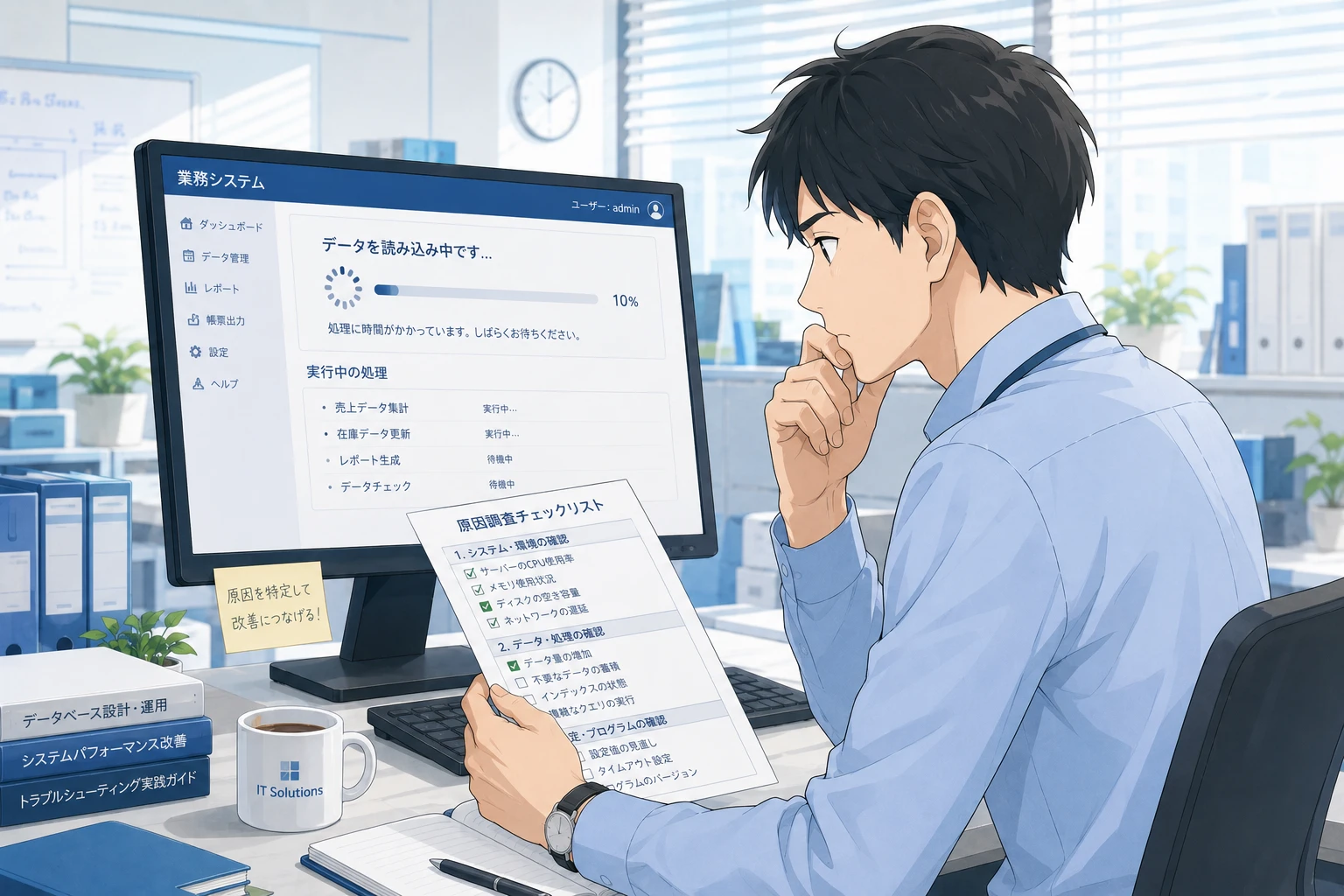
社内の動作遅延を解消するための原因究明チェックリスト
社内で「最近Accessが重い」という声が上がった際、どこから調査を始めればよいか迷うことが多いでしょう。以下のチェックリストに沿って、段階的に要因を絞り込んでください。
| 調査カテゴリ | 具体的なチェック項目 | 確認方法と判断基準 |
|---|---|---|
| 1. インフラ・環境 | 利用しているネットワーク接続状況の確認 | 有線LAN接続に切り替えて動作が変わるか。一時的に対象ファイルをローカルPCにコピーして動かし、劇的に速くなる場合はネットワークが原因です。 |
| 2. ファイル容量 | Accessファイルのサイズ確認と最適化の実施 | ファイルのプロパティで容量が1GBを超えていないか確認。ツール内の「データベースの最適化と修復」を実行し、容量が縮小するか検証します。 |
| 3. データベース構造 | フロントエンドとバックエンドの切り分け状況 | テーブルデータのみを保存する「バックエンド」と、画面やクエリを格納する「フロントエンド」にファイルが正しく分割されているか確認します。 |
| 4. クエリ・設計 | 結合フィールドのインデックス設定状況 | 頻繁に検索や結合を行うキー(社員IDや商品コードなど)のフィールドのプロパティで、インデックスが「はい」になっているか確認します。 |
チェックリストに沿った詳細な調査手順
まず、最も手軽に検証できる「環境の切り分け」から着手します。重くなっているAccessファイルをデスクトップなどのローカル環境にコピーし、1人だけで起動してみてください。もし、ローカルでの動作が非常に軽快であれば、プログラムやクエリの不具合ではなく、「ファイルサーバーの負荷」「ネットワーク帯域の不足」「同時アクセスによる競合」が主因であると特定できます。
逆に、ローカルに持ってきても動作が重いままの場合は、ファイル自体の内部構造に問題があります。ファイルサイズを確認し、200MB〜300MBを超えている場合は、後述する「最適化」や「クエリ設計の見直し」を順次進めていきましょう。
実務で多発するAccess動作遅延トラブルの具体例と対策ステップ
ここでは、社内システムにおいて特によく発生する代表的な3つのトラブル事例と、それを解消するための具体的な解決手順を対比させて解説します。
事例1:複数人での共有ファイル同時アクセスによる「画面フリーズ」
【状況】 1つのAccessファイルを社内共有サーバーに配置し、部署内の5名以上が同時に開いて入力作業を行っているため、データ登録のたびに画面が固まる。
【解決のステップ】
- ファイルの分割: Accessの「データベースツール」タブにある「Accessデータベース」ツールを使用し、ファイルを「データ(テーブル)だけが入ったバックエンドファイル(例:db_be.accdb)」と「画面やクエリ、VBAが入ったフロントエンドファイル(例:db_fe.accdb)」に分割します。
- バックエンドの配置: 分割した「バックエンドファイル」のみを共有ファイルサーバーに配置します。
- フロントエンドの配布: 「フロントエンドファイル」のリンクテーブル設定を共有サーバーのバックエンドに紐付け直した上で、利用する社員各自のローカルPC(Cドライブ等)にコピーして配布します。これにより、各自のPCメモリ上で画面処理が行われるため、ネットワークトラフィックが大幅に削減されます。
事例2:マスタデータ増加に伴うクエリ実行の「砂時計状態」
【状況】 運用開始から3年が経過し、売上データが数十万件に増加。特定の検索ボタンを押すと、処理完了まで30秒以上待たされるようになった。
【解決のステップ】
- インデックスの付与: クエリの結合条件(JOIN)や抽出条件(WHERE)によく使われるフィールド(「顧客ID」「注文日付」など)をテーブルのデザインビューで開き、プロパティの「インデックス」を「はい(重複あり)」に変更します。
- 前方一致検索への見直し: VBAやクエリの抽出条件で
Like "*入力文字列*"(部分一致)を使用している箇所を、可能な限りLike "入力文字列*"(前方一致)に変更します。全前方一致にすることで、設定したインデックスが有効に機能し、検索速度が向上します。
事例3:VBAの一時テーブル作成処理による「ファイル容量の肥大化」
【状況】 毎月の締め処理を行うVBAプログラムを実行すると、動作中にエラーが発生して強制終了する。ファイルサイズを確認すると、制限の2GB上限に達していた。
【解決のステップ】
- 一時処理のクエリ化: VBA内で「テーブル作成クエリ」や「追加・削除クエリ」を何度も回してワークデータを蓄積する設計を廃止し、可能な限り「選択クエリ」を入れ子状に組み合わせたインメモリ処理に置き換えます。
- 定期的な最適化の自動化: どうしても一時テーブルが必要な場合は、処理の最後に不要なテーブルを削除(DROP)した上で、Accessオプションから「閉じるときに最適化する」を有効にするか、VBAから定期的にコンパクト処理を実行する仕組みを導入します。
社内で解決困難なボトルネックの見極め方と専門家への相談基準
チェックリストに沿って調査や対策を行っても動作が改善しない場合や、そもそも内部構造に手を加えることがリスクとなる場合があります。自社での改修を諦め、専門家へ相談すべきかどうかの判断基準は以下の通りです。
1. 開発担当者が既に退職し、ブラックボックス化している
過去にAccessを構築した社員がすでに社内におらず、VBAのソースコードにコメントがない、あるいは複雑に絡み合った「スパゲッティコード」になっている場合、素人が下手にコードを修正するとデータベース自体が破損して二度と起動しなくなるリスクがあります。業務に密着したコアシステムであるほど、プロによるリファクタリング(コードの再整理)が必要です。
2. データの総量が限界に達している
過去数年分の蓄積データがすでに数百万件を超えており、必要な部分だけを最適化してもファイルサイズが常に1.5GBを超えているような場合は、そもそもAccessの性能限界を超えています。この状況では、Microsoft SQL Serverなどの本格的なリレーショナルデータベースへの移行(アップサイジング)や、クラウド型Webシステムへの刷新を検討するタイミングです。
3. 同時アクセス人数が10名を超えて頻繁に衝突する
Accessの最大同時接続数は理論上255台ですが、実務レベルでスムーズに同時入力できるのは最大で10名前後です。それ以上の人数が同時にアクセスすると、データ競合による「書き込みエラー」や「ファイルの破損」が多発します。拠点が分かれている場合や、リモートワーク環境からも安全にシステムを使いたい場合は、Webシステム化によるデータベースの統合が最も安全で確実なロードマップとなります。
「データベースの最適化と修復」を実行する際の注意点はありますか?
最適化を実行する前には、必ず対象のAccessファイルのバックアップ(ファイルのコピー)をとって別フォルダに保存してください。最適化の途中でPCの電源が切れたりネットワークが遮断されたりすると、ファイルそのものが破損して開けなくなる危険性があります。また、他のユーザーがファイルを開いている状態では最適化を実行できないため、必ず全員がAccessを閉じた状態で作業を行ってください。
Wi-Fi環境でAccessを共有利用すると遅くなるのはなぜですか?
Accessは、一般的なWebシステムとは異なり、ローカルPCのAccessエンジンがネットワーク越しに直接データベースの生データを引っ張ってきて処理を行う仕組みです。そのため、通信速度やパケットの安定性が劣るWi-Fi接続ではデータの転送待ち(遅延)が顕著になりやすく、最悪の場合は通信瞬断によってファイルが破損する原因にもなります。有線LANでの接続、またはフロントエンドとバックエンドの分割運用が必須となります。
Accessの容量が2GB上限を超えそうな時の応急処置はありますか?
最も簡単な応急処置は、「過去データ(例えば前年度以前のログや実績)」を別の新しいAccessファイル(過去ログ用.accdb)を新規作成してそちらに退避させ、本番ファイルから削除した上で「最適化と修復」を行う方法です。これにより、本番ファイルの空き容量を大きく確保できます。ただし、根本解決のためにはSQL Serverなどへの移行をご検討ください。




