











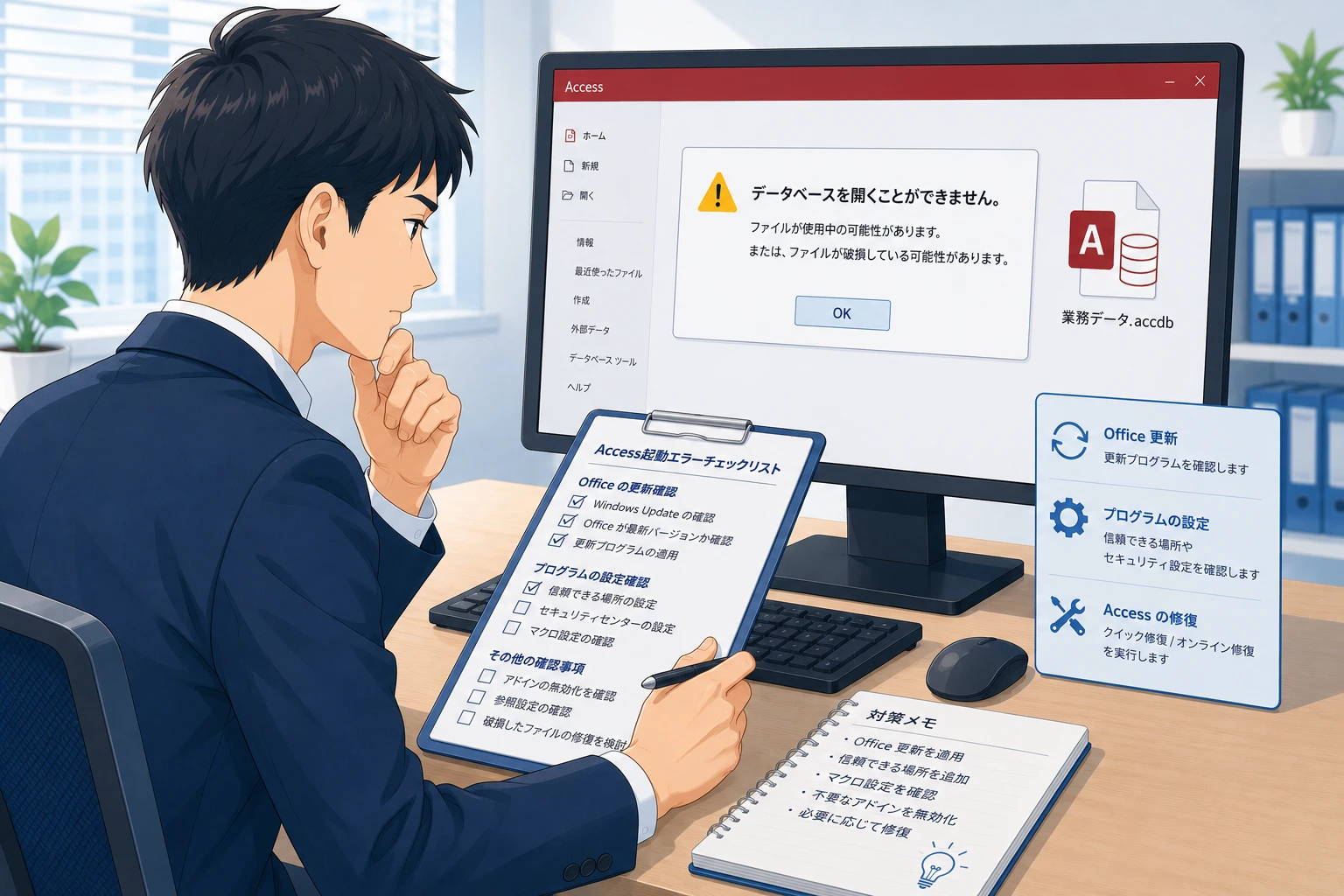
この記事で分かること
- Accessが突然起動しなくなる3大原因(Office更新・参照設定・フォルダ権限)
- データを壊さずに安全に原因を特定するための具体的なステップ
- 社内での解決が難しい場合に外部の専門家へスムーズに修復依頼をするコツ
Accessが突然起動しなくなる主な原因と初期対応のリスク
Microsoft Access(アクセス)で構築された業務システムは、顧客管理や在庫管理、売上集計など、日々の基幹業務に深く組み込まれていることが大半です。そのため、「朝一番でシステムを起動しようとしたら、アイコンをダブルクリックしても砂時計が回るだけで何も表示されない」「不穏なエラーメッセージが表示されて即座に強制終了してしまう」といった突然の起動不可トラブルは、実務の現場をパニックに陥らせる大きな問題となります。
まず知っておいていただきたいのは、Accessが突然起動しなくなる原因の多くは、データベース内のデータが完全に消滅したわけではなく、外部の環境変化やプログラムの読み込みエラーによるものだということです。しかし、ここで焦って「何度も連続で起動を試みる」「ファイルを無理やり書き換えようとする」といった場当たり的な対応をしてはいけません。AccessはExcelとは異なり、ファイルを開いた瞬間から内部のデータベース構造をリアルタイムで制御する仕組みを持っているため、異常がある状態で誤った操作を繰り返すと、蓄積された大切な業務データやVBA(プログラム)を本当に破壊してしまう二次災害(データ破損リスク)を招く恐れがあります。
起動しない原因を正しく切り分け、安全に復旧させるためには、影響を及ぼしている要素(Officeのアップデート状況、プログラム内の参照設定、ファイルが置かれているフォルダのアクセス権限)を一つずつ順番にチェックしていくことが最善のアプローチとなります。作業を開始する前に、まずは対象のAccessファイル(.accdbや.mdb)を右クリックして別の安全な場所に「コピー(バックアップ)」として退避させ、すべての検証はそのコピーしたファイルで行うことを徹底してください。
Office更新(アップデート)に伴う起動不具合と対処法
特定のシステム変更を自社で行っていないにもかかわらず、ある日突然一斉にAccessが起動しなくなった場合、最も可能性が高いのが「Microsoft Office(Microsoft 365など)の自動アップデートによる影響」です。
Microsoftは定期的にOfficeのセキュリティや機能を更新していますが、このアップデートが引き金となり、既存のAccessの動作環境やマクロ・VBAの実行条件が一時的に変更され、起動を妨げてしまうトラブルが頻繁に報告されています。特に近年では、信頼されていない場所(共有サーバーやNASなど)にあるファイルのマクロ実行を強制的にブロックするセキュリティ強化が行われ、これが原因で無反応になるケースが増加しています。
Office更新が原因であるかを切り分け、対処するための具体的な手順は以下の通りです。
- 信頼できる場所(トラストセンター)の再設定:Accessアプリを単体で起動(空の状態で起動)し、「ファイル」>「オプション」>「トラストセンター」>「トラストセンターの設定」を開きます。「信頼できる場所」を選択し、Accessファイルが保存されているネットワークフォルダやサーバーのパスを新しく登録してください。これにより、セキュリティブロックが解除され、正常に起動するようになることがあります。
- Officeのバージョンとビット数の確認:パソコンの買い替えやOfficeの再インストールに伴い、Accessが「32ビット版」から「64ビット版」へ自動的に切り替わっていないか確認してください。ビット数が変わると、古いVBAプログラムの一部(APIの宣言文など)が最新の環境と衝突し、コンパイルエラーを起こして起動できなくなります。この場合は、プログラムコードを現代の仕様に書き換える改修が必要となります。

プログラムの「参照設定エラー」を見極めて修復する手順
「環境自体は変わっていないはずなのに、ファイルを開こうとするとコードエラーや奇妙なメッセージが出て止まる」という場合は、Accessの内部プログラムに設定されている「参照設定(レファレンス)」に不具合が生じている可能性(参照設定エラー)が考えられます。
AccessのVBAは、ExcelやWord、外部のデータベース部品などと連携して動くために、必要な外部ライブラリ(プログラムの部品集)を自動的に読み込む設定を持っています。しかし、パソコン内のOfficeのバージョンが少し変わったり、一部の共有部品が欠落したりすると、プログラムがその部品を見失ってしまい、「MISSING(参照不可)」という状態になります。これが起きると、システム全体のVBAが機能しなくなり、起動プロセスでクラッシュします。
参照設定のエラーを確認し、修復するための手順は以下のテーブルの通りです。
| 修復ステップ | 実行する具体的な操作内容 | 作業時の注意点と着眼点 |
|---|---|---|
| 1. 開発画面(VBE)の起動 | 「Shift」キーを押しながらAccessファイルをダブルクリックして開き、強制的にスタートアップ画面(自動実行マクロ)をスキップします。その後「Alt + F11」キーを押し、VBAの開発画面を開きます。 | Shiftキーを押しながら開くことで、起動時エラーによる強制終了を回避して裏側のプログラムにアクセスできます。 |
| 2. 参照設定メニューの確認 | VBEの上部メニューにある「ツール」>「参照設定」をクリックし、表示されるダイアログボックスを確認します。 | 一覧の上部にあるチェック項目の中に「参照不可: 〇〇」または「MISSING: 〇〇」と書かれた赤い文字がないかを探します。 |
| 3. 不具合部品の解除・再設定 | 「参照不可」となっている項目のチェックを外すか、新しい環境に適合する正しいバージョンの部品(ライブラリ)を一覧から探してチェックを入れ直します。その後、メニューの「デバッグ」>「VBAProjectのコンパイル」を実行します。 | チェックを外しただけで他のコードが動かなくなる場合があるため、コンパイルを通してエラーが消えるかを必ずテスト用ファイルで検証してください。 |
参照設定エラーは、他人が作った古いAccessシステムを新しいパソコンに移行した際などに最も発生しやすいトラブルです。Shiftキーによる強制的なプログラム確認を行うことで、専門の知識が少なくてもエラーの発生源を特定しやすくなります。
ネットワーク共有フォルダの「権限」とロックファイルの調査
Officeの設定や参照設定にも問題がない場合、原因はファイルそのものではなく、ファイルが置かれている「フォルダのアクセス権限」や「一時的なシステムロック」にある可能性が高くなります。特に複数人で同じAccessシステムを共有している環境では、以下のポイントをチェックする必要があります。
Windowsのアクセス権限(読み取り・書き込み)の確認
Accessは、Excelのようにファイルを単に「開いて眺める」だけの場合であっても、内部的にはファイルに対して一時的なデータを常に書き込み続けています。そのため、ファイルを保存しているサーバーや共有フォルダの権限が「読み取り専用」に書き換わっていたり、ユーザーの書き込み権限が不足していたりすると、Accessは正常に起動プロセスを完了できず、「データベースを開くことができません」などのエラーを吐いて起動を拒否します。一度ファイルを自分のパソコンのローカル(デスクトップ)にコピーして移動させ、そこで正常に起動するかどうかを試してください。デスクトップで開くのであれば、原因は共有フォルダのアクセス権限不足にあります。
残存するロックファイル(.laccdb / .ldb)の削除
Accessファイルを起動すると、同じフォルダ内に鍵マークのついた同名の小さなファイル(拡張子が「.laccdb」または「.ldb」)が自動生成されます。これは同時編集時のデータの衝突を防ぐための「ロックファイル」です。通常は全員がAccessを閉じると自動的に消滅しますが、誰かのパソコンでAccessがフリーズして強制終了した場合などに、このファイルがフォルダに残り続けてしまうことがあります。ロックファイルが異常な状態で残っていると、システムが「誰かが不正にファイルを掴んでいる」と誤認し、他のユーザーが起動できなくなる不具合が発生します。全員がシステムを閉じていることを確認した上で、フォルダに残った「.laccdb / .ldb」ファイルを右クリックして直接削除してみてください。
自力での復旧が困難な場合に専門家へ修復を依頼するコツ
本記事で解説した「トラストセンターの設定」「Shiftキーによる参照設定の確認」「ロックファイルの削除」といった一連の手順を試してもAccessが頑なに起動しない場合、またはインポートを試みようとしてもAccessアプリ自体が即座に強制終了してしまう場合は、データベースの核心部分(バイナリ構造)が激しく破損している可能性が高いです。これ以上の作業を自力で力任せに強行したり、インターネット上で配布されている出所不明の「自動修復ツール」を安易に使用したりするのは避けてください。大切なデータを上書きしてしまい、二度と復元できなくなるリスクがあります。
自社での対応に限界を感じたら、既存のAccessやVBAシステムの修復・改修実績が豊富な外部の専門の開発会社へ相談することを強く推奨します。外部へ相談・依頼を進める際の最大のコツは、言葉だけで「起動しない」と伝えるのではなく、手順の最初に確保した「破損している既存ファイルそのもの(または個人情報を完全に伏せたダミーデータ版)」をプロのエンジニアに直接見せることです。言葉での説明が難しくても、ファイルの実物があれば、プロはプログラムのどこが最新環境と衝突しているのか、内部のデータはどこまで救い出せるのかを瞬時に見極めることができます。
結果として、無駄な調査時間をかけずにピンポイントでの安全なデータ復旧や修正が可能となり、外注コストを最小限に抑えることができます。また、これを機にファイルの容量限界(2GBの上限)を根本的に解消するための「SQL Server化」や、どこからでも安全にブラウザでアクセスできる「Webシステム化(クラウド化)」への刷新など、将来にわたって同じトラブルに悩まされないための無理のない最適なロードマップの提案を受けることも可能です。大切な会社の業務資産を守るため、まずは一人で抱え込まず、プロに既存ファイルを見せて現状を診断してもらうことから始めてみましょう。
Accessファイルをダブルクリックしても完全に無反応で何も起きません。ファイルが消えてしまったのでしょうか?
いいえ、ファイルがエクスプローラー上に表示されているのであれば、データ自体が消滅したわけではありませんのでご安心ください。無反応になる原因の多くは、Microsoft OfficeのセキュリティアップデートによってマクロやVBAの実行が裏で強制ブロックされているか、タスクマネージャーの裏側で「終了しきれなかった過去のAccessのプロセス」が残って悪さをしているケースです。まずはパソコンを完全に再起動し、本記事で解説した「信頼できる場所(トラストセンター)」の設定を行ってみてください。
Shiftキーを押しながら開いてもVBE画面すら開けずクラッシュします。どうすればいいですか?
Shiftキーによる起動スキップでもクラッシュする場合、ファイル内部の起動プログラム(フォームやモジュール部分)が致命的に破損しているか、Office自体の不具合が考えられます。対処法として、まず最新のAccessで完全に「空のデータベース」を新規作成します。その後、「外部データ」タブから「新しいデータソース」>「Access」を選択し、起動しない既存ファイルを参照して、中身の「テーブル(蓄積されたデータ)」だけを選択して新規ファイルへインポート(抽出)できるか試してください。データさえ救出できれば、最悪の事態(データ全損)を回避できます。それでもダメな場合は、早急に専門の開発会社へご相談ください。
外部の開発会社に起動しないAccessファイルを渡して調査してもらう際、機密データや顧客情報の漏洩が心配です。
情報セキュリティを保護するため、信頼できるシステム開発会社であれば、ファイルの受け渡しや詳細な調査、御見積もりの着手前に、法人として秘密保持契約(NDA)を締結することが可能です。また、ファイルが完全に起動しない状態であっても、裏側のデータベース構造やVBAコードの解析だけであれば、開発会社側で安全な環境を用いて調査を行うことができます。どうしても実データを見せたくない場合は、ファイルが部分的にでも開くタイミングがあれば、顧客名や金額などのデリケートな実データを事前に一括置換した「調査用ダミーファイル」を作成してお渡しいただく方法が最も安全です。
Accessの「コンパクトと修復」を実行すると、起動しないファイルが直ると聞きましたがリスクはありますか?
「コンパクトと修復」は強力な標準機能ですが、内部データが激しく破損しているファイルに対して実行すると、Accessシステム全体の起動を無理やり優先させるために、異常のあるデータブロック(一部のレコードや壊れたクエリなど)を強制的に切り離して(削除して)処理を完了させることがあります。そのため、修復を実行した結果として、大切なデータの一部が完全に消失してしまうリスクがゼロではありません。ですから、実行前には必ず本記事の初期対応で解説した通り、ファイルの「コピー(バックアップ)」を元のフォルダとは別の安全な場所に確実に保存しておくことが絶対条件となります。
パソコンをWindows 11や最新のOfficeに買い替えてからAccessの不具合が多発します。Accessの限界でしょうか?
Access自体の限界というよりも、古いパソコン環境(32ビット版の古いOfficeなど)に依存して作られた古いプログラムコードが、現代の最新のセキュリティ基準や64ビット環境と衝突していることが原因です。これを機に、プログラム(VBA)を現代の仕様に適合させる「最適化改修」を行うことで、最新のパソコンでも嘘のように安定して動くようになります。ただし、「複数人で同時にアクセスして動作が常に重い」「ファイル容量が上限の2GBに近づいている」といった場合は仕様上の限界に達しているサインですので、SQL Serverへの移行やWebシステム化(クラウド化)へ刷新する非常に良いタイミングと言えます。




