











この記事で分かること
- 昨日まで動いていたAccessが突然遅くなる4つの主要な原因
- 社内環境やPCの「変更履歴」から原因をスピーディーに特定する方法
- 「特定のPCだけか」「全員か」など、状況に合わせたトラブル原因切り分けフロー
- 肥大化やロックファイルの蓄積を解消し、安全に動作を改善する4つの応急処置
- 将来的なパフォーマンス低下やシステム破損を防ぐための根本的な予防策
Accessが急に遅くなる4大原因とトラブルの予兆
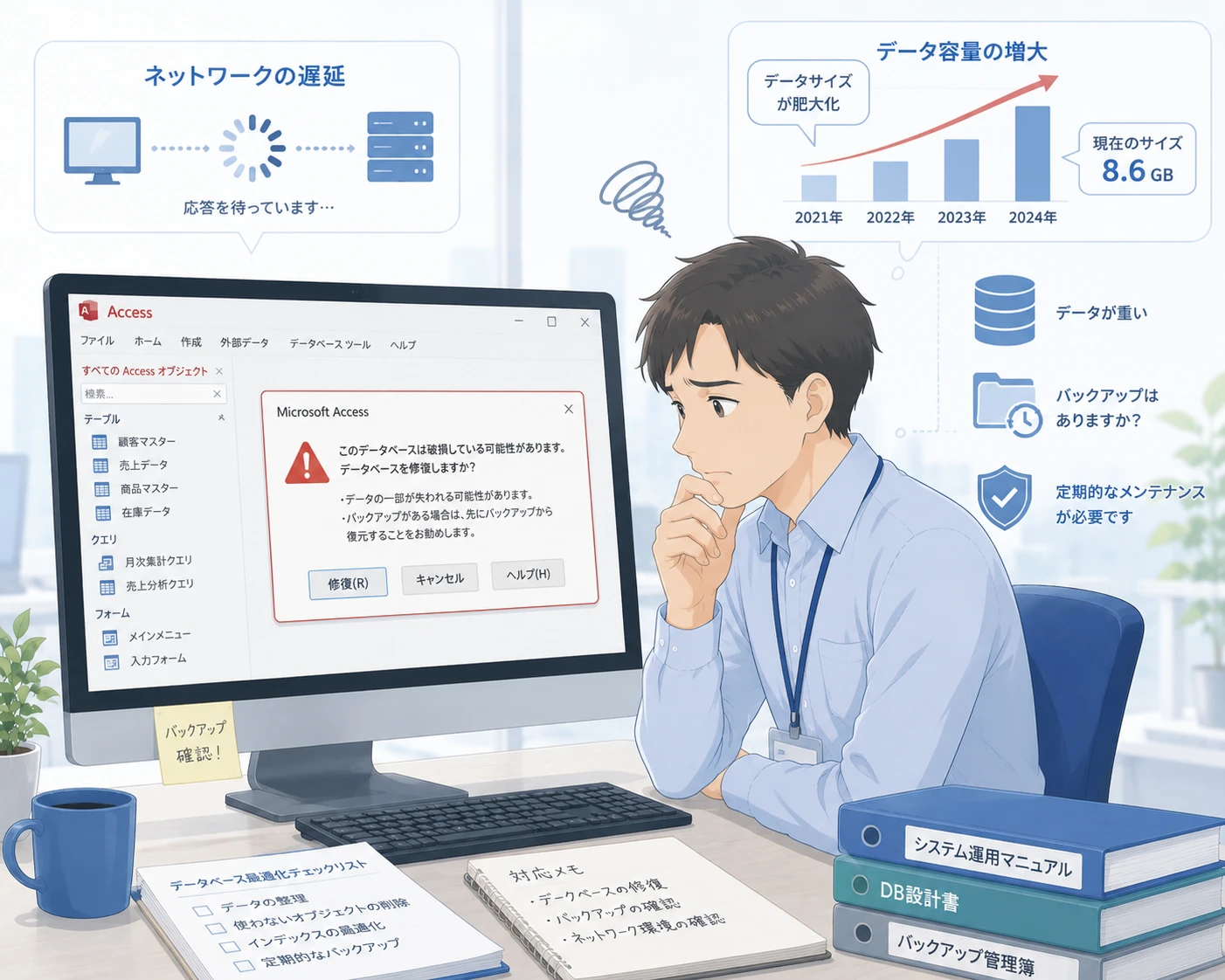
「昨日までは数秒で終わっていた処理が、今日になったら数分経っても終わらない」というような突然の速度低下が発生した場合、クエリの書き方やデータベースの設計といった「元からの作り」に原因があることはほとんどありません。なぜなら、設計に問題がある場合は、最初から動作が遅いはずだからです。突然の不調は、システムを取り巻く外部環境の変化や、運用の積み重ねによるデータ構造の限界によって引き起こされます。まずは、急激な速度低下を招く代表的な4つの原因を理解しましょう。
1. OfficeやWindowsのアップデートによる不具合
最も頻繁に発生し、かつ気づきにくいのが「Microsoft Office(特にMicrosoft 365)」やWindowsの自動更新です。Microsoftは定期的にセキュリティパッチや機能更新プログラムを配信していますが、これらが原因でAccessのデータベースエンジン(ACE/JET)やVBA(Visual Basic for Applications)の挙動に一時的な不具合が生じることがあります。過去にも、アップデート適用直後から「ネットワーク上のリンクテーブルへのアクセスが極端に遅くなる」「クエリの実行時にフリーズする」といったトラブルが世界中で多発した事例があります。昨日までとプログラムを一切変えていないのに急に遅くなった場合は、まずこの「OSやOfficeの更新」を疑う必要があります。
2. データベース(ファイル)の肥大化とロックの競合
Accessは、データの追加や更新、削除を繰り返すたびに、ファイル内部に不要な領域(ゴミデータ)が蓄積され、ファイルサイズが自動的に膨張していく特性を持っています。Accessのファイルサイズ上限は「2GB」ですが、この限界値に近づくにつれてインデックスの再構成が追いつかなくなり、動作が著しく低下します。また、複数人でファイルを共有して利用している場合、データベースの制御情報が書き込まれるロックファイル(.laccdb または .ldb)が正常にクリーンアップされず、アクセス競合(ロックの競合)が起きて動作が極端に重くなることがあります。
3. ネットワーク環境やファイルサーバー(NAS)の構成変更
AccessファイルをファイルサーバーやNAS(ネットワークHDD)に配置し、複数人のPCからリンクテーブルを介して共有している環境では、ネットワークのわずかな変化がパフォーマンスに直結します。例えば、「社内ルーターを新しいものに交換した」「一部のハブが故障して通信速度が落ちている」「社内Wi-Fiの接続状況が悪化している」「VPN経由での接続者が急増した」といったネットワークインフラの変化が、Accessの読み書き速度を劇的に低下させます。AccessはSQL Serverなどのクライアントサーバー型データベースと異なり、データを処理するたびにファイルそのものをネットワーク経由でローカルPCのメモリ上に大量に引き込んで処理する仕組みになっているため、回線速度の影響を極めて受けやすいのです。
4. ファイル自体の部分的な破損(壊れかけのサイン)
Accessファイルは非常にデリケートです。処理の途中でネットワークが一瞬でも切断されたり、書き込み中にAccessが強制終了されたりすると、データベースの内部インデックスやシステムテーブルが部分的に破損します。完全に壊れてファイルが開けなくなる前の段階(予兆)として、「特定のフォームを開くときだけ異常に時間がかかる」「特定のボタンをクリックすると応答なしになる」といった部分的な速度低下が発生することがあります。これは、ファイルが壊れかけている強力なサインです。
急な速度低下が発生したときの原因切り分け手順
突然のトラブルに直面した際、あちこちの設定を闇雲に変更すると、かえって状態を悪化させたり、データを完全に破損させたりする恐れがあります。まずは冷静に以下のステップに従って、どこに原因があるのかを特定(切り分け)しましょう。
ステップ1:影響範囲の特定(特定のPCのみか、全員か)
最初に行うべきは、「そのAccessを使用している全員のPCで遅いのか」それとも「特定の誰かのPCだけが遅いのか」の確認です。これにより、調査すべき対象が「ネットワークやサーバー」なのか、「個人のPC環境」なのかを大まかに分類できます。
- 特定のPCだけが遅い場合:原因はそのPCのネットワーク接続状況(無線LANの電波が弱い、有線LANケーブルの半抜けなど)、そのPCのWindows/Officeのアップデート状態、あるいはローカルにインストールされているウイルス対策ソフトの誤検知などが疑われます。
- 全員のPCが同時に遅くなった場合:原因は共有しているファイルサーバー(NAS)自体のトラブル、社内ネットワーク全体の障害、またはAccessのデータファイル(バックエンドファイル)自体の破損や肥大化が疑われます。
ステップ2:ファイルの配置場所による切り分け
ネットワーク上の共有フォルダにあるAccessファイルを、一時的にローカル環境(問題が発生しているPCのデスクトップやCドライブ直下など)に直接コピーし、ローカル上で開いて同じ処理を実行してみてください。このテストによって、問題が「ファイル内部」にあるのか、「ネットワーク経路」にあるのかを完全に分離できます。
- ローカルにコピーすると正常に速い場合:Accessのファイル自体に問題はありません。原因は、ファイルサーバーへのアクセス速度の低下、ネットワーク経路(ハブ、ルーター、LANケーブル、Wi-Fi環境)の不調、または共有設定(セキュリティ権限)の変更にあります。
- ローカルにコピーしても変わらず遅い場合:原因はAccessファイル自体の肥大化や破損、あるいはVBAプログラムやOffice(Accessアプリケーション)のアップデート不具合にあります。
原因切り分け用クイックチェックリスト
以下の表を参考に、現在発生している状況と照らし合わせて疑わしい原因を絞り込んでください。
| 発生している現象 | 疑われる主な原因 | すぐに試すべき確認・対応手順 |
|---|---|---|
| 特定のPC1台だけで、起動やデータ表示が極端に遅い | 対象PCのWi-Fi接続不良、Windows Updateの裏稼働、Officeの特定ビルドの不具合 | 有線LANに切り替えてテストする、Windowsの更新プログラムの適用状態を確認する |
| 全ユーザーで一斉に動作が遅くなった | ファイルサーバー(NAS)の容量不足・過負荷、Accessのデータ肥大化(2GB限界) | ファイルをローカルにコピーして速度を確認する、NASの稼働ログや空き容量をチェックする |
| 朝一番や夕方など、特定の時間帯だけ極端に重くなる | サーバーの自動バックアップ処理の実行、アンチウイルスソフトのスケジュールスキャン | サーバー上のタスクスケジュールを確認する、セキュリティソフトの除外設定を見直す |
| 特定のボタンやマクロを押したときだけ応答なし(フリーズ)になる | ファイルの部分的なインデックス破損、直近のOfficeアップデートによるVBAの挙動不整合 | 「データベースの最適化/修復」を実行する、過去のバックアップファイルで再現するか試す |

Accessの動作改善のためにすぐ実行できる4つの応急処置
原因がネットワーク側ではなく「Accessファイル自体」または「個人のPC環境」にあると判断された場合、自社で今すぐに実行できる以下の4つの応急処置を試してみましょう。安全に作業を行うための注意点も併せて解説します。
1. 「データベースの最適化/修復」を実行する(最優先)
Access内の不要領域を整理し、インデックスを正常な状態に再構成する最も強力で標準的な機能です。容量が減ることで、劇的に動作が改善することがあります。
【具体的な手順】
- 作業を始める前に、他のすべてのユーザーにAccessを完全に閉じてもらいます(共有状態では実行できません)。
- 作業対象のAccessファイル(.accdb または .mdb)を丸ごとコピーし、別の場所に必ずバックアップとして保管してください。
- Accessファイルを起動し、メニューバーの[データベース ツール]タブを開きます。
- [データベースの最適化/修復]ボタンをクリックします。処理は自動的に行われ、数秒から数分で完了します。
※注意点:破損が非常に深刻な状態のファイルに対して最適化をかけると、稀に最適化処理の途中でファイルが完全に破壊され、二度と開けなくなるケースがあります。事前の手動バックアップ(ファイルのコピー保存)は絶対に省略しないでください。
2. 孤立したロックファイル(.laccdb/.ldb)の手動削除
Accessファイルを共有して使用している場合、誰かがファイルを開いている間は、同じフォルダ内に鍵マークのついた「(元のファイル名).laccdb」(または.ldb)という同名の小さなファイルが自動生成されます。これは排他制御を行うためのロックファイルです。通常、全員がAccessを閉じればこのファイルは自動的に消滅しますが、Accessがフリーズして強制終了された場合などに、このファイルが消えずに残ってしまうことがあります。これがあると、「誰かがまだ開いている」とAccessが誤認し、動作が極端に遅くなったり、アクセス権限エラーが出たりします。
【対処法】
全員がAccessファイルを閉じていることを確認した上で、共有フォルダ内を確認し、もし「.laccdb」や「.ldb」ファイルが残っている場合は、それらを右クリックして直接削除してください。これだけで、嘘のように動作が軽くなるケースがあります。
3. 直近に適用されたOfficeアップデートの確認と一時復元
特定のPCだけが急に遅くなり、他のPCでは問題なく動いている、かつそのPCで直前にOfficeの更新が行われていた場合は、Officeのアップデートが原因である可能性が極めて高いです。
【対処法】
設定の「更新とセキュリティ」から、直近(ここ数日〜1週間以内)にインストールされた「Microsoft Officeに関するセキュリティ更新プログラム」がないか確認します。可能であれば、一時的に該当の更新プログラムをアンインストールするか、コマンドプロンプトを使用してOfficeのビルドを以前の安定していたバージョンにロールバック(差し戻し)することで、原因の特定と一時的な復旧が行えます。社内のIT管理部門がある場合は、ロールバックの実施を相談してみてください。
4. 有線LAN接続への切り替えとアンチウイルスソフトの一時停止
ネットワーク越しにリンクテーブルを利用している場合、通信環境のわずかなボトルネックが動作を致命的に遅くします。もしノートPC等でWi-Fi接続(無線LAN)をしている場合は、必ず有線LANケーブルを差し込み、Wi-Fiをオフにして動作をテストしてください。
また、PCにインストールされているアンチウイルスソフト(セキュリティソフト)が、共有フォルダ内のAccessファイル(.accdb)をリアルタイムスキャンする際、データベースへの細かなアクセスをすべて監視・スキャンしてしまい、処理速度を10倍以上に低下させているケースがあります。一時的にセキュリティソフトのリアルタイム保護をオフにするか、監視の「除外フォルダ設定」にAccessファイルが置かれている共有フォルダを追加して、動作が改善するかを確認してください。
システムを安定稼働させるための変更履歴管理と予防策
急なトラブルが解決したとしても、同じような不調は今後も再発するリスクがあります。Accessシステムを長期的に安定稼働させ、「急に遅くなった」という事態に直面しても10分で自己解決できるようにするための予防策を導入しましょう。
1. 環境やシステムの「変更履歴」を必ず記録する
Accessが急に遅くなった原因を調査する際、最も強力な手がかりとなるのが「変更履歴」です。大がかりなものでなくても、Excelシートなどに以下のようなシンプルな変更ログを日付とともに記録しておく習慣をつけましょう。
- プログラムの変更履歴:「〇月〇日、フォームAに検索ボタンを追加、VBAコードを3行修正(担当:山田)」
- インフラの変更履歴:「〇月〇日、社内ルーターを新しい機種に交換」「〇月〇日、サーバーの共有フォルダのアクセス権限を変更(担当:総務)」
- 端末の変更履歴:「〇月〇日、受付PCを新しいWindows 11にリプレイス、Office365を新規導入(担当:佐藤)」
これらがあれば、「昨日新ルーターに交換してから遅くなった」「先週マクロをいじってから特定のボタンだけフリーズするようになった」というように、原因の因果関係が瞬時に特定でき、無駄な調査時間を大幅に削減できます。
2. フロントエンドとバックエンドの分割を徹底する
もし、1つのAccessファイル(.accdb)の中に、テーブル(データそのもの)と、画面(フォーム)や印刷(レポート)、VBAプログラム(処理ロジック)がすべて混在している状態で、そのファイルを共有フォルダに置いて複数人で直接開いているなら、それは極めて危険で動作を著しく遅くする運用方法です。
Accessは必ず、データのみを保持する「バックエンド(BE)ファイル」と、プログラムや画面のみを保持する「フロントエンド(FE)ファイル」に分割(リンクテーブル接続)して運用してください。バックエンドファイルのみを共有サーバーに置き、フロントエンドファイルは各ユーザーのPCローカル(デスクトップなど)にそれぞれコピーして配布・実行します。この構成にすることで、ネットワーク上を流れるトラフィック量が劇的に減少し、表示速度が向上するとともに、ファイル破損のリスクを最小限に抑えることができます。
3. 自動バックアップ体制をあらかじめ構築しておく
Accessは「いつかは壊れるもの」という前提でシステムを運用することが重要です。万が一の不具合やファイル破損が発生しても、数時間前、あるいは前日の正常だった状態のバックアップさえあれば、すぐに業務を再開できます。VBA内に自動バックアップを生成するコードを組み込んだり、Windowsのタスクスケジューラやサーバーの自動バックアップ機能を用いて、毎日決まった時間にAccessファイルのコピーを自動保存する仕組みを必ず構築しておきましょう。
プロに相談してAccessの根本的な重さ・遅さを解決するメリット
本記事で紹介した原因切り分けや応急処置を試しても解決しない場合、あるいは「一時的に改善しても、しばらく経つとすぐにまた遅くなってしまう」という場合は、Access自体の設計構造や、社内ネットワークインフラ、扱うデータ件数の規模自体に、根本的なボトルネックが存在している可能性が高いと言えます。
特に以下のような状況に陥っている場合は、自社だけで無理に対応しようとせず、Accessの設計・開発・保守の専門家に相談することをおすすめします。
- 以前にシステムを作ってくれた開発担当者や外部ベンダーが退職・撤退しており、現在のVBAプログラムが完全にブラックボックス化している。
- テーブルのデータ件数が数十万〜数百万件に達しており、Accessというデータベースソフト自体のパフォーマンス限界(ファイルサイズ上限2GB)に直面している。
- 社外拠点やテレワーク環境(VPN経由など)からもAccessを使用したいが、遅すぎて業務にならず、どのようにシステム構成を変更すればよいか分からない。
実績のあるプロフェッショナルに相談・調査を依頼することで、プログラムのデバッグやリンクテーブルの最適化だけでなく、Accessの良さを活かしたままでデータベース部分のみを強固な「SQL Server」や「Microsoft Azure(クラウドデータベース)」へ移行する(アップサイジング)など、企業の成長や業務規模に合わせた根本的かつ永続的な高速化・安定化提案を得ることができます。大切な業務データを喪失したり、業務が何日も停止してしまう前に、ぜひ一度専門家への相談を検討してみてください。
Q1. 「データベースの最適化」を頻繁に行うと、データが消えてしまうリスクはありますか?
通常、Accessの標準機能である「データベースの最適化/修復」によってテーブル内のデータが消えてしまうことはありません。これはファイルの不要な空き領域を削り、インデックス(索引)を整理する安全なメンテナンス機能です。ただし、ファイル自体が既に「深刻なファイル破損」を起こしかけている状態で実行すると、最適化処理の途中で不整合が顕在化し、ファイル自体が開けなくなるという稀なトラブルが発生することがあります。そのため、最適化を実行する前には、どのような状態であっても「事前にファイルを別フォルダにコピーしてバックアップを取る」という手順を必ず徹底してください。
Q2. 社内Wi-Fi環境でAccessの共有ファイルを操作するのが推奨されないのはなぜですか?
Accessは、SQL ServerやOracleといった「データベースサーバーが処理を行って結果だけをPCに返す」仕組みとは異なります。Accessは、PC側(クライアント)のAccessアプリケーションが、ネットワーク上にあるファイル(.accdb)のデータを直接読み込んでPCのメモリ上で処理を行います。そのため、Wi-Fi(無線LAN)のような電波干渉や一時的なパケットロスが発生しやすい環境では、データ転送の遅延がそのままAccessの「フリーズ(応答なし)」や「急激な速度低下」に直結します。さらに、データ書き込み中の一瞬の通信切断が、Accessファイル自体の致命的な「ファイル破損」を引き起こす最大の原因となるため、業務で利用する際は必ず安定した有線LAN接続での利用が強く推奨されます。
Q3. Accessが遅いのでSQL Serverへの移行を検討したいのですが、システムを丸ごと作り直す必要がありますか?
いいえ、システムをゼロから丸ごと作り直す必要はありません。Accessには「アップサイジング(データベースの移行)」という優れた仕組みがあり、データの保存場所(テーブル)だけを堅牢で高速な「SQL Server」やクラウドの「Azure SQL Database」に移行し、現在お使いのAccessの使い慣れた画面(フォーム)や帳票(レポート)、各種マクロやVBAコードはそのまま継続してクライアントPC上で利用し続けることができます。これにより、開発コストと期間を最小限に抑えながら、データ管理の安全性、同時接続人数、処理速度を大幅に向上させることが可能です。
Q4. 過去の変更履歴(ログ)を全く残していませんでした。今からでも調査や原因特定は可能ですか?
はい、これまでの変更履歴が残っていなくても問題なく調査・原因特定は可能です。専門の技術者が、現在のAccessファイル構成(フロントエンド・バックエンドの分割状況、リンクテーブルの設定、インデックスの有無)、ネットワークの転送速度測定、Officeのバージョン状況などを一つずつ体系的に検証していくことで、どこに遅延の原因(ボトルネック)があるかを突き止めることができます。「原因がさっぱり分からないけれどとにかく困っている」という段階でも、お気軽にご相談ください。




