











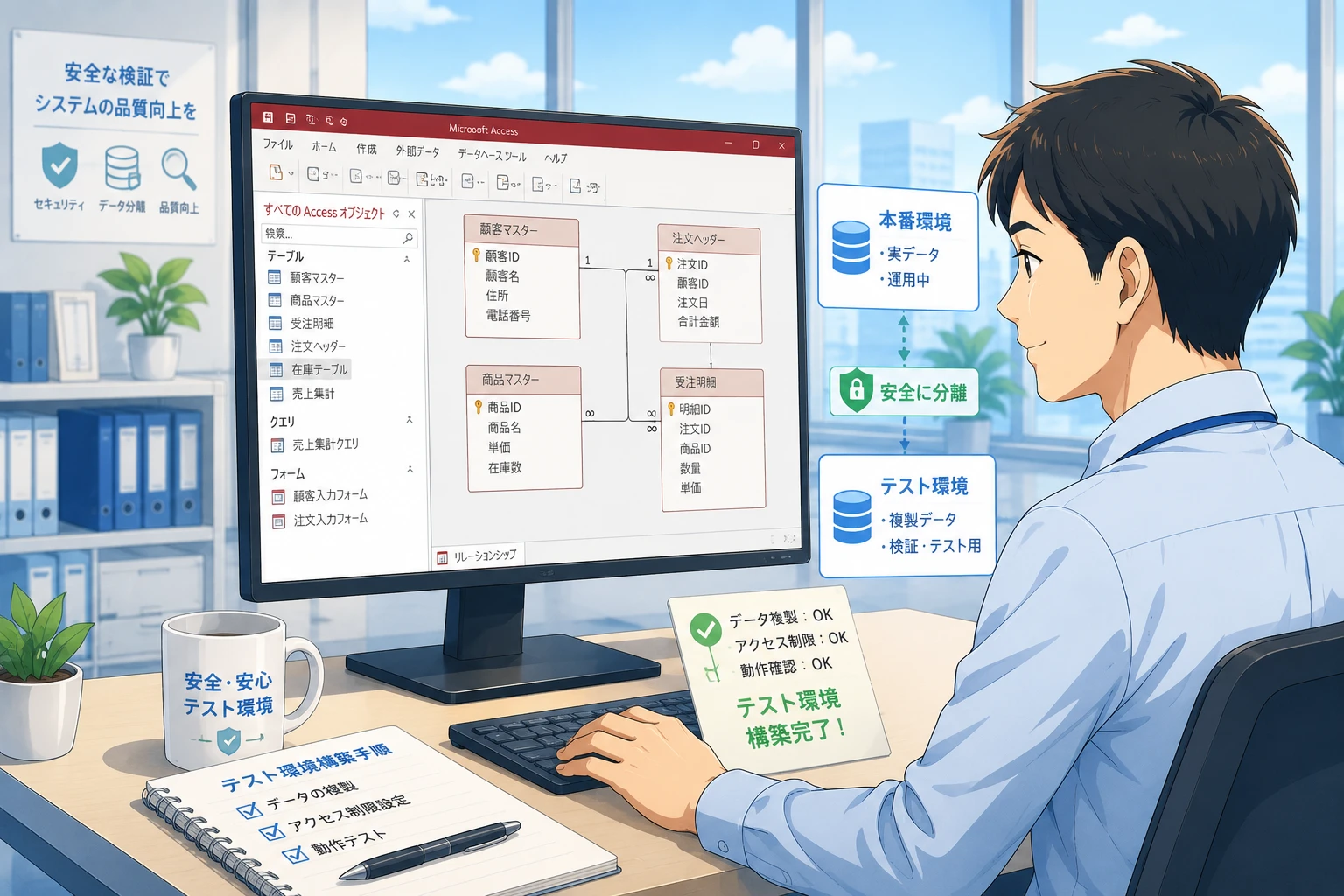
この記事で分かること
- Accessの改修においてテスト環境を必ず用意しなければならない技術的な理由
- 本番データを一切傷つけずに、安全な検証用ファイルを構築するための4つの手順
- 修正したプログラムを、業務に支障を出さずに本番環境へと安全に反映させるデプロイの流れ
なぜAccessの修復や改修にテスト環境が不可欠なのか
Microsoft Accessは、データの蓄積を行う「データベース機能」と、画面や帳票、処理プログラムを制御する「UI・VBA機能」が密接に結びついているという特徴を持っています。そのため、現在社員が日常業務で使用している「本番システム」を起動したまま、デザインモードでフォームのレイアウトを調整したり、VBAのコードを直接書き換えたりすることは、極めて大きなリスクを伴います。
具体的には、管理者がプログラムを1行変更しただけでシステム全体がコンパイルエラーを起こし、全ユーザーの画面が突然動かなくなる事態が発生しかねません。また、Accessは複数人で同時に書き込みを行っている最中のファイル破損に弱く、プログラムの変更処理がトリガーとなってデータベースファイル自体がクラッシュし、復旧不可能になるケースも珍しくありません。ビジネスの基盤となるデータを保護し、日々の業務を停止させないためには、本番の運用から完全に隔離された「テスト専用の検証場所」を確保することが大原則となります。
テスト環境を作らずに直接修正するリスクとトラブル事例
ここでは、実際にテスト環境を用意せずに稼働中のAccessを直接編集してしまったことで発生した、代表的なトラブル事例を2つ紹介します。
事例1:同時アクセス中にVBAを修正し、ファイルが完全破損
数名の実務担当者が入力作業を行っている時間帯に、システム管理者が「軽微なバグ修正だからすぐに終わる」と考え、ネットワーク共有フォルダ上のAccessを直接デザインビューで開いてVBAコードを変更しました。その修正を保存しようとした瞬間、書き込みの競合が発生してファイルがロックされ、最終的にファイル構造が破損して全社員がシステムにアクセスできなくなりました。直近のバックアップも取っていなかったため、丸1日分の業務データが消失する結果となりました。
事例2:更新クエリの条件指定ミスによる全データ上書き
「特定の取引先だけマスタ情報を一括更新する」ために、本番環境で直接更新クエリを作成して実行しました。しかし、抽出条件(WHERE句)の設定を誤って白紙のまま実行してしまったため、全顧客の登録情報が同一のデータで上書きされてしまいました。業務を即座に停止し、過去の古いデータから手作業で整合性を合わせるという膨大な復旧コストが生じる事態となりました。
これらのリスクを未然に防ぐためにも、直接修正とテスト環境での修正の違いを正しく理解しておくことが重要です。それぞれの違いを以下の比較表にまとめました。
| 比較項目 | 本番ファイルへの直接修正(テスト環境なし) | テスト環境を作成してからの修正 |
|---|---|---|
| データ破損のリスク | 極めて高い。操作ミスや競合で即座にクラッシュする恐れあり。 | 存在しない。本番データとは物理的に隔離されているため安全。 |
| 作業中の業務への影響 | 大きい。修正中は全ユーザーにシステムの利用停止を強いる必要がある。 | なし。実務担当者は通常通り本番システムを使い続けられる。 |
| 修正作業の心理的負担 | 非常に大きい。一歩の誤操作がシステム全体の停止に直結する。 | 極めて低い。何度でも失敗ややり直しを試行錯誤できる。 |
| 不具合発生時の切り戻し | 困難。変更前の状態を完全に記憶・保存しておく必要がある。 | 容易。テスト用ファイルを破棄して再度本番からコピーするだけ。 |

Accessの安全なテスト環境を作るための具体的な4ステップ
Accessデータベースにおける正しいテスト環境の構築は、単純にファイルをデスクトップにコピーするだけでは不十分な場合があります。特に、データ格納用のファイル(バックエンド)と、画面やクエリが格納された操作用のファイル(フロントエンド)に機能分割して運用している場合は、接続設定(リンクテーブル)の切り替えが必要になります。以下の4つの手順に従って、正しく安全な検証環境を構築しましょう。
ステップ1:稼働ファイルの完全バックアップを取得する
何よりも先に行うべきは、現在正常に動いている本番用のAccessファイルを安全な別フォルダへ退避させておくことです。ネットワークドライブ上、またはローカルPC上にあるファイルを「Ctrl + C」でコピーし、日付と「_backup」という接尾辞を付けたバックアップ専用のフォルダに保存してください。これにより、万が一その後の作業で想定外の事態が起きても、即座に元の状態へと復元できます。
ステップ2:テスト用の独立したフォルダを用意する
本番ファイルが置かれている共有サーバー等の階層とは完全に切り離された、ローカルのCドライブや、テスト専用として新設したネットワークディレクトリを用意します。そこに、先ほどコピーしたフロントエンドおよびバックエンドのファイルを配置します。混同を防ぐため、テスト用ファイルの名前には「Project_test.accdb」のように一目で検証用と分かる名称を付与しておきましょう。
ステップ3:テスト用データのクレンジングと秘匿化を行う
検証用ファイルに格納されている顧客情報や機密性の高い売上データなどは、テストを行う前に必要に応じてダミーデータに書き換える(クレンジングする)か、重要箇所を削除しておきます。これにより、万が一検証作業中にファイルが別の場所へ送信されたり、誤って関係のない人に共有されたりした場合の情報漏洩リスクを最小限に抑えることができます。
ステップ4:リンクテーブルの再接続を実効する
最も重要で、かつミスが起きやすい工程です。フロントエンドのファイルを開き、メニューの「外部データ」タブから「リンクテーブルマネージャー」を起動します。すべてのリンクテーブルを選択し、その接続パスの参照先が、ステップ2で用意した「テスト用のバックエンドファイル」になっているかを必ず確認してください。この切り替えを行わないままテスト用の画面を操作すると、画面上は検証のつもりでも、裏側で本番データベースのデータが書き換えられてしまうという悲劇が起こります。各テーブルの参照先がテスト用のパスに正しく紐付けられたことを、目視で1つずつ確認してください。
テスト環境での動作検証で確認すべきチェックリスト
テスト用の検証環境が整い、必要な機能修正やプログラムの書き換えが終わったら、システムを実務に投入する前に以下の項目をチェックリストに沿って厳密にテストします。単に「修正した箇所が動くか」だけではなく、システム全体の整合性が保たれているかを検証することが大切です。
- 接続先検証:テスト環境でデータを1件新規登録した際、本番データベース側にそのデータが反映されていない(正しくテスト用ファイルのみに書き込まれている)ことを確認したか。
- 単体動作テスト:今回修正を加えた特定のフォーム、クエリ、VBA処理が、意図した通りの挙動を示しているか。また、文字数制限を超える入力や空欄のままの登録など、イレギュラーな操作をしてもエラーで強制終了しないか。
- 既存機能へのデグレード検証:新機能を追加したことによって、以前から正常に動いていた他のレポート出力、マスタ検索、既存のVBAコードにエラーが発生していないか。(Accessでは、1つのVBAモジュール内でコンパイルエラーがあると、まったく関係のない別の画面のボタン操作すら作動しなくなる特性があります)
- 複数端末からの擬似接続テスト:もし実業務において複数人で同時に利用するシステムである場合、テスト用のファイルを複数用意し、同時にデータを書き込んだ際に「レコードロック」や「競合エラー」が適切に処理されるかを確認したか。
テスト完了から本番環境へ安全に移行するためのデプロイ手順
テスト環境での念入りな検証をすべてクリアし、システムの安全性が確認できたら、修正内容を本番環境へと反映(デプロイ)させる作業に移行します。この移行プロセスも手順を誤ると重大な不具合に直結するため、あらかじめ計画を立てて慎重に実施してください。
手順1:移行スケジュールの社内告知と作業日時の設定
移行作業は、他のユーザーがシステムを全く使用していない時間帯(夜間、休日、またはすべての入力業務が終了した時間外)に実施するのが基本です。事前に全ユーザーに対して「〇月〇日の〇時からシステムメンテナンスのため、Accessの使用を全面的に停止してください」と通知を送り、作業時間中に誰も本番ファイルを開かないように排他ロックを確保します。
手順2:移行直前の最終バックアップの実施
検証を行っていた期間中にも、本番環境では日々新しいデータが登録され続けています。本番移行作業に入る直前の、まさにその瞬間の本番用データベースファイル(バックエンドおよびフロントエンド)を改めてコピーし、安全な世代管理フォルダへ保存してください。これにより、デプロイ中に不慮の事故が起きても、瞬時に移行作業前の稼働状態へと巻き戻す(ロールバックする)ことができます。
手順3:テーブル構造の変更がある場合の個別対応
もし今回の修正に「新しいフィールドの追加」や「データ型の変更」といったテーブル定義の修正が含まれている場合、テスト環境のバックエンドファイルをそのまま本番に上書きしてはいけません。なぜなら、テストファイルに入っているデタラメな検証用データが本番データと混ざってしまったり、テスト実施期間中に本番環境でユーザーが新しく登録したデータがすべて消滅したりするからです。
テーブル構造に変更がある場合は、本番用のバックエンドファイルをデザインモードで開き、追加したフィールドのみを手動で作成し直すか、または「データ定義クエリ(DDL)」を実行して構造だけを同期させる必要があります。データの器(テーブル定義)を一致させた上で、修正済みのフロントエンドファイルを展開します。
手順4:プログラム(フロントエンド)の差し替えと再接続
テスト環境で十分に動作検証を行った修正済みのフロントエンドファイルを用意します。そのファイルを開き、リンクテーブルマネージャーを使用して、接続パスを「本番用のバックエンドファイル」へと切り替えます。この再接続を忘れると、ユーザーが新しい画面を立ち上げた際に、テスト用データベースに売上データを書き込み続けてしまうというデータ分散トラブルが発生します。すべてのリンクが本番パスを指していることを指差し確認した後、修正済みのフロントエンドファイルを各ユーザーのPC端末へと配布・配置します。
手順5:本番環境での稼働立ち会いテスト
ファイルの配置が完了したら、一般ユーザーが業務を開始する前に、管理者自身がシステムを起動して簡単な入力テストや画面の遷移テスト(スモークテスト)を本番データ上で実施します。正常にレコードが読み書きできること、レポートが正しくプレビューされることを確認できたら、メンテナンス終了とシステム利用再開の案内を社内にアナウンスします。
テスト環境を作らずに、本番データを直接修正してしまった場合はどうすればよいですか?
もし直接修正をしてシステムが動かなくなってしまった場合は、即座に作業を中断し、作業開始前に自動または手動で保存されていた「直前のバックアップファイル」を探して差し替えてください。不具合の原因を特定しようとして本番環境であれこれと操作を重ねると、破損がさらに悪化し、修復の難易度が極めて高くなります。どうしても復旧できない場合は、速やかにシステム開発の専門会社へ相談することをお勧めします。
Accessを「フロントエンド」と「バックエンド」に分割していない場合でも、テスト環境は必要ですか?
必要です。1つのファイルにデータとプログラムが同居している「単一構成」のAccessであっても、直接修正の危険性は変わりません。この場合は、本番ファイルを丸ごとテスト用フォルダにコピーし、そこで修正作業を行ってください。ただし、修正完了後に本番へ反映させる際、テスト中に入力した余計なデータを削除した上で、本番データとプログラムをどのように合流させるかという移行作業が非常に難しくなります。安全でスムーズなメンテナンスを行うためにも、この機会にデータベースを「プログラム側」と「データ側」の2つに分割して運用することを強く推奨します。
本番環境とテスト環境で、リンクテーブルの接続パスが混同しないようにする工夫はありますか?
テスト用のフロントエンドファイルを起動した際、一目で検証環境だと認識できるように工夫を施すのが実務上有効です。具体的には、テスト環境のメインメニュー画面の背景色を赤や黄色などの目立つ色に変更したり、ウィンドウのタイトルバーに「【TEST環境】開発用 – 本番データには影響しません」と大きくテキスト表示させておいたりする対策を施します。これにより、開発者やテスターによる「本番環境での誤操作」を防ぐことができます。
テスト環境での検証は、開発担当者一人だけで十分でしょうか?
開発者一人だけのテストでは、「想定外の順序でのボタンクリック」や「業務上あり得るイレギュラーな入力値」といった、実務ならではの操作パターンを網羅しきれないことが多々あります。可能な限り、普段からそのAccessを実務で操作している現場の担当者にもテスト環境に入ってもらい、実際の業務の流れに沿って一通りの機能テストを実施してもらうことで、システム移行後の初期不良(バグ)や「使いにくくなった」という手戻りを大幅に減らすことができます。




