











この記事で分かること
- 顧客管理Accessの操作性を低下させている「検索・履歴・権限」の根本原因
- 業務効率を大幅に向上させる複数条件検索とあいまい検索の実装アプローチ
- 上書きによるデータ消失を防ぎ、顧客ごとの対応履歴を時系列で残すDB設計
- 誤操作や情報漏洩を未然に防ぐ、ユーザーごとのフォーム操作制限とセキュリティ対策
顧客管理Accessで「使いにくい」と感じる3大要因
Accessで構築された顧客管理システムが、運用の過程で「使いにくい」「足引っ張りになっている」と評価されてしまう背景には、決まって共通するボトルネックが存在します。特に不満が集中するのは「データの検索」「対応履歴の保存」「操作権限の制御」の3点です。それぞれの具体的な課題と実務への悪影響、そして改修によって目指すべき理想的な状態を整理しました。
| 機能分類 | よくある課題と現状 | 実務への悪影響 | 改修後の理想的な状態 |
|---|---|---|---|
| 検索機能 | 完全一致でしか検索できない、または複数条件の組み合わせ(AND/OR)に対応していない。 | 顧客特定に時間がかかり、電話応対や問い合わせへのレスポンスが遅れる。 | 社名の一部や電話番号の下4桁、担当者名などの部分一致で瞬時に候補を絞り込める。 |
| 履歴管理 | 顧客データの中に「直近の対応内容」を直接上書き保存しており、過去の履歴が蓄積されない。 | 過去のやり取りの経緯が追えず、対応の重複や確認不足によるトラブルが発生する。 | 顧客情報の下部に、いつ誰がどのような対応をしたかが時系列(降順)で一覧表示される。 |
| 権限管理 | 全ユーザーがすべてのレコードを自由に書き換え、削除できる状態になっている。 | 誤操作によるデータ消失が頻発し、顧客情報の漏洩や改ざんのリスクに晒される。 | ログインユーザーの役職に応じて、閲覧のみ、編集可能、削除可能といった制御が働く。 |
これらの課題は、初期の簡易的な設計のままデータ量や利用人数が増えてしまったことで顕在化します。それぞれの機能について、具体的にどのようにデータベースを改修すれば解決できるのか、技術的なアプローチを含めて詳しく見ていきましょう。
検索機能の改修:あいまい検索と複数条件による業務効率化
顧客管理における検索は、すべての業務の入り口です。既存のAccessシステムで「検索が使いにくい」と言われる原因の多くは、標準のナビゲーションバーのフィルタ機能や、部分一致に対応していない硬直化した検索用フォームにあります。これを、どのオペレーターでも迷わず使える「柔軟な検索窓」へとアップデートしましょう。
部分一致(あいまい検索)の導入
「株式会社」といった法的表記を除いた企業名や、電話番号の一部分だけでも検索できるようにするには、SQLの「LIKE演算子」とワイルドカード(*)を用いたクエリ設計に変更します。これにより、うろ覚えの顧客情報からでも目的のデータに到達可能になります。
複数条件を動的に組み合わせる検索フォーム
実務では「関東エリアの顧客」かつ「ステータスが交渉中」など、複数の切り口で絞り込みたいケースが多々あります。これに対応するためには、検索用の「非連結テキストボックス」や「コンボボックス」を配置した専用の検索画面を作成し、VBA(Visual Basic for Applications)を用いて動的にフィルターを生成するロジックを実装します。
' VBAによる動的フィルター構築のサンプルコード
Dim strFilter As String
strFilter = ""

' 顧客名(あいまい検索)
If Nz(Me.txtSearchName, "") <> "" Then
    strFilter = strFilter & " AND 顧客名 LIKE '*" & Me.txtSearchName & "*'"
End If

' 担当エリア(コンボボックスによる完全一致)
If Nz(Me.cmbArea, "") <> "" Then
    strFilter = strFilter & " AND エリア = '" & Me.cmbArea & "'"
End If

' フィルターの適用
If strFilter <> "" Then
    ' 先頭の " AND " をカットして適用
    Me.Filter = Mid(strFilter, 6)
    Me.FilterOn = True
Else
    Me.FilterOn = False
End If
このような簡単なVBAを「検索ボタン」のクリックイベントに割り当てるだけで、誰でも直感的に使える高度な検索パネルが完成します。検索結果をサブフォームにデータシート形式で表示させれば、ダブルクリックするだけで個別顧客の詳細画面へ遷移させることも容易です。これにより、電話をかけながらでも一瞬で相手のステータスを把握できるようになります。

履歴管理の改修:対応履歴の時系列表示と入力フォームの最適化
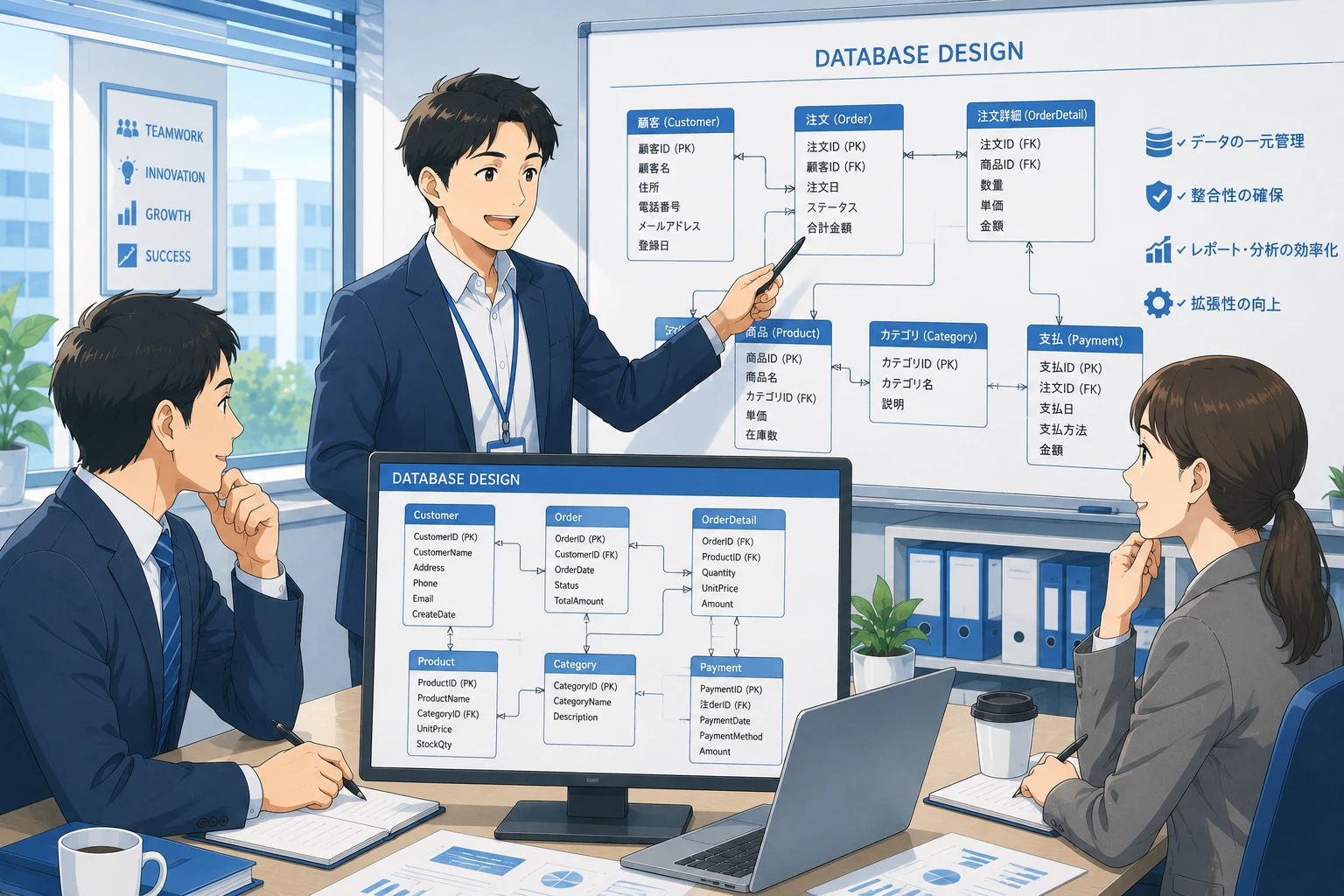
「顧客との会話メモを保存しようとしたら、前の担当者のメモを上書きして消してしまった」というのは、Accessのテーブル設計が正しく行われていない典型例です。1人の顧客に対して、対応履歴は複数発生するため、データベース設計における「1対多(ワン・トゥ・メニー)」のリレーションシップを適切に構築する必要があります。
テーブルの分割と正規化
まず、基本情報のみを管理する「T_顧客マスター」と、日付や対応内容を記録する「T_対応履歴」の2つのテーブルに明確に分けます。T_対応履歴には、外部キーとして「顧客ID」を持たせ、どの顧客に対する履歴なのかをシステム的に紐付けます。
- T_顧客マスター:顧客ID(主キー)、企業名、住所、代表電話番号、登録日
- T_対応履歴:履歴ID(主キー)、顧客ID(外部キー)、対応日時、対応者、対応内容(メモ欄)、次回アクション予定
サブフォームを用いた画面設計
テーブルを分けた後は、フォーム画面上でこれらを連結します。顧客の詳細情報を表示するメインフォームの下部に、T_対応履歴をソースとするサブフォームを配置します。サブフォームの「リンク親フィールド」と「リンク子フィールド」に「顧客ID」を設定することで、表示している顧客に紐付いた履歴だけが自動的に表示されるようになります。
履歴の並び順は、SQLの「ORDER BY 対応日時 DESC」を使用し、常に最新の対応が最上部に表示される降順に設定します。これにより、画面を開いた瞬間に「前回の会話内容」が把握可能となり、対応の連続性を保つことができます。
入力作業の手間を最小限に抑える工夫
履歴登録を習慣化させるためには、入力の手間を減らすUI(ユーザーインターフェース)の設計が不可欠です。例えば、新規行が追加された際に「対応日時」へ自動で現在時刻が入るよう、既定値(Default Value)に Now() を設定しておきます。また、「対応者」フィールドにも、ログイン時に判別したシステムユーザー名をデフォルトで挿入するVBAを組み込めば、キーボードで入力するのは「実際の会話内容」だけで済むようになり、現場の入力負担は大幅に軽減されます。
権限管理の改修:誤操作を防ぐユーザー区分と編集制御
Accessは誰でも簡単にデータにアクセスできる手軽さがある反面、共有フォルダに置いたファイルを複数人で触るうちに、「いつの間にか重要な顧客データが消えていた」「誤って別人の電話番号を書き換えてしまった」というトラブルが絶えません。安全な運用のために、利用者の役割に応じたアクセス制御を実装しましょう。
ログイン機能によるユーザーの識別
簡易的な権限分けであれば、複雑なログインパスワード画面を作らなくても、Windowsのログインアカウント名(環境変数)を利用して自動で権限グループを判定させることが可能です。VBAで以下のように記述することで、起動時に現在の操作者を特定できます。
Dim userName As String
userName = CreateObject("WScript.Network").UserName
この取得したユーザー名に基づき、社内のユーザーマスターテーブルと照合して「管理者」「一般」「閲覧のみ」の権限フラグを決定します。
権限に応じたフォームのプロパティ制御
権限の判別が完了したら、フォームを開く際の処理(Form_Openイベント)で、各ボタンや編集の可否を動的に切り替えます。例えば、パートスタッフや外部パートナーといった「閲覧のみ」の権限を持たせたいユーザーに対しては、以下のようにフォームのプロパティを一括制御します。
Private Sub Form_Open(Cancel As Integer)
    ' 閲覧のみの権限の場合
    If UserRole = "ReadOnly" Then
        Me.AllowEdits = False      ' 既存データの編集を禁止
        Me.AllowAdditions = False  ' 新規データの追加を禁止
        Me.AllowDeletions = False  ' データの削除を禁止
        Me.btnDelete.Visible = False ' 削除ボタン自体を非表示にする
    End If
End Subこのように設定することで、「うっかりキーボードのバックスペースキーを押してしまい、名前が消えた」といった誤入力を完全に防ぐことができます。また、重要なマスタ情報のメンテナンスや、CSVファイルへの全件一括エクスポートといったシステム機能は、管理者権限のユーザーのみがクリックできるようにボタンの有効・無効をコントロール(Enabled = True/False)することで、情報漏洩や不正アクセスの抑止効果が高まります。
顧客管理Accessを改修する際の具体的なステップと注意点
Access顧客管理システムの改修を実際に行う際には、システムの稼働を止めずに安全に進めるための手順を守る必要があります。特に社内で独自に開発されたいわゆる「野良Access」を修正する場合、予期せぬエラーでシステム全体がクラッシュする危険性があります。以下のプロセスに沿って、慎重に作業を進めてください。
1. 現状の全ファイルの確実なバックアップ
改修に着手する前に、必ず現在のAccessファイル(.accdb または .mdb)をローカル環境と別のバックアップ専用サーバー等に複製してください。可能であれば、データを格納している「バックエンド(テーブルリンク先)」と、画面を制御している「フロントエンド」の両方をセットで日付つきフォルダに保存します。
2. 現状のテーブル設計とリレーション関係の分析
いきなりフォームやVBAを修正するのではなく、「データベースツール」タブから「リレーションシップ」を開き、テーブル間の関係性が正しく結ばれているか、参照整合性規則が守られているかを確認します。ここが歪んでいると、どれだけ見栄えの良いフォームを作っても、データの不整合や動作遅延の原因になります。
3. テスト環境での挙動検証
実際の業務データが格納されている「本番データベース」に直接接続してプログラムを書き換えるのは極めて危険です。テスト用の複製ファイルを作成し、そこで検索処理やフォーム遷移のテストを行い、バグが発生しないことを入念に確認してから、本番システムへの差し替えや配布を行ってください。
内製かプロへの相談か?改修方針の判断基準
小規模な検索機能の追加程度であれば、ネット上の情報を参考に社内でDIY(自社開発)することも可能ですが、リレーションシップの引き直しや、複数人同時アクセスに耐えうる堅牢な権限管理、セキュリティ対応を内製で行うには、高い技術力と多大な開発リソースが必要です。自社で行うべきか、外部のプロに委託すべきかの評価基準をまとめました。
| 評価基準 | 自社で改修(内製)する場合 | プロの専門会社に委託する場合 |
|---|---|---|
| メリット | 開発費用がかからず、自社メンバーのVBAスキル向上に繋がる。 | 短期間でバグのない頑丈なシステムが完成し、設計が美しい。 |
| デメリット | 実務の合間に作業するため完成まで時間がかかり、設計が属人化しやすい。 | 初期の開発予算が必要になる。 |
| 最適なケース | 利用者が数名程度であり、業務への影響が小さく、時間に猶予がある場合。 | 利用人数が10名を超え、ミスが許されない基幹業務を担っている場合。 |
もし既存のAccessファイルに、作成者しか解読できない複雑なマクロ(ブラックボックス)が多用されている場合や、改修を試みてエラーが頻出するようになった場合は、無理に自社で解決しようとせず、速やかに専門のエンジニアに見せて診断を受けることを強く推奨します。
よくある質問
既存のAccessのテーブル構造がぐちゃぐちゃですが、画面だけの改修は可能ですか?
テーブル構造(データの持ち方)に欠陥がある場合、いくら画面やVBAだけをきれいに改修しても、根本的な「使いにくさ」や「動作の重さ」は解消されません。画面の改修と並行して、まずはデータの重複を取り除く「テーブルの正規化」をプロの手で行い、データ設計を整えてからフォームを改修するのが、結果的に最も近道となります。
Accessの動作が遅く、複数人で使うと「ファイルの書き込み競合」エラーが出ます。
1つのAccessファイルを全員で直接開いて共有している場合、この競合エラーが多発し、最終的にファイルが破損する原因になります。これを防ぐためには、データを保管する「データベース部分」をSQL Serverやクラウド上のサーバー(Azure SQL Database等)へ移行し、画面部分(フロントエンド)としてAccessを引き続き利用する「Web連携・システム分割」への改修を行うことで、動作遅延と競合問題を根本的に一掃できます。
VBAを使ったプログラムが一部壊れているのですが、その部分だけのピンポイント修復も依頼できますか?
はい、特定のエラーが出るVBAコードのデバッグや、検索ボタンの追加、帳票レイアウトの崩れ修正など、一部分のみのピンポイントな保守・修復対応も可能です。システム全体の作り直しを急に迫ることはありませんので、まずは不便を感じている該当箇所をそのままプロのエンジニアにお見せいただき、最適なアプローチをご相談ください。




