











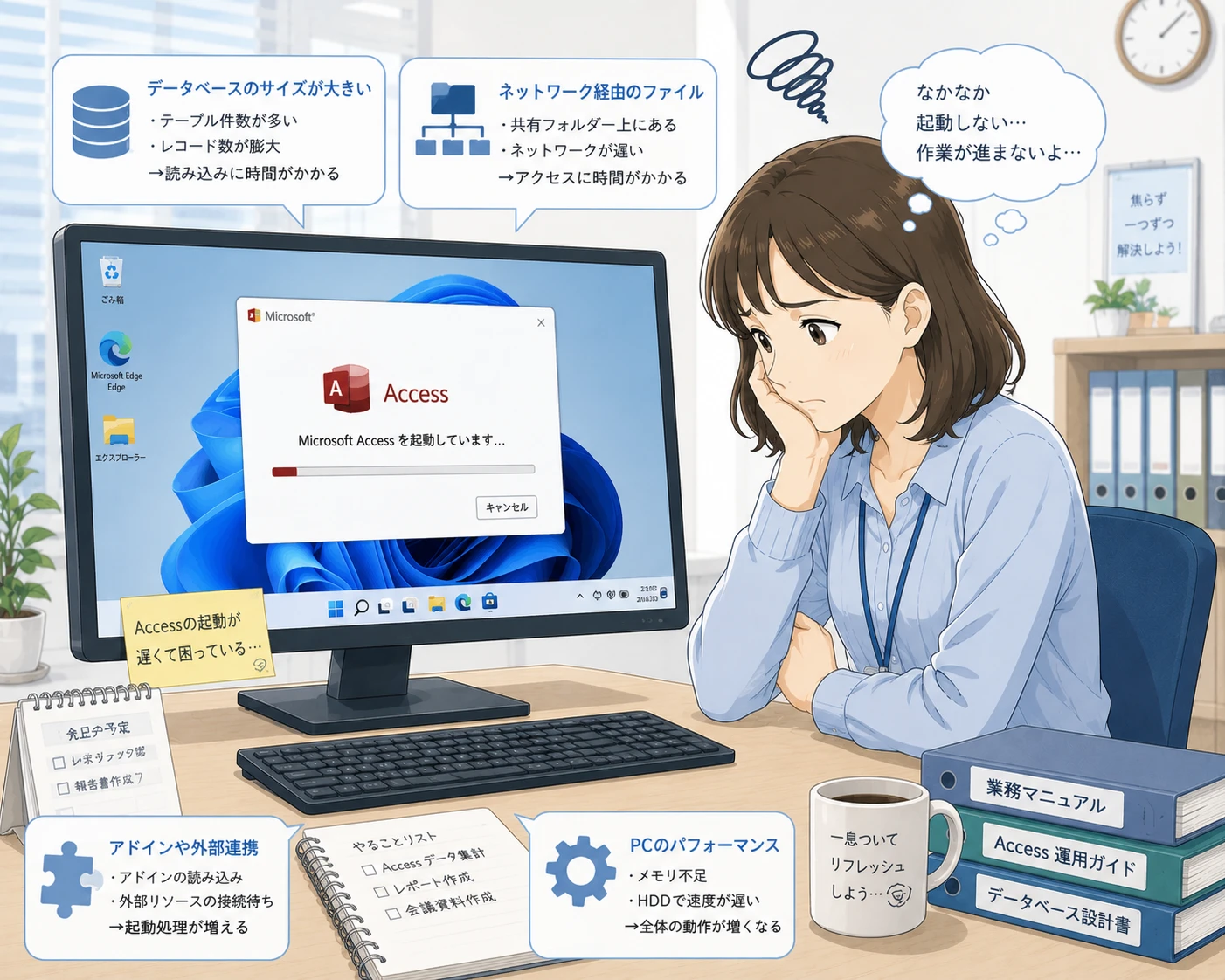
この記事で分かること
- Windows 11やOfficeのアップデート後にAccessが遅くなる具体的な原因
- ネットワーク上のAccessファイルを劇的に高速化する設定手順
- Access 2016や特定バージョンにおける起動遅延の回避・ロールバック手順
- データベースの破損を防ぎ、長期的に安定運用するための開発・設計ルール
Windows 11移行後にAccessの動作が遅くなる主な原因
Windows 11へ移行した、あるいは最新のWindows UpdateやOfficeアップデートを適用した直後からAccessの動作が遅くなる現象には、いくつかの明確な原因があります。主に「セキュリティの厳格化」「ネットワークプロトコルの変更」「Officeのアップデートバグ」の3点に集約されます。
1. セキュリティ強化による検証処理のオーバーヘッド
Windows 11では、悪意あるマクロやスクリプトからPCを保護するために、セキュリティ機能が大幅に強化されています。これにより、ネットワーク上の共有フォルダ(ファイルサーバーやNAS)に置かれたAccessファイル(.accdbや.mdb)を開く際、OSやWindows Defenderがファイルを安全なものか厳密にチェックするようになりました。この検証処理に時間がかかることで、ダブルクリックしてからAccessが起動するまでに数十秒から数分待たされる「起動遅延」が発生します。
2. ネットワークプロトコル(SMB)の挙動の変化
Windows 11では、ファイル共有プロトコルであるSMB(Server Message Block)の仕様や通信最適化機能がアップデートされています。この変化により、共有フォルダ上のAccessデータベースへのアクセス時に、パケットの往復回数(ターンアラウンドタイム)が増加し、クエリの実行やテーブルの読み込み速度が大幅に低下することがあります。特に、Accessのリンクテーブル機能を使用してサーバー上のデータを参照している場合、この影響をダイレクトに受けることになります。
3. Officeの自動更新による不具合(Access 2016など)
Microsoft 365やOffice 2016、2019、2021などの自動更新機能によって、Accessの実行エンジンに一時的なバグが混入することがあります。過去にも「特定のセキュリティ更新プログラムを適用した後にリンクテーブルの参照が極端に遅くなる」「Access 2016で起動時にスプラッシュ画面のままフリーズする」といったトラブルが複数回報告されています。OSとOfficeの組み合わせの整合性が崩れることで、昨日まで動いていたシステムが突然使い物にならなくなる事象が発生します。
Accessの起動・動作が遅いときの具体的な対策手順
Windows 11でAccessの動作が遅いと感じた場合、以下の対策を順番に実施することで、安全かつ劇的に速度を改善できる可能性が高まります。実務で役立つ具体的な手順を詳しく解説します。
対策1:トラストセンターで「信頼できる場所」を設定する
ネットワーク上の共有フォルダからAccessファイルを開いている場合、この設定を行うだけで劇的に起動が速くなります。
- Accessを起動し、左下の「オプション」をクリックします。
- 「トラストセンター」を選択し、「トラストセンターの設定」ボタンをクリックします。
- 左メニューから「信頼できる場所」をクリックし、下部にある「自分のネットワーク上にある信頼できる場所を許可する(推奨しません)」にチェックを入れます。
- 「新しい場所の追加」ボタンをクリックし、Accessファイルが保存されている共有フォルダのパス(例:
\\Server\AccessData\)を入力します。 - 「この場所のサブフォルダーも信頼する」にチェックを入れて「OK」をクリックします。
※注意:「推奨しません」と記載されていますが、信頼できる自社内のファイルサーバーであれば、このチェックを入れないとWindows 11のセキュリティチェックを回避できません。セキュリティリスクを管理した上で設定してください。
対策2:データベースを「フロントエンド」と「バックエンド」に分割する
1つのAccessファイルを複数のユーザーで共有フォルダから直接開いて利用している場合、ネットワークの帯域を大量に消費し、動作遅延やファイル破損の原因になります。必ずデータベースを「分割」して運用してください。
- バックエンド(データのみのファイル):テーブルのみを格納し、共有フォルダ(ファイルサーバー)に配置します。
- フロントエンド(システム用のファイル):クエリ、フォーム、レポート、VBAコードなどを格納し、利用するユーザー各自のローカルPC(Cドライブなど)にコピーして配置します。フロントエンドからバックエンドのテーブルへリンク(リンクテーブル)を張ります。
この分割運用を行うことで、画面の描画処理やVBAの実行がローカルPCのリソースで行われるため、ネットワークを流れるデータ量が劇的に削減され、動作が驚くほど高速になります。
対策3:定期的な「データベースの最適化と修復」の実行
Accessは、データの追加や削除を繰り返すうちに、ファイル内部に不要なキャッシュや削除データが残り、ファイルサイズが肥大化していきます。ファイルサイズが大きくなると、当然起動や読み込みに時間がかかります。
メニューの「ツール」または「ファイル」>「情報」内にある「データベースの最適化と修復」を定期的に実行してください。不要な領域が整理され、ファイルサイズがコンパクトになり、動作の軽快さが戻ります。
主な対策方法の比較表
| 対策方法 | 実施の難易度 | 得られる効果 | 主な対象と目的 |
|---|---|---|---|
| 信頼できる場所の追加 | ★☆☆☆☆(極めて簡単) | 高い(特に起動時) | 共有フォルダから開く際、OSのセキュリティ検知による起動遅延を解消する。 |
| データベースの分割 | ★★★☆☆(専門知識が必要) | 極めて高い(全体動作) | 複数人数での同時アクセスによる競合やネットワーク遅延、ファイル破損を防止する。 |
| データベースの最適化 | ★☆☆☆☆(簡単) | 中〜高(サイズによる) | ファイル肥大化による全般的なもっさり感を解消し、処理速度を回復させる。 |
| Officeプログラムの修復 | ★★☆☆☆(やや簡単) | 中(不具合時のみ) | Officeアップデートの失敗による実行エンジンの不整合やクラッシュを解消する。 |

Access 2016やOffice更新による不具合への対処法
長年「Access 2016」を利用している環境において、Windows 11へ移行した、あるいはWindows Updateの後に「起動が遅くなった」「応答なしでフリーズする」というトラブルが頻発しています。最新のMicrosoft 365環境でも同様のアップデート起因のトラブルが起こり得ます。この場合の専門的な解決策を解説します。
Officeプログラムのクイック修復・オンライン修復
Windowsの更新にともない、Officeの共有コンポーネントが破損することがあります。まずはOfficeの「修復」機能を試してみましょう。
- Windowsの「スタート」ボタンを右クリックし、「インストールされているアプリ」を選択します。
- 一覧から「Microsoft Office(またはMicrosoft 365)」を探し、右側の「詳細オプション」または「変更」をクリックします。
- 「クイック修復」を選択して実行します。改善しない場合は、インターネット経由で破損ファイルを再ダウンロードして修復する「オンライン修復」をお試しください。
安定していた過去のOfficeバージョンへのロールバック
もし特定のOfficeアップデート直後から動作不良が起きている場合、問題が解決された修正パッチが配布されるまでの間、プログラムのバージョンを一つ前の「安定していた状態」に巻き戻す(ロールバック)のが最も確実な回避策です。
ロールバックは、以下の手順でコマンドプロンプトを使用して行います。
- Windowsの検索バーに「cmd」と入力し、コマンドプロンプトを「管理者として実行」します。
- 以下のコマンドを入力し、Officeのクイック実行(ClickToRun)フォルダへ移動します。
cd %programfiles%\Common Files\Microsoft Shared\ClickToRun - 戻したいOfficeのバージョンを指定して、更新プログラムを実行します(例としてバージョン「16.0.15601.20148」にロールバックする場合)。
officec2rclient.exe /update user updatetoversion=16.0.15601.20148 - 実行後、Officeのダウングレード処理がバックグラウンドで開始されます。完了後、Accessを開き動作を確認してください。
※注意:ロールバック完了後は、Officeが勝手に再アップデートされないよう、Accessの「ファイル」>「アカウント」>「更新オプション」から「更新を無効にする」に設定しておき、数週間後に不具合が修正された頃に更新を再開するようにしてください。
Windows 11環境でAccessを快適に使い続けるための運用・開発ルール
場当たり的な設定変更だけでなく、Accessのデータベース構造や社内のネットワーク運用を見直すことで、将来にわたってWindows 11環境でストレスなくAccessを運用できるようになります。以下のベストプラクティスを開発・運用ルールに取り入れてみてください。
1. フロントエンドは絶対に共有フォルダから直接実行しない
「データベースの分割」を行ったとしても、共有フォルダに置いた1つのフロントエンドファイルを、複数ユーザーがそれぞれのPCからダブルクリックして共有起動する運用はNGです。この運用方法では、Accessが各PCの一時キャッシュをうまく制御できず、動作が著しく低下し、高確率でファイルが破損(破損を示す「.laccdb」や「.ldb」が消えずに残る等)します。フロントエンド(.accdb)は、必ず各自のローカルPC(デスクトップやドキュメントフォルダなど)にコピーして配置し、各PCのローカル環境から起動させてください。
2. ネットワークインフラを有線LANで統一する
Accessは、一般的なWebシステムとは異なり、データベースファイルを丸ごとメモリ上に展開し、非常に緻密なパケットのやり取りをファイルサーバーと常時行っています。そのため、少しでも通信が途切れる(瞬断する)と、エラーを吐いて強制終了したり、データベース全体のインデックスが壊れたりします。Wi-Fi(無線LAN)環境はパケットロスが発生しやすく、動作遅延や破損リスクの温床となります。Accessを利用する業務PCは、可能な限り有線LANケーブルでの接続を徹底してください。
3. リンクテーブルのインデックスとクエリの最適化
データベースの読み込み速度を上げるためには、リンクテーブルに対する設計の見直しが不可欠です。クエリの抽出条件(WHERE句)や並び替え(ORDER BY句)、テーブル同士の結合(JOIN)に使用する主要なフィールドには、必ずインデックスを設定してください。インデックスを設定することで、データを全件読み込む(フルスキャン)必要がなくなり、必要なレコードだけを高速に抽出できるため、ネットワークを通過するデータ量が極小化されます。
4. クラウド化やSQL Serverへのアップサイジングを視野に入れる
Accessの物理的なファイル容量の上限は「2GB」です。これに近づくと、動作が極端に遅くなり、いつデータが壊れてもおかしくない危険な状態になります。また、同時アクセス人数が10名を超えるような場合も、Access単体での運用は限界に達します。このような場合は、データの格納先(バックエンド)のみを、Microsoftが提供する無料のデータベースエンジン「SQL Server Express」や、クラウドデータベースである「Azure SQL Database」に移行(アップサイジング)することを推奨します。フロントエンドは従来のAccessをそのまま利用できるため、開発コストを最小限に抑えつつ、劇的な速度向上と堅牢性を手に入れることができます。
自社での対応が難しい場合は専門家への相談も検討を
Accessは、Excelの延長線上で開発できる手軽さがある一方、OSやOfficeのバージョンアップにともなうトラブルに対して非常にデリケートな側面を持っています。特に「前任者が作成したマクロ(VBA)がブラックボックス化している」「Accessの動作改善を試したいが、本番データを壊してしまわないか不安」「SQL Serverへの移行を検討したいが社内にエンジニアがいない」といった状況であれば、自力での解決に固執せず、外部の専門ベンダーに相談することをおすすめします。
専門家によるコード解析やネットワーク診断を受けることで、問題の根本原因を特定し、業務を止めることなく安全にシステムを最新環境へと適応させることが可能です。日常の業務を止めないためにも、ぜひプロフェッショナルへの相談を一つの選択肢としてご検討ください。
Windows 11にアップグレード後、起動時に「セキュリティの警告」が毎回出て動作も遅いです。
Windows 11ではセキュリティが強化されたため、ファイルサーバーなどのネットワーク上にあるAccessファイルをそのまま開くと、安全性のチェックが何度も走り起動が大幅に遅くなります。これを解消するには、Accessの「トラストセンター」設定を開き、ファイルが保存されているフォルダのパスを「信頼できる場所」として登録してください。これにより、起動時のセキュリティ検証がスキップされ、スムーズに起動するようになります。
Access 2016を使用していますが、Office更新の後に「応答なし」で固まるようになりました。対処法はありますか?
Office(Access 2016を含む)の特定アップデートにおいて、データベースの動作に不具合を生じさせるバグが含まれているケースがあります。まずはOfficeの「クイック修復」をお試しください。それでも改善しない場合は、コマンドプロンプトを使用してOfficeプログラムを以前の安定したビルドバージョンに「ロールバック(巻き戻し)」することで対処可能です。ロールバック後は、一時的にOfficeの自動更新を無効に設定しておき、修正プログラムが配布されるのを待ちましょう。
共有フォルダ上のAccessを複数人で開くと遅くなるだけでなく、よく壊れてしまいます。
1つのAccessファイルを全員で直接共有して開く運用(単一ファイル運用)は、最もファイル破損や動作遅延を招きやすいNGパターンです。対策として、データベースを「テーブルのみ(バックエンド)」と「フォーム・クエリ・VBA(フロントエンド)」の2つに「分割」してください。そして、バックエンドはサーバーに置き、フロントエンドは利用するメンバー全員のローカルPC(Cドライブ)にそれぞれ個別に配布して起動します。これにより、動作が飛躍的に軽くなり、同時アクセスによるデータ破損の発生確率をほぼゼロに抑えることができます。
Wi-Fi環境でAccessの共有データベースを使用しても問題ありませんか?
おすすめできません。Accessは、SQL Serverなどの一般的なデータベースと異なり、ネットワーク上に常に細かなセッションを維持して大量のデータ通信を行っています。そのため、無線LANの電波干渉や一時的な通信の揺らぎ(パケットロス)に対して非常に弱く、動作遅延はもちろん、最悪の場合はデータの書き込み中にファイルそのものが破損して修復不能になることがあります。Accessを利用するクライアント端末は、必ず安定した有線LANで接続して運用してください。
データベースのファイルサイズが大きすぎて動作が重い場合、どうすればサイズを縮小できますか?
Access内のデータ追加・更新・削除を繰り返すと、不要な領域がファイル内部に蓄積され肥大化します。これを解消するために「データベースの最適化と修復」を実行してください。「ファイル」タブの「情報」から実行でき、ファイルサイズが圧縮され、検索やフォームの展開速度が向上します。なお、この作業を行う際は、他のユーザーが該当データベースを完全に閉じている必要があります。




