


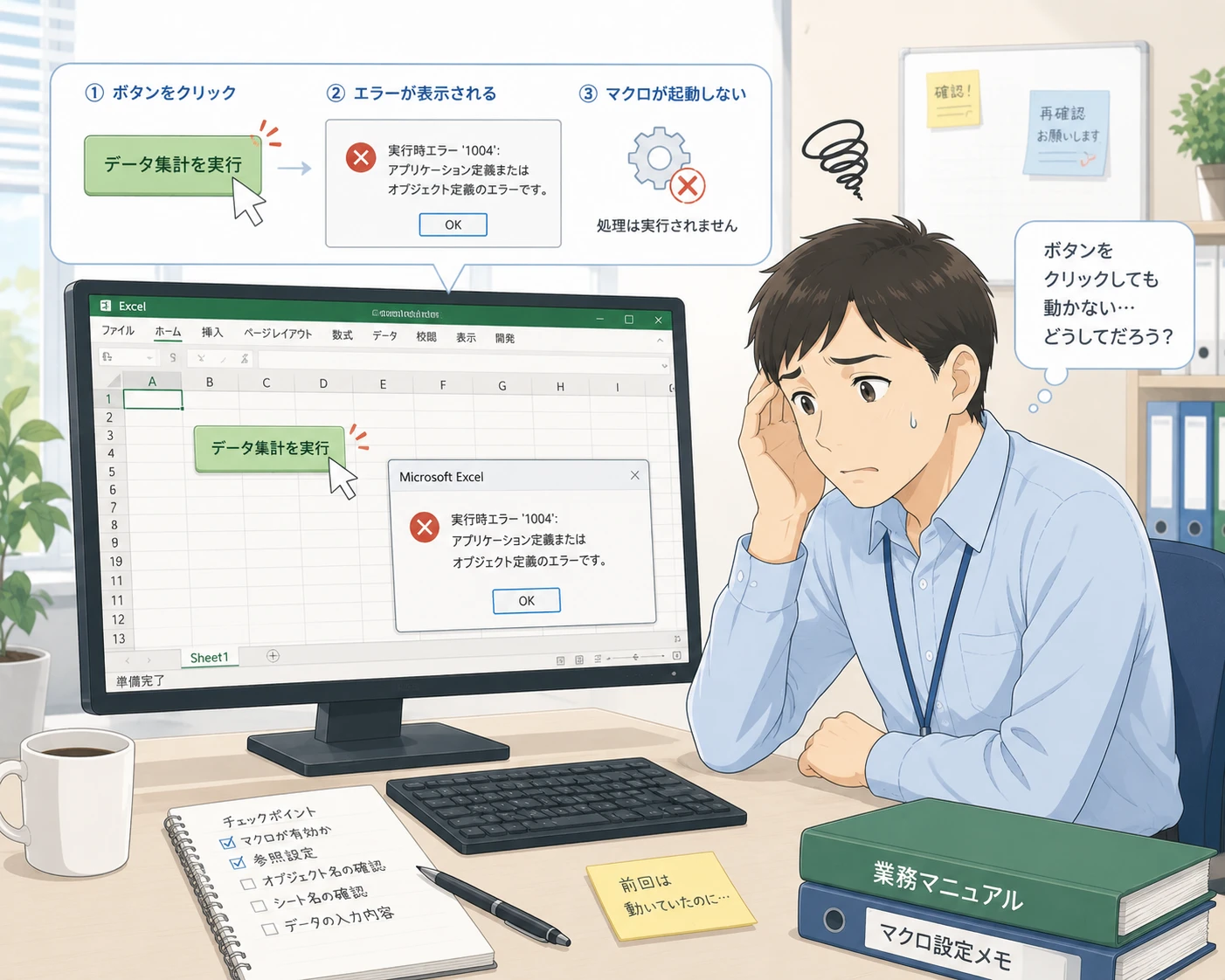
この記事で分かること
- Excelマクロボタンが反応しない・動かないときの5つの主要な原因
- セキュリティブロックやリンク切れ、シート保護などの具体的な確認方法と復旧手順
- 「フォームコントロール」と「ActiveXコントロール」の違いとそれぞれのトラブル対策
- 自力でマクロのエラーを解決できない場合の、安全かつ効率的な対処法
Excelマクロのボタンが反応しない・動かない代表的な原因
Excelマクロを実行するためのボタンを押しても反応しない、あるいはエラーが表示されてしまう場合、原因は「Excel自体のセキュリティ設定」「ボタンとプログラム(VBA)の紐付け状態」「シートやブックにかかっている保護機能」など、多岐にわたります。まずは、トラブルの原因を切り分けるために、よくある5つの要因とその全体像を整理しましょう。
| 主な原因 | 発生するエラー・主な挙動 | 対象のボタン種別 | 対策の難易度 |
|---|---|---|---|
| セキュリティブロック | 「マクロが無効にされています」「信頼できないソース…」などの警告バーが表示される。 | すべてのボタン | ★☆☆(初級) |
| マクロのリンク切れ | 「マクロを実行できません。このブックでマクロが使用できないか、または…」と表示される。 | フォームコントロール | ★☆☆(初級) |
| シート・ブックの保護 | 「変更しようとしているセルは保護されています」などのメッセージが出てマクロが途中で停止する。 | すべてのボタン | ★★☆(中級) |
| デザインモードのまま | クリックしてもマクロが動かず、ボタンを選択・編集する枠線が表示される。 | ActiveXコントロール | ★☆☆(初級) |
| イベント停止状態 | エラーメッセージも何も表示されず、ボタンを押しても完全に無視される。 | すべてのボタン | ★★☆(中級) |
上記の原因を正しく切り分けることができれば、ボタンが動かないトラブルの多くは短時間で解決可能です。次のセクションから、それぞれの原因に対応した具体的なチェック手順と解決方法を詳しく解説していきます。

Excelマクロボタンが動かない時の具体的なチェック手順と解決方法
ここからは、ボタンが動かないトラブルに直面した際に、原因を1つずつ検証して解決していくための具体的な手順を解説します。上から順に確認していき、どれが原因であるか特定しましょう。
1. セキュリティ設定・信頼できる場所の確認
近年、Microsoftのセキュリティ対策が強化されたことにより、インターネットからダウンロードしたファイルや、メールに添付されていたExcelファイルのマクロが強制的にブロックされるケースが急増しています。マクロ有効ブック(.xlsm形式)を開いたときに、画面上部に赤い警告バーが表示されている場合は、以下の手順でブロックを解除してください。
【ブロックを解除する手順】
- マクロが動かないExcelファイルを一度閉じます。
- ファイルのアイコンを右クリックし、メニューから「プロパティ」をクリックします。
- 「全般」タブの最下部にあるセキュリティ項目を確認します。
- 「許可する」(または「ブロックの解除」)にチェックを入れ、「適用」 > 「OK」をクリックします。
- 再度Excelファイルを開き、ボタンが動くか確認します。
また、社内ネットワーク内の共有サーバーなどにExcelファイルを配置している場合は、そのフォルダーを「信頼できる場所」としてExcelに登録しておくことで、いちいちブロックされるのを防ぐことができます。
【信頼できる場所を登録する手順】
- Excelを開き、画面左上の「ファイル」 > 「オプション」の順に選択します。
- 「Excelのオプション」ウインドウで「トラスト センター」(バージョンによっては「セキュリティ センター」)を選択し、「トラスト センターの設定」をクリックします。
- 左側メニューの「信頼できる場所」を選択し、「新しい場所の追加」をクリックします。
- マクロが含まれるExcelファイルが保存されているフォルダパスを入力、または「参照」ボタンから指定し、「この場所のサブフォルダーも信頼する」にチェックを入れて「OK」をクリックします。
2. フォームコントロールボタンの「リンク切れ」の修正
Excelの「フォームコントロール」から配置したボタンを使用している場合、「マクロを実行できません」というエラーが発生することがあります。これは、ボタンに登録されているマクロの「保存場所(リンク)」が崩れてしまったことが原因です。よくあるパターンとして、以下のような状況で発生します。
- Excelファイルの名称を変更した
- ファイルを別フォルダや別のドライブへ移動した
- 他のファイルからワークシートをコピーしてきた
ボタンが「どのファイルのマクロを実行すべきか」迷子になっている状態であるため、以下の手順でマクロの再登録(紐付け)を行ってください。
【マクロを再登録する手順】
- 動かしたいマクロボタンを右クリックします(左クリックするとエラーが出るため、右クリックで選択状態にします)。
- 表示された右クリックメニューから「マクロの登録」を選択します。
- 「マクロの登録」ダイアログボックスが表示されます。
- 上部のリストから実行したいマクロの名称を選択します。※この際、保存先が「作業中のブック」または対象のファイル名になっていることを確認してください。
- 右下の「OK」ボタンをクリックします。
これでボタンとマクロプログラムの紐付けが正しく修復され、クリックしたときに正常に動くようになります。
3. シートの保護やブックの保護の解除
マクロの中で「セルにデータを書き込む」「新しく行を挿入する」「書式を設定する」といった処理を行っている場合、そのシートに「シート保護」がかかっていると、ボタンを押した瞬間にVBAエラーが発生してマクロが強制終了してしまいます。ボタン自体は押せるものの、マクロが途中でエラーになる場合は、以下の点を確認してください。
【シート保護を一時的に解除して確認する手順】
- Excelの「校閲」タブをクリックします。
- 保護グループの中にある「シート保護の解除」(または「ブック保護の解除」)をクリックします。
- ※パスワードが設定されている場合は、パスワードを入力して解除します。
- 保護が解除された状態で、再度マクロボタンを押してみます。
保護を解除すると正常にマクロが動く場合、原因はシート保護による処理制限です。しかし、運用の都合上、シート保護をかけたままでマクロを動かしたい場合もあります。その場合は、VBAコードの中に、マクロ実行時に自動で保護を解除し、終了時に再度保護をかける記述を追加する必要があります。以下に代表的なVBAコードの例を掲載します。
Sub SampleMacro()
    ' 1. シートの保護を一時的に解除(パスワードがある場合は指定)
    ActiveSheet.Unprotect Password:="my_password"

    ' ここに本来のマクロの処理を記述します
    Range("A1").Value = "マクロ実行完了"

    ' 2. 処理完了後に再度シートを保護する
    ActiveSheet.Protect Password:="my_password"
End Sub
このようにマクロの開始時と終了時に保護解除・再設定のコードを挟み込むことで、ユーザーによる誤入力を防ぎつつ、マクロを安定して実行させることが可能になります。
4. ActiveXコントロールと「デザインモード」の切り替え
もう一つのボタンの種類である「ActiveXコントロール」のボタンを使用している場合、ボタンをクリックしても全く反応せず、クリックするとボタンに白い四角(ハンドル)が表示されて、ボタンの移動やサイズ変更ができてしまう状態になることがあります。これは、Excelが「デザインモード」に入っているためです。
デザインモードとは、ボタンの配置や大きさ、背景色などのデザインを編集するための状態です。マクロを実行するためには、デザインモードを「オフ」にする必要があります。
【デザインモードをオフにする手順】
- Excelの「開発」タブをクリックします(「開発」タブが表示されていない場合は、Excelのオプションからリボンのユーザー設定で「開発」にチェックを入れてください)。
- コントロールグループ内にある「デザインモード」ボタンを確認します。
- ボタンが薄いグレー色で選択状態(オン)になっている場合は、クリックしてオフ(選択解除状態)にします。
- デザインモードがオフになった状態で、再度ボタンをクリックしてマクロが起動するか確認します。
5. イベント機能の停止状態からの復旧
「マクロを実行してもエラーメッセージすら出ず、処理が全く始まらない」という場合、VBAシステム内の「イベント検知機能」が強制停止されたままになっている可能性があります。
VBAの処理を高速化するため、あるいは無限ループを防ぐために、プログラム内で一時的に Application.EnableEvents = False(イベントを検知しない)という設定を行う手法がよく使われます。しかし、このマクロの処理途中にエラーが発生して途中でプログラムが異常強制終了してしまうと、イベント検知を True(有効)に戻す処理が行われず、Excelがイベントを一切感知しない状態のままになってしまいます。これにより、ボタンを押してもExcelが反応しなくなります。
この状態から復旧するためには、以下の手順で手動でイベント機能を有効に戻します。
【イベント機能を強制的に有効化する手順】
- キーボードの「Alt」 + 「F11」キーを同時に押し、VBA編集画面(VBE)を開きます。
- VBEのメニューバーから「表示」 > 「イミディエイト ウィンドウ」をクリックします(画面下部に白い入力エリアが表示されます)。
- イミディエイトウィンドウ内に以下のコードを半角英数字で正確に入力します。
Application.EnableEvents = True - 入力した行の末尾にカーソルを合わせ、「Enter」キーを押します。
- VBAの画面を閉じ、Excelに戻って再度ボタンをクリックします。
この操作により、Excelのイベント検知機能が正常に復帰し、ボタンクリックがVBAに伝わるようになります。
ActiveXコントロールとフォームコントロールの動作トラブル比較
Excelのマクロボタンには、先述の通り「フォームコントロール」と「ActiveXコントロール」という異なる2つの仕組みから作成されたものが存在します。それぞれの特徴を知ることで、なぜボタンが反応しなくなっているのかを深く理解でき、適切な切り分けができるようになります。
| 項目 | フォームコントロール(ボタン) | ActiveXコントロール(コマンドボタン) |
|---|---|---|
| 主な特徴 | Excelの初期バージョンからある、非常にシンプルで軽量なボタン。OSやExcelバージョンを問わず動作が安定している。 | 細かなデザインの変更(文字色、フォント、背景色など)が可能で、ボタン自体のイベント処理をきめ細かく記述できる。 |
| マクロの割り当て方法 | ボタンを右クリックして「マクロの登録」で標準モジュールに書かれたマクロを選択する。 | シートモジュール内に「Private Sub CommandButton1_Click()」というイベントプロシージャとして直接記述する。 |
| 主なトラブル原因 | ・ファイル名や保存場所の変更による「リンク切れ」 ・シートの保護による制限 |
・「デザインモード」の切り替え忘れ ・WindowsやOfficeアップデートによる相性不具合(ボタンの肥大化やクリック不能など) |
| 他OS(Mac等)での動作 | Mac版Excelでも問題なく動作可能。 | Mac版Excelではサポート対象外(動かない・表示がおかしくなる)。 |
| おすすめの選択基準 | 社内の不特定多数のユーザーで共有するファイルや、シンプルな実行ボタンとしての活用。 | 個人の環境だけで使用し、ボタンの色を動的に変えたり高度なイベント処理を行いたい場合。 |
トラブルの少なさを重視するのであれば、一般的には「フォームコントロール」のボタンを採用するのが最も安全です。ActiveXコントロールは多機能ですが、過去にMicrosoftのセキュリティアップデートを契機として、突然全てのActiveXボタンが動かなくなるという不具合(一時ファイル「.exd」の破損バグ)が発生した歴史もあります。理由がない限りは、フォームコントロールでボタンを作成し直すことも検討してください。
自力で解決できない場合の対処法と専門家への外注メリット
ここまで紹介した「セキュリティ設定」「リンク切れ」「シート保護」「デザインモード」などの設定変更をすべて試してもマクロボタンが全く動かない場合、原因はボタンそのものではなく、プログラム(VBAコード)自体の内部的なエラーや、使用している環境の変更にある可能性が高いです。
特に以下のようなケースでは、専門知識のない方が自力でコードを修正しようとすると、マクロの動作不良を悪化させたり、最悪の場合は大切なExcelファイルを破損させたりしてしまうリスクがあります。
- 前任者が作ったマクロで「ブラックボックス化」している: 誰もコードの内容を把握しておらず、どの部分にエラーがあるのか追うことができない。
- Officeのバージョンが変わって動かなくなった: 過去に作成された古いVBAの記述が、最新のExcelバージョンや64bit環境に対応しておらずエラーが出ている(APIの記述エラーなど)。
- 他システムから出力したデータと競合している: 業務システムのアップデートに伴い、マクロが読み込むファイルデータの形式が変わり、プログラムが正常に認識できなくなっている。
こうした状況でお困りの場合は、マクロ専門の修復・改修サービスを提供しているプロのエンジニアに相談することをおすすめします。
外部の専門家に外注することで、以下のような大きなメリットが得られます。
- 業務停止リスクの最小化: 悩んでいる時間を本来の業務に充てることができ、最短でシステムが復旧します。
- コードの最適化と高速化: 動かなくなった原因の特定だけでなく、今後エラーが発生しにくくなるように安全なプログラムへと書き換えてもらえます。
- 新機能や業務変更への柔軟な対応: 動かない箇所の修理と同時に、「新しい入力項目を追加したい」「出力形式を少し変更したい」といった仕様変更にも同時に対応してもらうことが可能です。
既存のマクロプログラムを無駄にすることなく、安定して長く稼働させ続けるためにも、トラブル解決に不安を覚えたらぜひ相談をご検討ください。
まとめと確実にマクロを動かすためのポイント
Excelマクロのボタンが動かない問題は、設定の確認や再設定だけで直る簡単なケースから、プログラム自体の改修が必要になる高度なケースまで様々です。突然ボタンが動かなくなっても焦らず、まずは「セキュリティ警告は出ていないか」「リンクは切れていないか」「デザインモードが有効になっていないか」といった簡単なチェック項目から順に確認していきましょう。
また、普段からボタンを安定して動作させるためには、以下のポイントを意識してファイル管理や運用を行うことが重要です。
- マクロ有効ブック(.xlsm形式)は、個人用フォルダではなく最初からセキュリティ設定で許可された共通フォルダ(信頼できる場所)に保存して編集する。
- 共有マクロのボタンは、バグの起きやすいActiveXコントロールではなく、シンプルで頑強な「フォームコントロール」のボタンを使用する。
- ファイルの変更作業を行う場合は、必ず元ファイルのバックアップを別途保存しておき、いつでも「動いていた状態」に切り戻せるようにしておく。
正しい知識を持ち、日頃からリスクに備えたファイル運用を心がけることで、Excelマクロによる業務効率化をより安全・確実なものにしていきましょう。
マクロボタンを押しても「マクロを実行できません。このブックでマクロが使用できないか、または…」と表示されます。
このエラーが表示される主な原因は、フォームコントロールボタンの「マクロの登録(リンク)」が切れている、あるいはExcelのセキュリティ設定によってすべてのマクロ実行が制限されていることです。
まずは、ボタンを右クリックして「マクロの登録」を選択し、現在開いているブック内の正しいマクロ名が選択されているか確認・再紐付けを行ってください。それでも解決しない場合は、Excelの「ファイル」>「オプション」>「トラストセンター(セキュリティセンター)」を開き、マクロの設定が「警告を表示してすべてのマクロを無効にする」になっているか、ファイルのプロパティでセキュリティブロックが解除されているかを確認してください。
ActiveXのボタンを押してもボタンがへこむだけで、中に書いたプログラムが一切走りません。
デザインモードが「オン」のままになっていないか確認してください。Excelの「開発」タブにある「デザインモード」ボタンが薄いグレー色で選択状態になっている場合、ボタンを押しても設定編集用の動作になり、プログラムは起動しません。クリックして「オフ」にしてください。
また、過去にデバッグなどで異常終了したマクロにより、Excel全体の動作(イベント)が無効化されたままになっている可能性もあります。その場合はVBA画面(VBE)のイミディエイトウィンドウを開き、「Application.EnableEvents = True」と入力してEnterキーを押し、イベント機能を復旧させてください。
シート保護を設定した状態でも、マクロボタンを押して処理を動かすことは可能ですか?
はい、可能です。最も簡単な方法は、VBAコードの中でマクロの開始時に一時的にシート保護を解除し、終了時に再度シート保護を設定するようにコードを書き換えることです。
コード例として、マクロ処理の先頭部分に「ActiveSheet.Unprotect Password:=”パスワード”」を追加し、最下部(処理終了前)に「ActiveSheet.Protect Password:=”パスワード”」と記述しておけば、ボタンを押すだけでユーザーが自分で保護解除をせずとも安全にマクロ処理を行うことができます。
社外からメールで送られてきたExcelマクロボタンが全く反応しません。なぜですか?
セキュリティ上の理由から、インターネットを経由して入手したファイルの実行(Mark of the Web)がWindowsにより強制的にブロックされている可能性が極めて高いです。
この場合、Excelファイルを開く前に、ファイルの保存先でアイコンを右クリックし、「プロパティ」を開きます。「全般」タブの一番下にあるセキュリティ項目で「許可する」または「ブロックを解除する」にチェックを入れ、「適用」ボタンを押してから再度ファイルを開くことで、ブロックが解除されてボタンが正常に動くようになります。




