


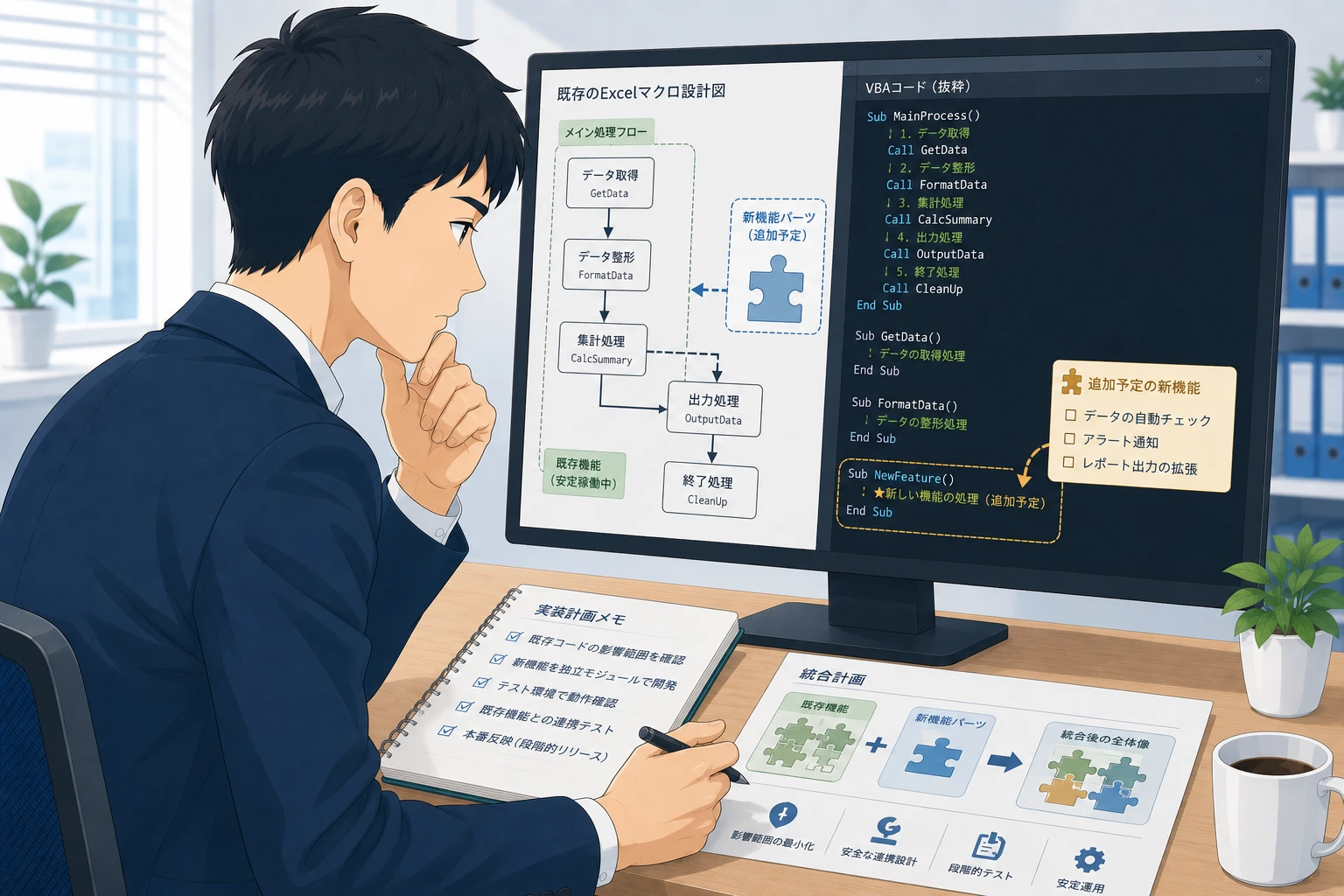
この記事で分かること
- 既存のExcelマクロに機能追加を行う際に発生しやすいトラブルと原因
- 改修を始める前に必ずチェックすべき既存のプログラム構造やデータ構造
- 安全にテストを行い、失敗のリスクを最小限に抑えて外部へ相談するコツ
既存Excelマクロへの機能追加で失敗しやすい原因とリスク
「現在の集計マクロに、新しい評価項目の計算機能を追加したい」「出力されるレポートのレイアウトを変更して、特定の項目を追加開発したい」など、すでに稼働しているExcelマクロ(VBA)のアップグレードを求められる場面は実務で多く発生します。しかし、ゼロから新しくマクロを作る新規開発に比べ、既存のファイルに手を加える「追加開発・改修」は、実は格段に難易度が高く、失敗のリスクが伴います。
失敗の原因として最も多いのが、既存の処理との「競合」や「干渉」です。Excelマクロは、ワークシート上のセルの位置、関数、そしてVBAコードが複雑に絡み合って動いています。そのため、良かれと思って新しい計算ロジックを追加した結果、既存の別のプログラムが正常にデータを読み込めなくなったり、処理の順番(実行順序)が狂って計算結果がすべて白紙になってしまったりすることがあります。
特に、長年の運用で何度もツギハギの修正が重ねられたマクロ(スパゲッティコード)の場合、どこを触るとどこに響くのかという「影響範囲」が誰にも分からず、一箇所を直しただけで次々と別の大規模なエラーが誘発される悪循環に陥ることも珍しくありません。安全に機能追加を成功させるためには、コードを書き換える前に既存の処理を注意深く紐解くプロセスが絶対に必要です。
機能追加を始める前の絶対ルールと本番環境の防衛策
既存マクロの調査や編集を行う前に、業務の安全を担保するための防衛策を必ず実行してください。これを怠ると、最悪の場合、現在動いている基幹業務用のマクロが完全に破壊され、復旧不能になる恐れがあります。
本番ファイルの完全退避とバージョン管理の徹底
現在実務で使っている「本番用ファイル」は、絶対に直接編集しないでください。まずはファイルを丸ごと別の安全なフォルダへコピーし、ファイル名に「_20260630_v1.0_バックアップ」などの日付とバージョンを明記して、読み取り専用として厳重に保管します。そして、それとは別に作成した「改修テスト用ファイル」の中だけで、すべての機能追加作業やコードの確認を行うようにしてください。
マクロの仕様とデータの「流れ」をドキュメント化する
プログラムの変更作業に入る前に、そのマクロが現状どのように動いているのか、データの流れ(仕様)を箇条書きで整理します。以下のテーブルのように、「どこからデータが入り(インプット)」「どう加工され(プロセス)」「どこへ出力されるのか(アウトプット)」を書き出し、新しい機能がこの流れの「どこ」に位置するのかを視覚的に整理しておくことで、設計ミスを防ぐことができます。
| 確認するデータの流れ | 具体的なチェック内容 | 追加開発時の注意点 |
|---|---|---|
| データの入力(インプット) | 手入力、外部CSVの読み込み、他シートの参照など | 追加する機能が入力データの形式を崩さないか確認する |
| 自動処理(プロセス) | 並び替え、重複削除、条件分岐、計算ロジックなど | 既存の計算順序の「中間」と「最後」のどちらに差し込むべきか検証する |
| データの出力(アウトプット) | 特定の帳票シートへの転記、PDF保存、印刷、外部保存など | 出力レイアウト(列や行の数)が変わることで、既存の数式が壊れないか確認する |
この仕様の整理を行うだけで、「今回は集計が完全に終わった後の『アウトプット』の直前に対象機能を差し込めば、既存の計算ロジックを壊さずに済むな」といった安全なアプローチが見えてきます。
失敗を防ぐために確認すべき既存処理の3つのポイント
改修テスト用のファイルを開いたら、キーボードの「Alt + F11」キーを押してVBE(VBAの開発画面)を起動し、既存のプログラムに仕掛けられている以下の3つのポイントを重点的にチェックします。
ポイント1:セルの指定方法と行列挿入への耐性
新しい項目を追加するためにシートに列や行を挿入する場合、既存のVBAコードがセルをどのように指定しているかを確認します。もしコード内に Range("D5") や Cells(5, 4) のようにセル番地が直接書き込まれている(ハードコーディングされている)場合、列を1つ挿入した瞬間にマクロが読み書きする位置がズレてしまい、システムが崩壊します。Excelの「名前の管理」機能やテーブル機能が使われているか、あるいは動的に最終行・最終列を取得するコードになっているかを確認してください。
ポイント2:変数・定数の宣言とスコープ(有効範囲)
VBAのコードの最上部に Option Explicit という記述があるか確認します。これは変数の強制宣言を意味するもので、これがないと、追加した新しいプログラムで使った変数が、既存の変数名とたまたま重複していた場合に値が意図せず上書きされ、計算結果がおかしくなるバグの原因になります。また、プログラム全体で共有されている「グローバル変数(Public変数)」がどこで使われているかも確認が必要です。
ポイント3:エラーハンドリング(予期せぬ停止への対策)
既存のプログラムの中に On Error Resume Next という記述がないか検索(Ctrl + F)してみてください。これは「エラーが起きても無視して次の行に進む」という命令です。この記述の直後に新しいコードを継ぎ足してしまうと、追加した機能のせいで致命的なエラーが起きているにもかかわらず、マクロがそれをすべて隠蔽してそのまま処理を完了させてしまい、間違った集計データが静かに量産される原因になります。エラー処理がどのように設計されているかを見極めることは必須です。

安全に機能追加を完了させるテスト手順と運用のコツ
プログラムの改修作業が無事に終わったら、本番環境へ反映させる前に、執拗なほどの「動作検証(テスト)」を行う必要があります。テストをいい加減に済ませてしまうと、実務に投入した初日にシステムがフリーズするなどのトラブルに繋がりかねません。
ステップ1:実績データを用いた「新旧比較テスト」
テストを行う際は、過去の業務で実際に使用し、計算結果が「絶対に正しい」と分かっている本物のデータのコピーを用意します。そして、「編集前のマクロを実行した結果」と「機能追加後のマクロを実行した結果」を別々のシートに出力し、既存の計算部分の数値が1円、1文字の狂いもなく完全に一致するかどうかを比較(突合検証)します。新機能を追加したことによって、元々正しかった部分が狂っていないか(先祖返りやデグレードが起きていないか)を確認する最も確実なテスト手法です。
ステップ2:イレギュラーデータによる「境界値テスト」
データが1件も入っていない空のファイルを読み込ませた場合や、逆に想定される最大量のデータを流し込んだ場合、あるいは日付の欄に文字が入力されているような「想定外の操作」が行われた場合でも、マクロが安全にエラーメッセージを出して止まるか(強制終了してファイルが壊れないか)をテストします。
ステップ3:改修履歴と簡易マニュアルの更新
テストをクリアしたら、VBAのコード内にシングルクォーテーション「 ‘ 」を使って、「’ 2026/06/30 〇〇機能追加に伴い追記(担当:〇〇)」といったコメント(改修履歴)を必ず残しておきます。また、操作手順が変わった場合は、現場のスタッフが迷わないようにマニュアルのアップデートもセットで行いましょう。
自社での改修が難しいと感じた場合の安全な外部相談のすすめ
ここまで解説した確認ポイントやテスト手順を徹底すれば、既存マクロへの機能追加の成功率は飛躍的に高まります。しかし、実際の業務ファイルの中には「前任者が作ったコードが複雑すぎて、影響範囲をどうしても特定できない」「少し書き換えただけで原因不明のエラーが多発して元に戻せなくなった」「社内にVBAのスキルを持つリソースが足りず、業務が忙しくて手が回らない」といった現実的な壁に突き当たるケースも少なくありません。
そのような場合は、無理をして自社内で編集を強行し、長年使ってきた大切な業務資産であるExcelファイルを壊してしまう前に、既存マクロの追加開発や修復を専門に行っている外部の開発会社へ「VBA機能追加の依頼」を検討するのが最も賢明で安全な判断です。
外部の専門業者へ相談・依頼を進める際の最大のコツは、言葉だけで要望を伝えるのではなく、機密情報を伏せた「実際の既存ファイル(ダミーデータ版)」を提示して見せることです。プロのエンジニアが既存のVBAコードの構造を直接確認できれば、「既存の処理を活かして最小限の工数で機能追加ができるか」それとも「既存部分のバグも一緒に整理(リファクタリング)すべきか」を瞬時に見極めることができます。結果として、無駄な調査時間をカットした適正で安価な見積もりを引き出すことができ、失敗のない確実なアップデートを短期間で実現することが可能になります。まずは一人で抱え込まず、現状のファイルをプロに見せて診断してもらうことから始めてみましょう。
既存の仕様書や説明書が一切ないExcelマクロですが、機能追加の改修だけを外注することは可能ですか?
はい、十分に可能です。既存システムの保守や改修を得意とする開発会社であれば、仕様書がない状態でも、エンジニアが実際のファイルからVBAコードを読み解いて構造を解析(リバースエンジニアリング)することができます。現状のファイルをお見せいただき、「新しくどのような機能を足したいか」を日常の言葉でお伝えいただければ、適切な追加開発プランをご提案いたします。
外部へ見積もりや調査を依頼する際、実際の業務ファイルを渡すのがセキュリティ上不安です。
情報漏洩を防ぐため、多くの開発会社ではご相談の前に秘密保持契約(NDA)を締結することが可能です。また、最も確実な対策として、顧客名や取引金額などの実データを「テスト株式会社」「10,000円」といった架空の数値(ダミーデータ)に一括置換した「調査用ファイル」をご自身で作成し、それをお渡しいただく方法を推奨しています。列や行の構造、マクロのプログラムさえそのまま残っていれば、データがダミーであっても正確な影響範囲の調査や見積もりの算出が可能です。
古いバージョンのExcelで作られたマクロに、新しい機能を追加して最新環境で動かすことはできますか?
可能です。ただし、古いExcel(例:Excel 2013など)の環境で作られたVBAコードは、最新のMicrosoft 365環境や64ビット版のExcelで動かした際に、互換性の問題でエラーが発生するケースがあります。機能追加の依頼と同時に、最新の動作環境に合わせたコードの最適化(バージョンアップ対応)も合わせて行うことで、将来にわたって長く安定して使えるシステムに修正することができます。
マクロの機能追加にかかる外注費用は、一般的にどのように決まりますか?
機能追加の見積もり費用は、単純なプログラムの長さではなく、主に「新しく追加する画面(ユーザーフォーム)の数」「出力する帳票レイアウトの複雑さ」「外部ファイルや他システムとの連携の有無」などをベースに、エンジニアが作業に要する工数(時間)を計算して算出されます。既存のコードが綺麗に整理されている場合は安く済むことが多いですが、複雑化している場合は事前の調査解析工数が含まれることがあります。まずは無料の簡易診断などを利用して見積もりを取ることをおすすめします。
機能追加を繰り返した結果、マクロが非常に重くなっています。AccessやWebシステムへの移行も視野に入れた方が良いでしょうか?
「処理するデータ量が数万行を超えていて、マクロを実行するたびに何分もフリーズする」「1つのExcelファイルを複数人で同時に編集・入力したい」「過去数年分のデータを蓄積して一元管理したい」といった課題や不満が出始めている場合は、Excelマクロの限界に達しているサインです。その場合は、Accessデータベースへの移行や、Webシステム化(クラウド化・DX)を検討する非常に良いタイミングと言えます。既存ファイルの状況を拝見できれば、Excelのまま高速化改修を行うべきか、刷新すべきかの最適なロードマップをご提案できます。




