


この記事で分かること
- Excelマクロの小さな修正で起きやすい失敗と防ぎ方
- VBA改修を依頼する前に整理しておくべき情報
- 修正後に業務を止めないための確認手順と注意点

小さな修正でも注意が必要な理由
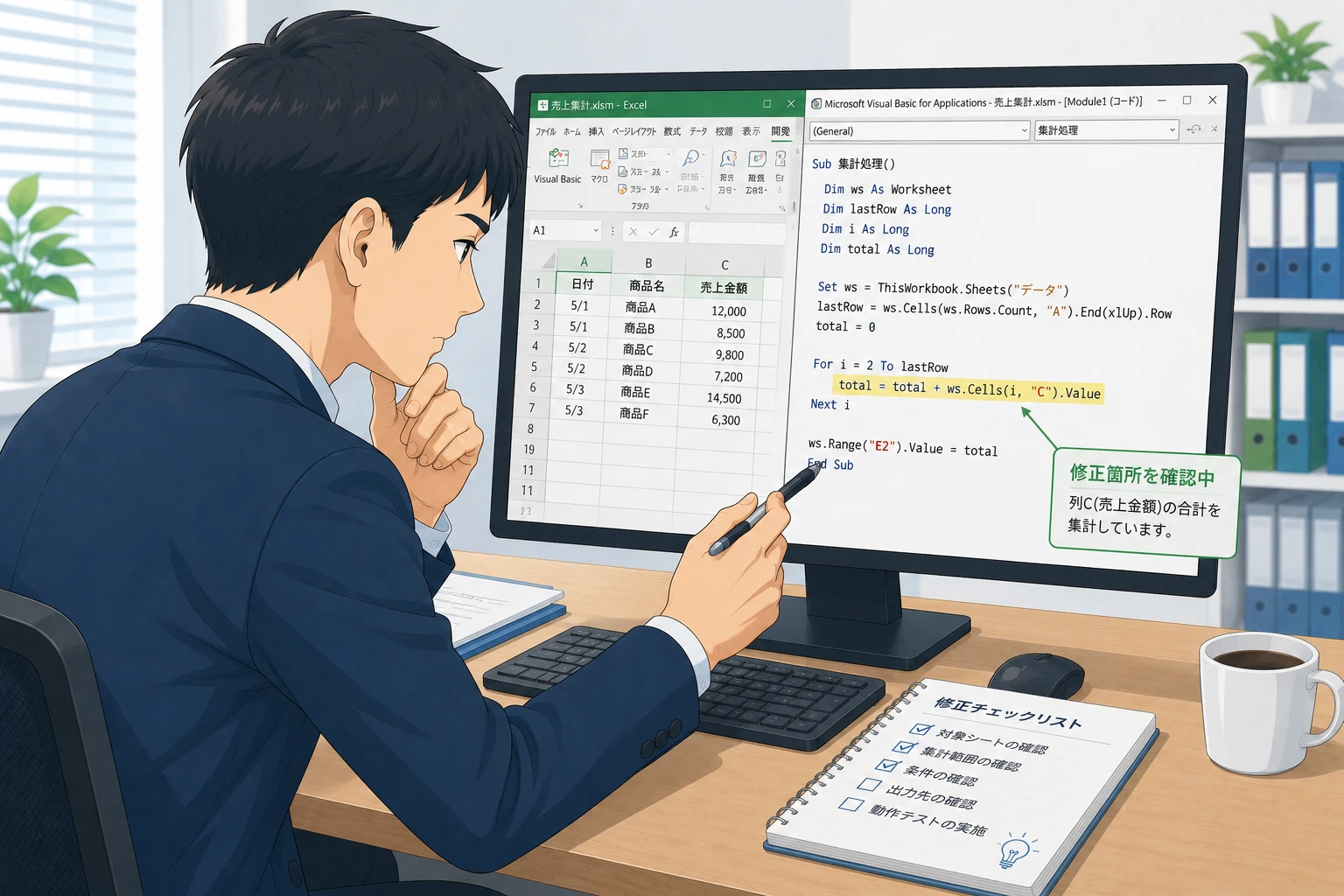
Excelマクロの修正依頼では、「ボタン名を変えるだけ」「列を1つ追加するだけ」「集計条件を少し変えるだけ」といった、一見すると簡単そうな相談が多くあります。しかし、ExcelやVBAは画面上で見えている表だけで動いているとは限りません。別シート、非表示シート、外部ファイル、参照設定、既存の関数、印刷範囲、ピボットテーブル、他のマクロ処理などがつながっている場合があります。
そのため、小さな修正であっても、どこに影響が出るかを確認せずにコードだけを変更すると、今まで動いていた処理が急に止まることがあります。特に、前任者が作成したマクロや、長年使い続けているExcelファイルでは、仕様書が残っていないことも珍しくありません。修正内容そのものは小さくても、確認すべき範囲は意外と広いのです。
よくある失敗は、修正対象のボタンや処理だけを見て判断してしまうことです。たとえば、売上集計マクロで「対象月の条件を変更したい」という依頼でも、実際には請求書作成、CSV出力、月次レポート、メール送信用データの作成まで同じデータを使っている場合があります。この場合、集計条件だけを変更すると、他の出力結果との整合性が崩れる可能性があります。
| 小さく見える修正 | 確認したい影響範囲 | 注意点 |
|---|---|---|
| 列を追加したい | 集計範囲、コピー範囲、CSV出力、印刷範囲 | 列番号で処理しているマクロはずれやすい |
| 条件を1つ増やしたい | 抽出条件、エラー判定、既存レポート | 例外データの扱いを決めておく |
| ボタン名を変えたい | ボタンに紐づくマクロ、操作マニュアル | 見た目だけでなく運用説明も変わる |
| 出力ファイル名を変えたい | 保存先、既存ファイル上書き、後続作業 | 他部署が同じ名前を前提にしていないか確認する |
小規模改修で大切なのは、「簡単だからすぐ直す」ではなく、「小さく直して安全に使い続ける」ことです。必要以上に大きな作り直しをする必要はありませんが、最低限の確認を省略しないことが、結果的に早く安く済む近道になります。
依頼前に整理しておきたい情報
Excel改修を会社や外部の開発者に依頼する場合、最初から完璧な仕様書を用意する必要はありません。ただし、現在の困りごと、変更したい内容、業務上の目的、使っているファイルの状態が分かると、見積もりや修正方針が大きくブレにくくなります。
まず整理したいのは、「何を直したいか」よりも「なぜ直したいか」です。たとえば「A列を追加したい」という依頼でも、目的が「担当者名を管理したい」のか、「部門別に集計したい」のか、「別システムへ取り込むCSVに必要なのか」で、適切な修正方法が変わります。目的が分かれば、単なる列追加ではなく、入力チェックや出力処理まで含めて必要最小限の対応を判断できます。
次に、現在の使い方を簡単にまとめます。毎日使うのか、月末だけ使うのか、何人で使うのか、どのPCで使うのか、共有フォルダ上で開くのかなどは、VBA修正の安全性に関わります。特に複数人で同じExcelファイルを扱っている場合、保存タイミングやファイルロックの問題が発生しやすいため、修正後の運用も含めて確認が必要です。
依頼時に伝えるとよい情報は、以下のように整理できます。
- 修正したいExcelファイルの用途
- 現在できていることと、できなくて困っていること
- どのボタン、どのシート、どの処理を修正したいか
- 修正後に実現したい結果や出力イメージ
- 使用しているExcelのバージョンと利用人数
- 外部ファイル、CSV、他システムとの連携有無
- 修正希望の期限と、業務上止められないタイミング
可能であれば、修正前のファイルをコピーして、サンプルデータを入れた相談用ファイルを用意するとスムーズです。実データに個人情報や取引先情報が含まれる場合は、名前や金額をダミーに置き換えても構いません。大切なのは、列構成、シート名、ボタン配置、処理の流れが実際に近い状態で確認できることです。
また、「ここだけ直せばよい」と決めつけすぎないことも重要です。依頼側としては小さな修正のつもりでも、開発者が確認すると別の処理にも影響している場合があります。逆に、作り直しが必要だと思っていたものが、数行のVBA修正で済むケースもあります。最初の相談では、希望する変更点と現在の不便さを伝え、修正範囲は一緒に確認する形が安全です。
壊さないための改修手順
Excelマクロの小さな修正では、いきなり本番ファイルを変更しないことが基本です。まずはファイルをバックアップし、修正用のコピーを作成します。ファイル名に日付や修正内容を入れておくと、後から戻すときに分かりやすくなります。たとえば「売上集計_修正前_20260630.xlsm」「売上集計_テスト版.xlsm」のように分けておくと安心です。
次に、現状の動作を確認します。修正前の状態で、どのボタンを押すと何が出力されるのか、どのシートが更新されるのか、エラーが出ていないかを確認します。これは「今どう動いているか」を記録するためです。修正後に問題が起きたとき、元からあった不具合なのか、今回の改修で発生した問題なのかを切り分けやすくなります。
修正作業では、変更箇所をできるだけ小さくします。既存のコードを大きく書き換えるより、必要な範囲に限定して変更した方が、影響範囲を抑えられます。ただし、場当たり的な追記を重ねると、後でさらに直しにくくなることもあります。短期的な対応でよいのか、今後も使い続ける前提なのかを確認し、無理のない範囲で整理することが大切です。
修正後は、依頼内容どおりに動くかだけでなく、今まで使っていた主要な処理も確認します。たとえば、請求書の出力条件を少し変えた場合でも、集計表、印刷、CSV保存、別ブックへの転記など、周辺の処理が問題なく動くかを確認します。すべての機能を完璧にテストするのが難しい場合でも、業務上よく使う操作と、ミスが起きると困る操作を優先して確認します。
| 手順 | 確認内容 | 目的 |
|---|---|---|
| バックアップ作成 | 修正前ファイルを別名保存する | 問題発生時に戻せる状態を作る |
| 現状確認 | 修正前の動作と出力結果を確認する | 変更前後の差分を把握する |
| 修正範囲の限定 | 対象シート、対象コード、対象処理を絞る | 余計な影響を避ける |
| テスト実行 | 正常データと例外データで動作確認する | 実務で起きやすいミスを防ぐ |
| 本番反映 | 利用者へ変更点を共有して切り替える | 現場の混乱を防ぐ |
小さな修正ほど、確認作業が軽く見られがちです。しかし、実務で重要なのはコードの美しさだけではなく、明日も同じように業務が回ることです。短時間で終わる改修でも、バックアップ、動作確認、変更点の共有だけは省略しないようにしましょう。
依頼先と修正範囲の決め方
Excelマクロの小さな修正を依頼するときは、「とにかく安く早く」だけで判断しない方が安全です。もちろん軽微な修正であれば大がかりな開発は不要ですが、既存ファイルの構造を確認せずに作業を進めると、後から追加費用や再修正が発生することがあります。
依頼先を選ぶときは、小規模改修に対応できるか、既存ファイルを見ながら相談できるか、修正前に影響範囲を説明してくれるかを確認するとよいでしょう。新規開発が得意な会社でも、他人が作ったExcelマクロの調査や部分改修には慣れていない場合があります。逆に、ExcelやVBAの保守に慣れている会社であれば、まずは壊さない範囲で直し、必要に応じて段階的に改善する提案がしやすくなります。
修正範囲は、最初に明確にしておくことが重要です。たとえば、「今回はボタン押下後の出力条件だけを変更する」「既存の画面レイアウトは変えない」「入力チェックの追加は別見積もりにする」といった形です。範囲が曖昧なまま進めると、依頼側は「ついでにここも直ると思っていた」、作業側は「そこは対象外だった」という認識違いが起きやすくなります。
また、軽微な修正で済むケースと、改修より整理を検討した方がよいケースを分けて考えることも大切です。毎回同じ箇所を直している、担当者しか操作できない、処理に時間がかかりすぎる、ファイルが重くて開けない、複数部署で別々の版を使っているといった状態では、小さな修正を繰り返すより、業務整理や作り直しを検討した方が結果的に安定することがあります。
| 状況 | 向いている対応 | 判断の目安 |
|---|---|---|
| 出力条件や文言を少し変えたい | 軽微なVBA修正 | 既存処理が安定して動いている |
| 列追加や項目追加が必要 | 影響範囲を確認したうえで部分改修 | 集計、印刷、CSV出力への影響を確認できる |
| 何度も同じ修正を繰り返している | 簡易整理または設計見直し | 運用ルールが変わり続けている |
| 担当者しか分からない | 調査、仕様整理、保守化 | 退職や異動で業務が止まるリスクがある |
小さな修正は、相談する価値が低いものではありません。むしろ、現場が毎日困っている小さな不便を直すことで、作業時間や確認ミスを減らせることがあります。大きなシステム化を前提にせず、まずは既存Excelを見ながら「どこまで直すのが現実的か」を確認する進め方がおすすめです。
FAQ
Excelマクロの小さな修正だけでも依頼できますか?
依頼できます。ボタンの処理変更、集計条件の追加、出力形式の変更、項目追加など、軽微なVBA修正だけを相談するケースは多くあります。ただし、作業自体が小さくても既存処理への影響確認は必要です。最初は「この部分だけ直したい」と伝えたうえで、ファイルを確認しながら修正範囲を決めると安全です。
仕様書がないExcelマクロでも修正できますか?
仕様書がなくても、ファイルの構造やVBAコード、実際の操作手順を確認することで修正できる場合があります。ただし、処理が複雑な場合や外部ファイルと連携している場合は、先に調査が必要です。依頼時には、普段どのボタンを押して、どのような結果を確認しているかを伝えると、調査が進めやすくなります。
修正前のファイルをそのまま送ってもよいですか?
実データに個人情報、取引先情報、売上情報などが含まれる場合は注意が必要です。可能であれば、相談用にコピーを作成し、データをダミーに置き換えてください。ただし、列構成やシート名、入力形式を大きく変えてしまうと正しく確認できない場合があります。機密情報を隠しつつ、実際の動きが分かる状態にするのが理想です。
小さな修正と作り直しはどちらを選ぶべきですか?
既存マクロが安定して動いており、変更点が限定的であれば、小さな修正で十分な場合があります。一方で、処理が遅い、エラーが多い、同じ修正を何度も繰り返している、担当者しか分からないといった状態では、部分改修だけでは限界があるかもしれません。最初から作り直しと決める必要はなく、まずは現状確認を行い、短期対応と将来的な改善を分けて考えるのが現実的です。
急ぎで修正したい場合、何を先に伝えるべきですか?
急ぎの場合は、希望期限だけでなく、業務上いつまでに何が必要なのかを伝えることが大切です。たとえば「月末請求に使うため明日の午前までに出力だけ直したい」のように、優先順位が分かると対応範囲を絞りやすくなります。急ぎのときほど、全体改善まで詰め込まず、まず業務を止めないための最小修正を検討するとよいでしょう。




