


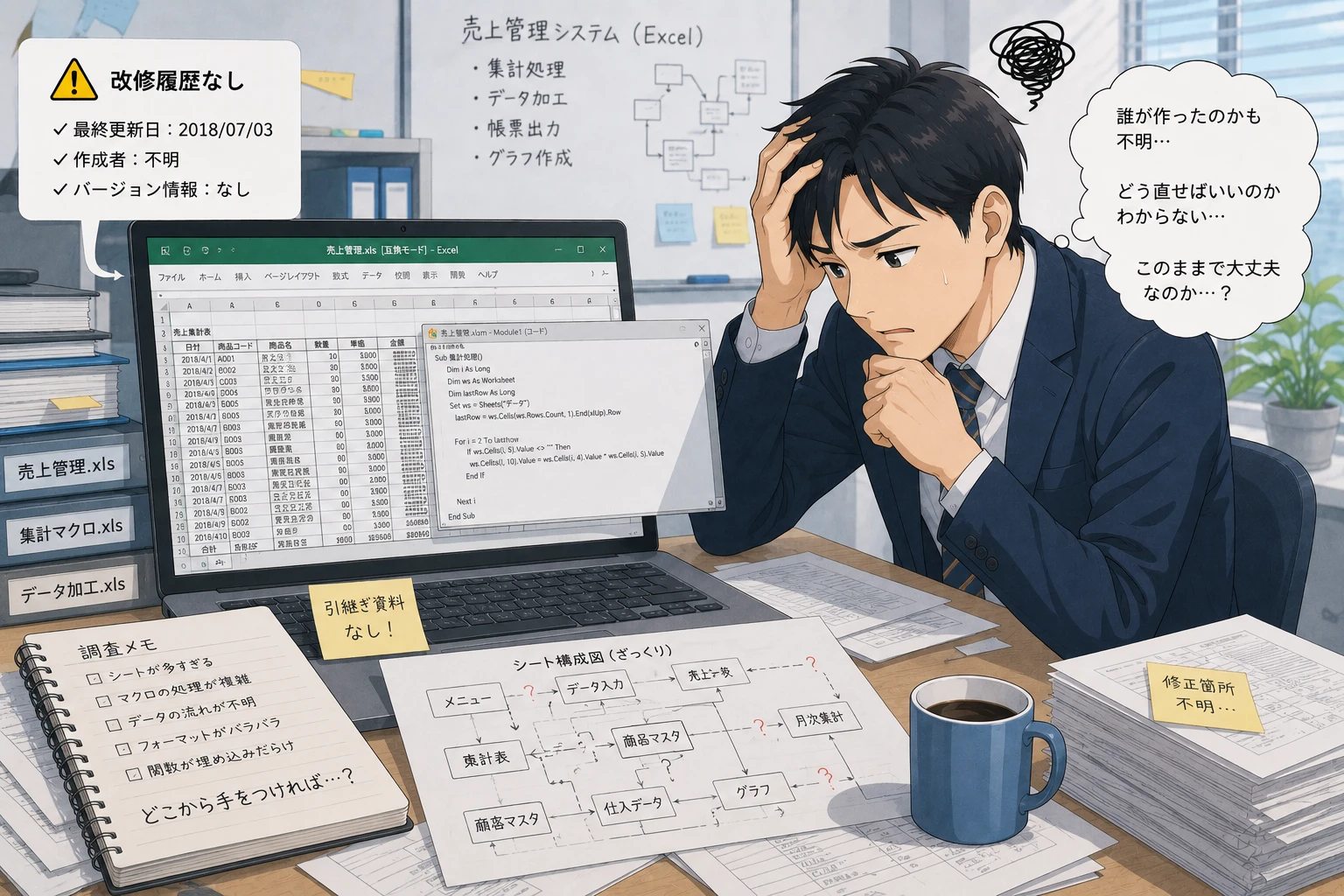
この記事で分かること
- 改修履歴がないExcelツールを放置するリスク
- 既存のExcelツールやVBAマクロの現状を効率よく整理するステップ
- 今後トラブルを防ぐための変更履歴の記録方法と運用のコツ
Excelツールの改修履歴がないことで生じる重大なリスク
ExcelやVBA(マクロ)を使った自社ツールは非常に便利ですが、開発や修正を繰り返すうちに、変更の記録(改修履歴)が途切れてしまうことがよくあります。履歴が残っていない状態を放置すると、業務継続やシステムの維持においてどのようなトラブルが発生するのか、具体的に見ていきましょう。
1. 変更点や作成意図がブラックボックス化する
Excelツールは現場主導で手軽に修正できるため、その場しのぎの改修が重ねられがちです。改修履歴がないと、数年後に「なぜこの数式が入っているのか」「なぜVBAでこの条件分岐を行っているのか」という作成当時の意図や背景が誰にも分からなくなります。これにより、ツールがブラックボックス化し、誰も怖くて触れない状態(いわゆる「スパゲティコード」や「属人化の極み」)に陥ってしまいます。
2. トラブル発生時の原因特定や復旧に時間がかかる
万が一、Excelツールが動かなくなったり、計算結果にエラーが出たりした場合、改修履歴がないと「いつから、どの変更が原因でエラーが起きているのか」を追跡することが極めて困難になります。過去の正常に動いていたバージョンに戻すこともできず、最悪の場合は最初からツールを作り直す羽目になり、業務が何日も停止してしまうリスクがあります。
3. 担当者の異動や退職時に引き継ぎが不可能になる
Excelツールの開発や改修を特定の担当者に頼り切っている場合、その担当者が退職や異動をしてしまうと、ツールの中身を理解している人が社内から完全に消えてしまいます。仕様書や改修履歴が残されていないと、後任の担当者はツールの全貌をゼロから解析しなければならず、業務の引き継ぎが事実上破綻してしまいます。
Excelツールの現状を整理するための3ステップ
長年放置されて履歴が分からないExcelツールであっても、段階を踏んで整理していけば、安全に管理体制を整えることができます。まずは以下の3つのステップに沿って、現状の棚卸しと可視化を進めていきましょう。
ステップ1:稼働しているExcelツールの棚卸し
社内で実際に使われているExcelツールやマクロ付きファイルをすべて洗い出します。使われていない「休眠ツール」や「重複ツール」を排除し、管理すべき対象を絞り込むことが最優先です。以下の項目をまとめた「Excelツール棚卸し一覧表」を作成するとスムーズです。
| 項目 | 記述内容 | 目的 |
|---|---|---|
| ファイル名・保存場所 | 実際のファイル名と共有フォルダなどのパス | 最新版ファイルの所在を明確にする |
| 主な用途・業務内容 | どのような業務(例: 売上集計、顧客管理など)で使うか | 業務への影響度・重要度を判断する |
| 現在の利用者・担当者 | 日常的に使用している部署やメンバー | ヒアリング先や引き継ぎ対象者を特定する |
| マクロ(VBA)の有無 | マクロが含まれているか(xlsm/xls形式か) | 解析やメンテナンスの難易度を測る |
ステップ2:ファイル構造とVBAマクロの現状把握
棚卸しが終わったら、特に重要度が高く、頻繁に改修されている主要なExcelファイルの中身を調査します。
- シート構成の確認: 非表示になっているシートや、外部ファイルを呼び出しているリンク(外部リンク)がないかを確認します。
- 数式や関数のチェック: 複雑な配列数式や、名前定義されたセル範囲が多用されていないか確認します。
- VBAコードの確認: VBAエディタ(ALT + F11)を開き、モジュール構成やコード全体のボリューム(行数)、コメントアウトの有無などを確認します。
ステップ3:暫定的な仕様整理と改修履歴シートの作成
現状が把握できたら、各Excelファイル内に「改修履歴」を記録するための専用シートを作成します。過去の経緯が分からない場合でも諦める必要はありません。「現在分かっている状態」を初期バージョン(Ver. 1.0.0)とし、そこから以降の変更内容を記録し始めるだけでも、将来のブラックボックス化を防ぐ大きな一歩になります。

VBAマクロやExcelツールの変更履歴を記録する具体的な方法
ExcelツールやVBAマクロの改修履歴を継続的に記録するためには、運用がシンプルで、誰でも実践できる方法を採用することが重要です。一般的に用いられる3つのアプローチを比較・紹介します。
| 管理手法 | メリット | デメリット | おすすめ度 |
|---|---|---|---|
| ブック内に「履歴シート」を作成 | ファイルと履歴が一体化するため、確認が非常に容易 | ファイルサイズが大きくなる、複数人での同時編集に限界がある | ★★★★★(標準的で最もおすすめ) |
| VBAコード内にコメントで記述 | プログラムの修正箇所と意図を直近で確認できる | コードを読めない人には内容が伝わらない | ★★★★☆(開発者向けに必須) |
| 外部ドキュメント(Word、Wiki等) | 画像や詳細な手順をリッチに整理しやすい | ファイルとドキュメントが離れ、更新が漏れやすい | ★★★☆☆(重要度の高い大型ツール向け) |
1. ブック内の「改修履歴シート」に記録する
最も手軽で効果的なのは、Excelブックの最初のシートとして「改修履歴」という名前のシートを作り、そこにテーブル形式で変更内容を追記していく方法です。記録すべき最低限の項目は以下の通りです。
- 日付: 変更を行った日付
- バージョン(または改修番号): 1.0、1.1といった管理番号
- 変更内容: 修正した目的と具体的な箇所(例: 「消費税率変更に伴い、F列の税率計算式を10%に修正」)
- 対応者: 改修を行った人物の氏名
- 影響範囲: この変更によって動作が変わるシートや機能
2. VBAコード内に直接コメントとして残す
マクロ(VBA)を改修する場合は、コードの変更箇所の直前、および標準モジュールの先頭部分にコメントを残すルールを徹底しましょう。
- モジュールの先頭: そのモジュールの役割、作成日、最終更新日、更新履歴のサマリー。
- コード内の変更箇所: 「’ (シングルクォーテーション)」を使い、いつ・誰が・なぜこのコードを書き換えたのか、元のコードはどうだったのか(古いコードをコメントアウトして残すのも有効)を記述します。
3. バージョン管理のファイル命名規則を統一する
ファイル自体を上書き保存するだけでなく、大きな節目で別名保存してバックアップを取ることも重要です。その際、ファイル名に「_v1.0」「_20231025」といったバージョンや日付を付与するルールをチーム内で統一しましょう。「最新」「最終版」「本当に最終版」といった曖昧な表現は混乱を招くため厳禁です。
履歴整備を進める際の注意点と無理のない運用ルール
「よし、これからは完璧に履歴を残そう!」と張り切りすぎると、運用の手間が増えて長続きしません。途中で挫折しないために、無理なく続けられる運用のコツと注意点を紹介します。
1. 完璧を目指さず、重要なツールから段階的に実施する
社内にあるすべてのExcelツールに対して一度に履歴整備を行う必要はありません。まずは「動かなくなったら日々の業務が止まる重要なツール(例: 月末の請求書発行マクロなど)」に絞って着手しましょう。優先度の低い単純なファイルは、気づいたときに少しずつ整理する程度で十分です。
2. 変更ルールを「誰でも書けるレベル」にシンプル化する
履歴を残すルールが複雑すぎると、誰も守らなくなってしまいます。例えば「履歴シートに1行書くだけ」「VBAの修正部分に日付と氏名を書くだけ」といった、30秒で終わるような極めてシンプルなルールからスタートさせることが、社内で定着させるための秘訣です。
3. 過去の複雑なマクロは専門家に解析・ドキュメント化を依頼する
もし社内に残された古いマクロが「コードが複雑すぎる」「開発した人がすでに辞めていて誰も中身を理解できない」という、いわゆるスパゲティコード化している場合は、自力で無理に解析しようとすると膨大な時間がかかり、さらなるバグを誘発する恐れがあります。そうした場合は、既存のExcelファイルの内容分析やコード解析、仕様整理を外部のシステム開発会社やExcelのプロに相談するのも非常に有効なアプローチです。現状をクリアにし、保守しやすい形に整えてもらうことで、将来的なシステム移行や改修もスムーズに行えるようになります。
よくある質問(FAQ)
過去の改修履歴が全くないのですが、どこから手をつければよいですか?
まずは「現在使われている最新のファイル」を正本(Ver. 1.0)と定め、その時点の仕様を記録することから始めましょう。過去を遡ってすべてを解き明かす必要はありません。今後の修正が発生した際に、その都度「何のためにどこを変えたのか」を「改修履歴シート」やコード内のコメントに新しく記録していくルールを徹底することが最も大切です。
VBAのコード内にコメントを書く際、どのような情報を残すべきですか?
「日付」「作業者名」「変更理由(なぜ修正したか)」「修正内容」の4点を1セットで記述するのが理想です。例えば、以下のようにコメントを残します。' 2023/10/25 改修(山田):取引先コードの桁数変更(5桁→6桁)に伴い、桁数チェック処理を修正
このように記述しておくことで、後から見返した人が「なぜこのコードになっているのか」をすぐに理解できるようになります。
履歴の更新ルールが社内に定着しない場合、どうすればいいですか?
ルールを徹底させるには「手間を極限まで減らすこと」と「ルール違反時の不利益を共有すること」が有効です。更新用のフォーマットをあらかじめExcelのテンプレートに組み込んでおくなど、記録の手間を最小限に抑えましょう。また、履歴がないと「将来トラブルが起きたときに自分自身やチーム全体が困ること」を共有し、重要性に対する共通の認識を持つことが大切です。
マクロのコードが保護されていて中身が見られない場合はどうしますか?
マクロ(VBA)にパスワードロックがかけられており、開発者が不明で解除できない場合は、そのマクロを無理に改修することは避けるべきです。どうしても改修が必要な場合は、マクロで行っている業務プロセスをヒアリングして可視化し、新しく設計し直す(再開発する)必要があります。このような場合も、既存のツールの動きを確認しながら仕様を再設計できる専門業者への相談をおすすめします。




