


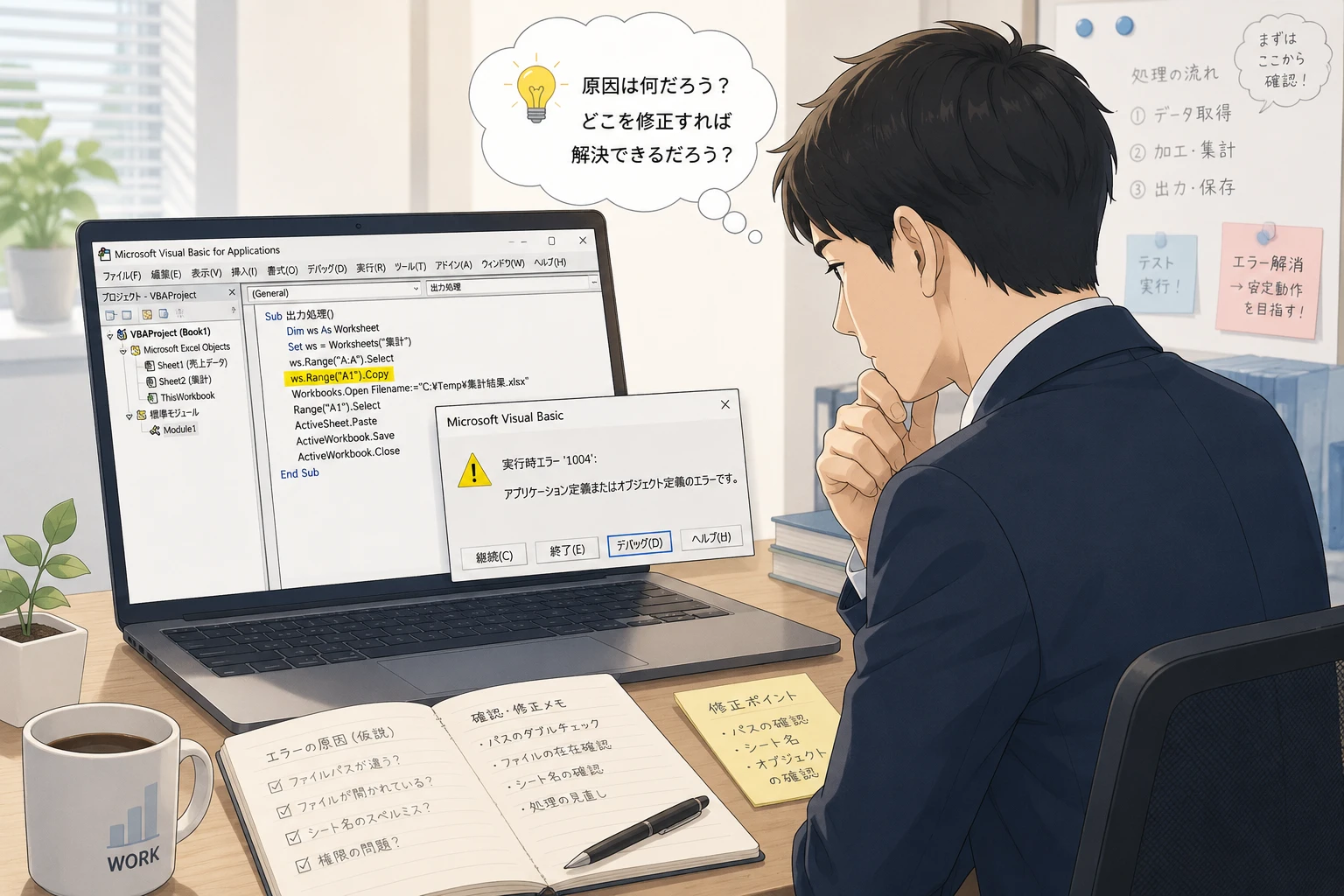
この記事で分かること
- Excel VBAで「実行時エラー 1004」が発生する4つの代表的な原因
- エラーメッセージに応じた具体的なVBAコードの修正方法
- 安全にエラー修正を進めるために、事前にやっておくべき重要な準備
Excel VBAで最も頻発する「実行時エラー 1004」とは何か?
Excel VBAを運用していると、最も遭遇しやすいと言われるのが「実行時エラー 1004」です。このエラーは特定の1つの不具合を指すものではなく、「Excelがマクロの命令を実行しようとしたが、何らかの理由でその操作を進められなかった」という状態を幅広く示すエラーコードです。
例えば、以下のようなメッセージを伴って発生することが多いのが特徴です。
- 「アプリケーション定義またはオブジェクト定義のエラーです」
- 「Rangeメソッドは失敗しました:_Globalオブジェクト」
- 「SheetクラスのSelectメソッドが失敗しました」
このように、メッセージだけを見ても「具体的にコードのどこが悪いのか」が直感的に分かりにくいため、多くのVBA初心者が挫折してしまう原因となっています。しかし、発生するシチュエーションを丁寧に整理していけば、決して解決できないエラーではありません。

実行時エラー 1004が発生する代表的な原因と具体的な修正方法
エラー1004の主な原因は、セルやシートの「指定方法の誤り」や「状態の競合」です。実務で特によくある4つの原因と、それぞれの具体的な対策を整理しました。
| 主な原因 | 代表的なエラーメッセージ | 具体的な対策 |
|---|---|---|
| シート名やセル範囲の指定ミス | Rangeメソッドは失敗しました | シート名、セル番地、変数の指定が正しいか見直す |
| 操作対象のシートが保護されている | SheetクラスのProtectメソッドが失敗しました | 処理を実行する前にシート保護を解除するコードを追加する |
| 非表示シート・セルへの選択操作 | Selectメソッドが失敗しました | Selectを使わずに直接セルを操作するコードに書き換える |
| ファイルパス・保存先フォルダの不一致 | ファイルを開くことができません | 指定したパスやフォルダ、ファイル名、拡張子が正しいか確認する |
1. シート名やセル範囲の指定ミス
マクロの中で指定しているワークシートの名前が実際のExcelファイル上に存在しなかったり、存在しないセル番地(例: 列名や行数のタイポ、範囲指定の過不足)を指定したりしている場合に発生します。
【エラーが発生するコードの例(悪い例)】
Sub ErrorSample1()
    ' 存在しない「Sheet99」というシートを指定している
    Worksheets("Sheet99").Range("A1").Value = "テスト"
End Sub
【修正後のコード(良い例)】
Sub ClearSample1()
    ' 正しいシート名が指定されているか、事前に変数を使って確認するなどの対策も有効
    Dim ws As Worksheet
    On Error Resume Next
    Set ws = Worksheets("Sheet1")
    On Error GoTo 0

    If Not ws Is Nothing Then
        ws.Range("A1").Value = "テスト"
    Else
        MsgBox "指定したシートが見つかりません。", vbExclamation
    End If
End Sub
2. 操作対象のシートが保護されている
Excelの機能でシートやブックに「保護(プロテクト)」がかかっている状態で、マクロからセルの値を書き換えたり、行を挿入・削除しようとしたりするとエラー1004が発生します。
【エラーが発生するコードの例(悪い例)】
Sub ErrorSample2()
    ' シートが保護されている場合、書き込み時にエラー1004が発生する
    ActiveSheet.Range("A1").Value = "書き込み"
End Sub
【修正後のコード(良い例)】
Sub ClearSample2()
    ' マクロの処理開始前に保護を解除し、終了時に再度保護をかける
    With ActiveSheet
        .Unprotect Password:="パスワード"
        .Range("A1").Value = "書き込み"
        .Protect Password:="パスワード"
    End With
End Sub
3. 非表示になっているシートやセルへの操作
VBAのコードでよく使われる Select や Activate メソッドですが、対象となるシートやセルが「非表示(Hide)」の状態になっていると、Excelが画面上で選択することができず、エラー1004を返します。
【エラーが発生するコードの例(悪い例)】
Sub ErrorSample3()
    ' 非表示のシート「Sheet2」を選択しようとするとエラーが発生する
    Worksheets("Sheet2").Visible = False
    Worksheets("Sheet2").Select
End Sub
【修正後のコード(良い例)】
Sub ClearSample3()
    ' Selectを使わずに、直接対象のシートやセルを操作する(推奨)
    Worksheets("Sheet2").Range("A1").Value = "データ入力"
End Subマクロ開発では、Select や Activate を極力使わずに、対象オブジェクト(シートやセル)を直接指定して操作する書き方を心がけるだけで、エラー1004の発生確率を大幅に下げることができます。
4. ファイルパスや保存先フォルダが存在しない
別ファイルを開くマクロや、特定のフォルダに「PDF」や「CSV」としてファイルを保存するマクロを実行した際、指定した保存先フォルダが存在しない、あるいはファイルパスに誤りがあると、エラー1004が起きます。
【エラーが発生するコードの例(悪い例)】
Sub ErrorSample4()
    ' 存在しない「D:\DoesNotExist\」というフォルダに保存しようとする
    ActiveWorkbook.SaveAs Filename:="D:\DoesNotExist\sample.xlsx"
End Sub
【修正後のコード(良い例)】
Sub ClearSample4()
    Dim folderPath As String
    folderPath = "D:\SampleFolder\"

    ' 保存先フォルダが存在するかどうかを事前に確認する
    If Dir(folderPath, vbDirectory) <> "" Then
        ActiveWorkbook.SaveAs Filename:=folderPath & "sample.xlsx"
    Else
        MsgBox "保存先フォルダが存在しません:" & folderPath, vbCritical
    End If
End Sub
エラー1004の修正作業を始める前に確認・準備すべきこと
「エラーが表示されたから、すぐにコードを書き換えよう!」と焦る気持ちは分かりますが、事前の準備を怠ると、元通りに動いていた別の機能まで壊してしまったり、重要なデータを消失させてしまったりする恐れがあります。修正前に、必ず以下のステップを踏んでください。
ファイルのバックアップをとる
これが最も大切です。修正を加える前に、現在のファイルを必ず別名保存(例: 〇〇_backup_202XMMDD.xlsm)して安全な場所に保管してください。修正に失敗してマクロが完全に動かなくなっても、いつでも元の状態に戻せる環境を作っておくことが基本です。
エラーが起きているコードの行を特定する
マクロ実行時にエラー画面が出たら、「終了」ボタンではなく「デバッグ」ボタンをクリックしましょう。VBAの編集画面(VBE)が開き、エラーの引き金となった原因の行が黄色くハイライトされます。
まずは「どの部分で止まっているか」を目で見て確認し、指定したシート名やセル番地に間違いがないかを照らし合わせてください。
エラーが発生する手順を正確に把握する
エラー1004は、「特定のデータが入っているときだけ起きる」「特定のシートをアクティブにしているときだけ起きる」といったように、条件次第で発生することがあります。どのような操作をしたときにエラーが出るのか、再現パターンをメモに書き留めておきましょう。
マクロ開発のプロに修正を依頼したほうがよいケース
シンプルなコードであれば、原因のシート名や記述ミスを修正するだけで解決しますが、実務で長年使われているマクロの場合、自力での解決が難しいケースも少なくありません。以下のような状況に当てはまる場合は、無理をせず外部の専門家へ修正を依頼することをお勧めします。
- 前任者が作ったコードで、中身がブラックボックス化している: 変数名やロジックが複雑で、どこを修正するとどこに影響が出るか分からない場合。
- エラーを1箇所直したら、次々と別のエラーが発生する: 「エラー1004」を解消した途端、別の「エラー9」や「エラー438」などが発生し、イタチごっこになっている場合。
- 業務直結で一刻も早い復旧が求められる: 売上管理や請求書作成など、止まったままでは日々の業務に甚大な支障をきたす緊急度の高いマクロである場合。
専門の開発会社であれば、エラーの原因追究はもちろん、よりエラーが起きにくい堅牢なコードへのリファクタリング(書き換え)も含めて迅速に対応可能です。
デバッグ画面で「黄色くハイライト」された状態を元に戻すにはどうすればよいですか?
VBAの編集画面(VBE)のメニューバーにある「リセット」ボタン(青色の四角いアイコン)をクリックすると、実行の一時停止状態が解除され、黄色のハイライトも消えます。その後、コードを書き換えて再度実行することができます。
エラー1004を防ぐためのコードの書き方のコツはありますか?
最も効果的なコツは「SelectやActivateをできるだけ使わないこと」です。シートやセルを操作する際、Sheets("Sheet1").SelectとしてからRange("A1").Valueとするのではなく、Sheets("Sheet1").Range("A1").Value = ...と1行で完結するように明示的な指定を心がけましょう。これにより、非表示シートの選択によるエラーなどを完全に防ぐことができます。
読み取り専用でExcelファイルを開いた場合に1004エラーが出る原因は何ですか?
マクロの中に、データを上書き保存したりシートの構成を変更したりする処理が含まれている場合、ファイルが「読み取り専用」で開かれていると編集や書き込みが許可されないため、実行時エラー1004が発生します。ファイルを開く際に書き込み権限があるかを確認する、または他ユーザーの編集中による競合をハンドリングするコードを追加する必要があります。




