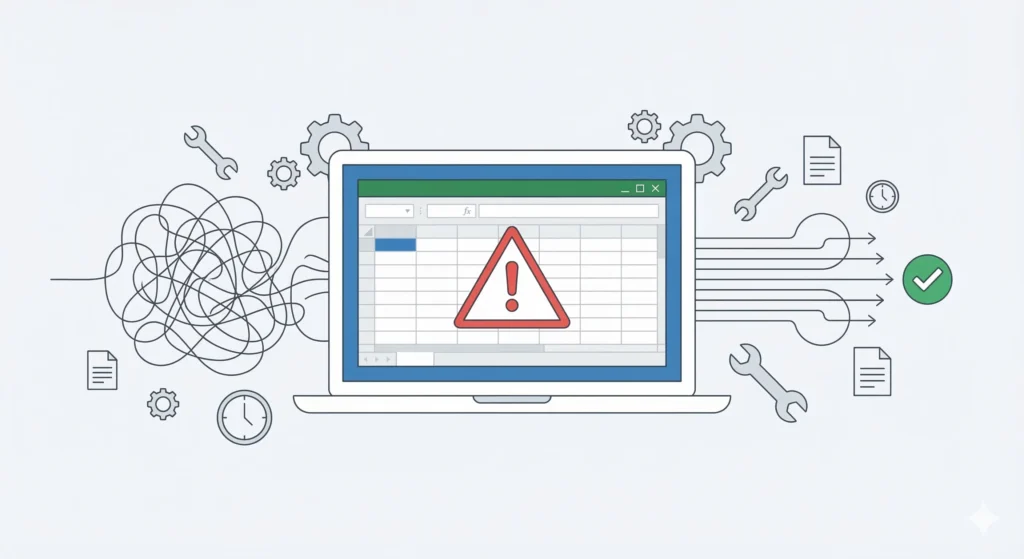




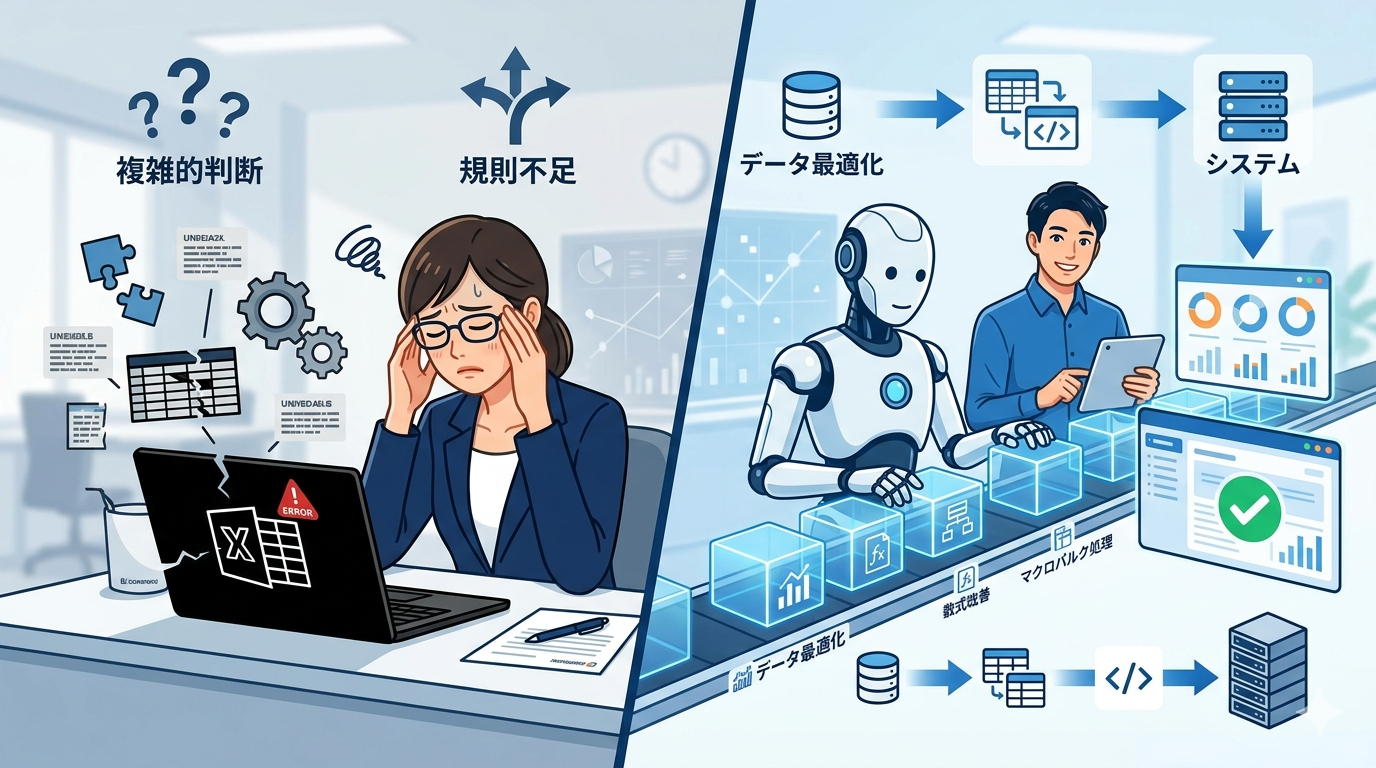
Excelを業務基盤として活用している企業において、こうした「動作の不安定さ」は単なるストレスではなく、深刻な業務停止リスクです。受託開発の現場で数多くの業務改善を行ってきた視点から言えば、Excelが壊れたり重くなったりするのには、必ず明確な理由があります。
本記事では、Excelのパフォーマンスを低下させ、最終的に「壊れる」原因を**【データ量】【設計】【マクロ】**の3つの観点から徹底的に分析し、その対策を解説します。
1. 【データ量の限界】Excelはデータベースではない
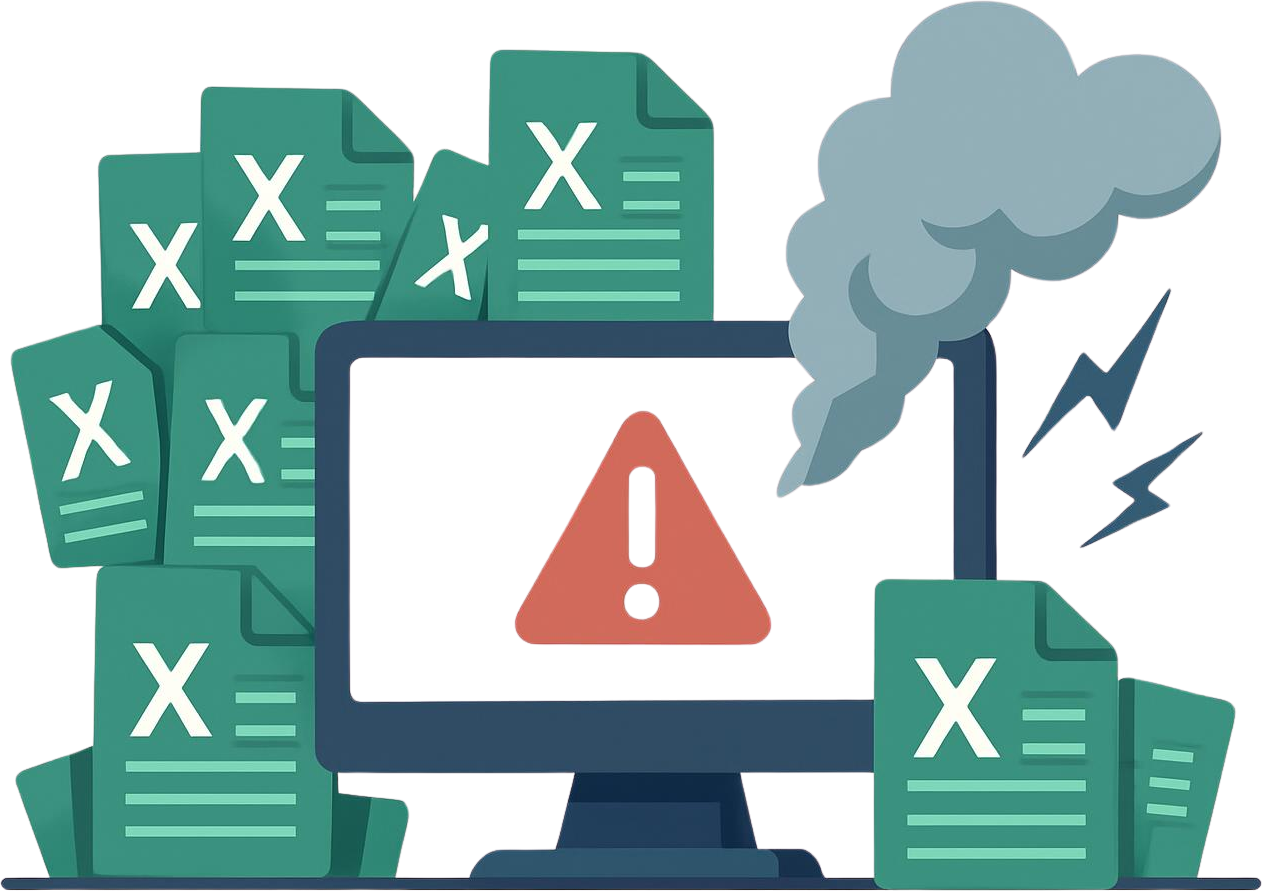
まず認識すべきは、Excelにはツールとしての物理的な限界があるということです。
1-1. 行数・列数の増加とメモリ消費
Excelの最大行数は1,048,576行ですが、実用レベルで快適に動作するのは、数千から数万行程度までです。10万行を超え、さらに多くの列(項目)がある場合、ExcelはPCのメモリを大量に消費し、OS全体を不安定にさせる要因となります。
1-2. ファイルサイズの肥大化
画像データの埋め込みや、不要な書式の残骸が蓄積されると、ファイルサイズは数百MBに達することがあります。ファイルサイズが大きいほど、保存時やバックアップ時の破損リスク(ファイルが読み込めなくなる現象)は飛躍的に高まります。
【対策】
- バイナリ形式(.xlsb)での保存: 通常の
.xlsxよりも圧縮率が高く、読み書きが高速になります。 - 不要な行・列の削除: データが入っていないはずの末尾の行を削除し、最終セルをリセットしてください。
2. 【設計の不備】再計算の連鎖が「重さ」を作る
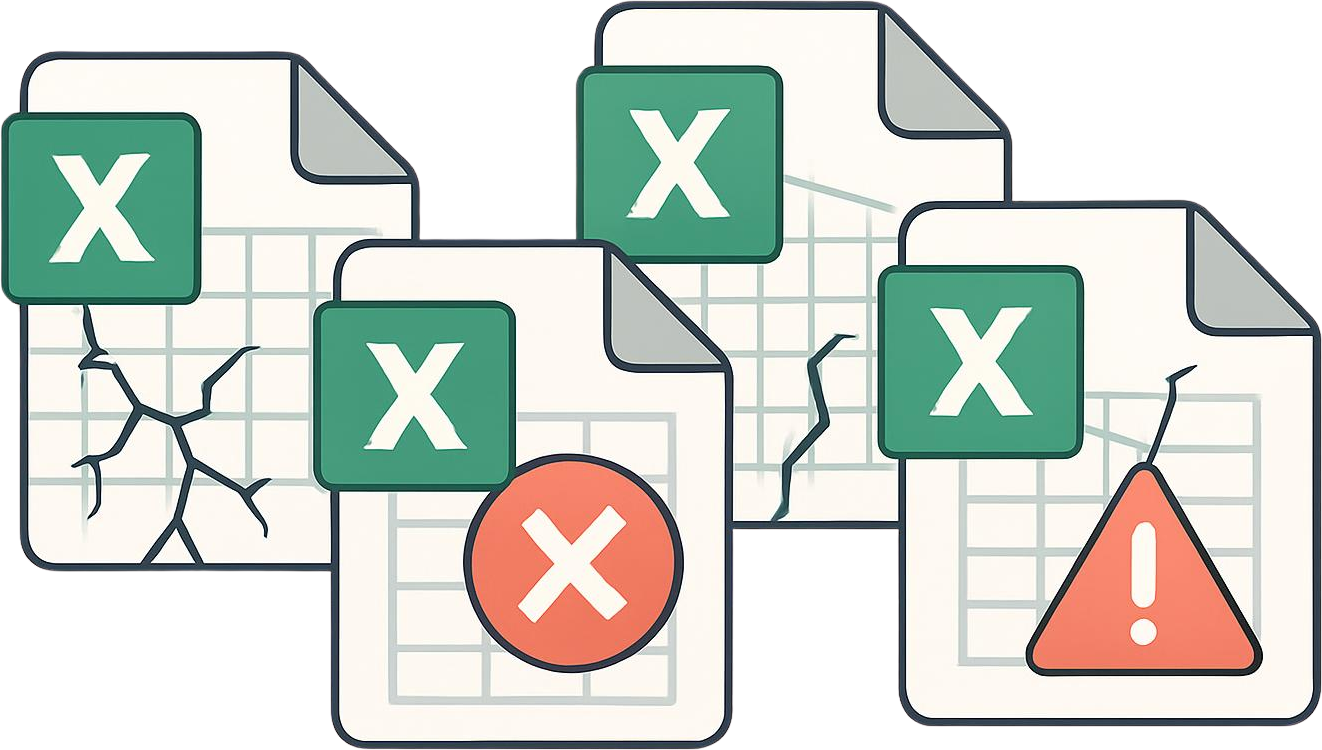
Excelが「重い」と感じる最大の理由は、無駄な再計算負荷にあります。
2-1. 揮発性関数の多用
INDIRECT、OFFSET、TODAY、NOWなどの関数は「揮発性関数」と呼ばれます。これらは、無関係なセルを編集しても常に再計算が走ります。これらが数千行にわたって計算式に含まれていると、文字を一文字入力するたびに数秒待たされる「激重ファイル」が完成します。
2-2. 広範囲すぎる参照
VLOOKUPなどで参照範囲を「A:Z」のように列全体で指定していませんか?Excelはデータがない空のセルまでスキャンしようとします。
2-3. 条件付き書式の重複
コピー&ペーストを繰り返すと、条件付き書式が複雑に断片化し、同じ範囲に何十重ものルールが重なることがあります。これが描画エンジンに負荷をかけ、スクロールがカクつく原因になります。
【対策】
- Power Query(パワークエリ)の活用: 計算式をセルに並べるのではなく、Power Queryでデータを加工してから「値」として出力するように設計を変更しましょう。
- テーブル機能の利用: 参照範囲を固定せず、データの増減に合わせた可動範囲に設定することで、スキャン量を最小限に抑えられます。
3. 【マクロの暴走】「壊れる」リスクの主犯格
Excelマクロ(VBA)は強力ですが、設計が不十分だとクラッシュやファイル破損の直接的な引き金になります。
3-1. ループ処理の不備
終了条件が曖昧なループや、数万回のセル書き込みを繰り返すマクロは、メモリを食いつぶしてExcelを強制終了させます。
3-2. バージョンとアドインの不整合
古いバージョンのExcelで作ったマクロを最新版で動かしたり、特定のアドイン(外部ツール)に依存したコードを書いたりすると、予期せぬエラーでファイルがロックされることがあります。
【対策】
- 画面更新の停止:
Application.ScreenUpdating = Falseをコードの冒頭に入れ、描画負荷を下げます。 - 配列の活用: セルに1つずつ書き込むのではなく、一旦「配列」にデータを格納して一気に書き出す手法(バルク処理)に書き換えるだけで、処理速度は数百倍に向上します。
4. Excelの限界サインを見極める:いつ「システム化」すべきか?
どれだけ最適化しても改善しない場合、それはExcelの限界を超えているサインです。以下の状況に当てはまるなら、受託システム開発(Webアプリ化やデータベース化)を検討すべき時期です。
- 「ファイルが壊れた時の復旧」に月数時間を費やしている: データの信頼性が損なわれており、経営上のリスクです。
- 特定の「職人」しかマクロを直せない: その人が不在になると業務が止まる「属人化」の極致です。
- 複数人での同時編集が必須: Excelの共同編集は競合に弱く、データ消失の温床です。
5. まとめ:壊れる前に「仕組み」を変える
Excelが壊れる・重い・落ちるという現象は、現場からの**「今の運用は限界だ」という悲鳴**です。
- データ構造をシンプルにする
- 関数の使い方を見直す
- Power Queryなどの最新機能を活用する
まずはこれらの「外科手術」を試みてください。しかし、根本的な原因が「データ量の過多」や「多人数利用」にある場合、場当たり的な修正は時間の浪費になりかねません。
私たちは、今のExcelファイルを分析し、最適化のお手伝いから、将来を見据えた専用システムの構築までトータルでサポートいたします。「このExcel、もう限界かもしれない」と感じたら、ぜひ一度当社のコンサルタントにご相談ください。
業務改善・システム化のご相談はこちら
貴社の「重いExcel」を診断し、最適な解決策(リファクタリング、あるいはシステム化)をご提案します。 まずはお気軽に、お問い合わせフォームまたはお電話にてご連絡ください。
無料のご相談はこちらから