



既存Accessが開けない・動かない原因を自社だけで判断できない場合
ファイル破損、リンクテーブル、VBA、Office環境などが絡む場合、既存Accessファイルの状態を確認したうえで、修正・保守・移行の進め方をご提案できます。
既存Accessファイルを見せて相談するAccessが突然開けなくなる主な原因
Accessのトラブルは、大きく以下の4つに分類できます。
① ファイルの破損
突然の電源断やネットワーク接続の切断、複数ユーザーによる同時アクセスなどによって、.accdbファイルが壊れてしまうケースです。Accessは開こうとした瞬間にエラーを出して停止します。
② Accessのバージョン・設定の問題
Officeのアップデート後に動作しなくなるケースがあります。マクロのセキュリティ設定が強化されたり、信頼できる場所(トラステッドロケーション)の設定がリセットされたりすることが原因です。
③ 参照ライブラリやリンクテーブルのエラー
外部のExcelファイルやODBCデータソースにリンクしている場合、参照先のパスやサーバーが変わると起動時にエラーが発生します。
Excelファイルとの連携やVBAマクロが絡む場合は、Excel連携・VBA修正を相談することで、Access側だけでなく周辺ファイルも含めて原因を整理できます。
④ ランタイムやOS環境の変化
PCの入れ替えやWindowsのアップデートをきっかけに、Access Runtimeのバージョンが変わって動作しなくなることもあります。
まず試したい5つの基本対処法
難しい操作の前に、まずは以下の基本手順を一通り試してみてください。
- PCを再起動する 一時的なプロセスの競合やメモリの問題はこれで解決することがあります。
- Accessを修復インストールする コントロールパネルの「プログラムと機能」からOfficeを選択し、「変更」→「修復」を実行します。
- ファイルを別フォルダにコピーして開く ネットワークドライブやOneDrive上のファイルはローカルにコピーしてから開くと改善する場合があります。
- セキュリティ設定を確認する Accessの「トラストセンター」で、該当ファイルの保存先を「信頼できる場所」に追加します。
- 別のPCで開いてみる 特定のPC環境に起因するトラブルかどうかを切り分けるための確認です。
これらを試しても解決しない場合は、次のステップへ進みましょう。
基本対処で解決しない場合
Accessの復旧・修正を、既存ファイルの確認から相談できます
「開いて修復」やOffice修復で改善しない場合、Accessファイルの破損、リンクテーブル、VBAエラー、環境依存の問題が複合している可能性があります。既存ファイルを確認し、復旧・修正・保守の方向性を整理します。

ファイル破損が疑われるときの復旧手順
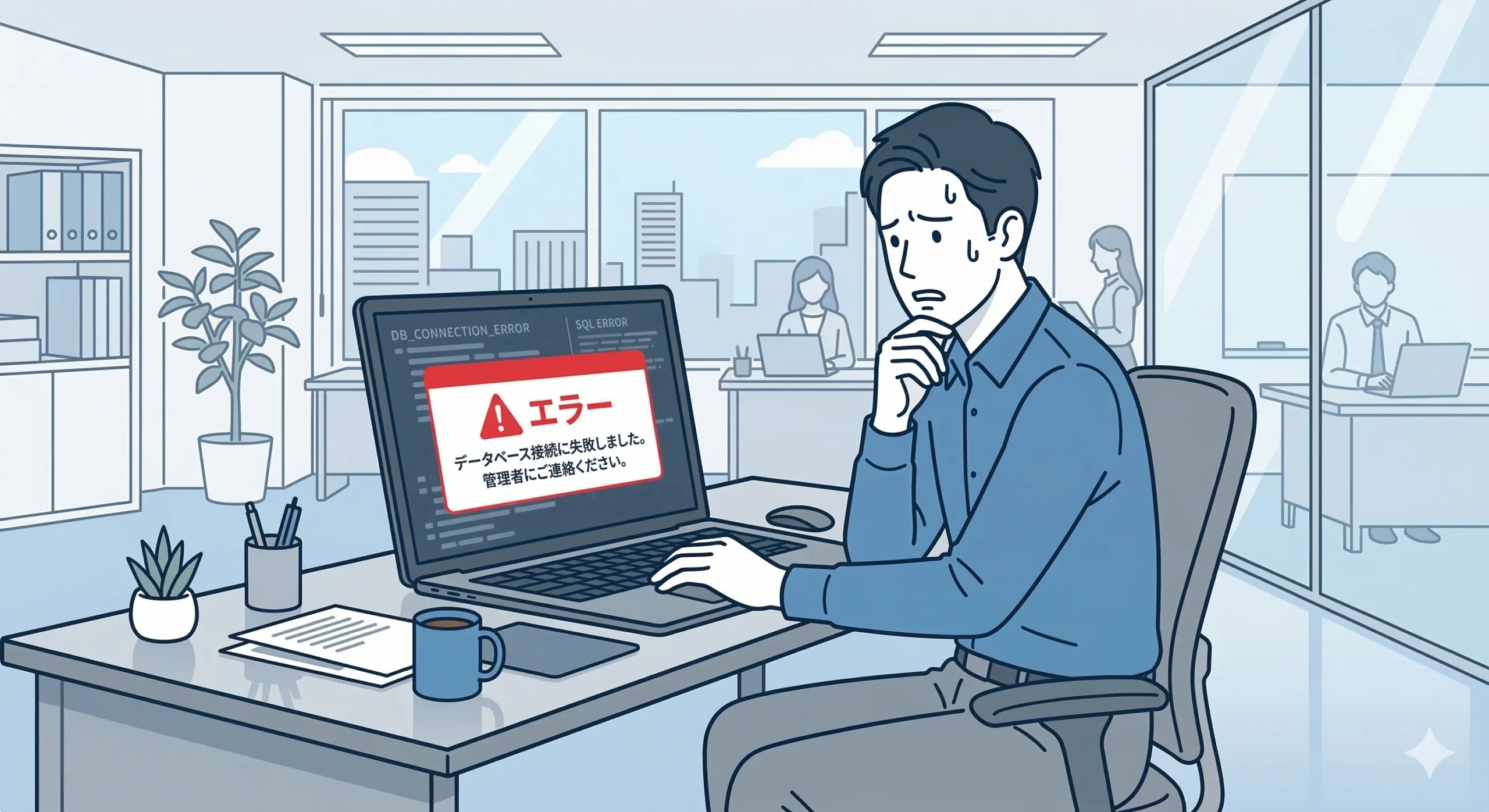
エラーメッセージに「データベースが認識できない形式です」「データベースを修復する必要があります」などの表示がある場合、ファイル破損が疑われます。
手順1:Accessの組み込み修復機能を使う
Accessを起動し、「ファイル」→「開く」の画面で対象ファイルを選択したあと、「開く」ボタンの横にある▼をクリックして「開いて修復」を選択します。軽度の破損であればこれで回復できます。
手順2:バックアップから復元する
修復がうまくいかない場合、最も確実な方法はバックアップからの復元です。定期的にバックアップを取っている場合は、直近の正常なファイルに差し替えます。
手順3:コンパクト&修復を試みる
ファイルが一応開ける状態であれば、「データベースツール」タブの「データベースの最適化/修復」を実行すると、ファイルサイズの肥大化や軽微な内部エラーを解消できることがあります。
なお、復旧作業を行う前には必ず元ファイルのコピーを取っておいてください。誤操作によってデータがさらに損傷するリスクを避けるためです。
Accessの緊急対応・保守引継ぎ
開けないAccess、動かないAccessを既存ファイルから確認します
Accessファイルの破損、VBAエラー、リンクテーブル不具合、担当者退職後の保守引継ぎまで対応。まずは現状を確認し、復旧・修正・移行の選択肢を整理します。
Accessの復旧・保守引継ぎを相談するお見積もり相談可・全国オンライン対応
自分で直せるケース・直せないケースの見分け方
上記の対処法で解決できるのは、比較的軽度なトラブルに限られます。以下を目安に、自己対応の限界を判断してください。
自己対応できる可能性が高いケース
- 再起動や修復インストールで症状が解消した
- バックアップがあり、データの損失が許容範囲内
- エラーが特定のPCだけで発生している
専門家への相談が必要なケース
- 「開いて修復」を試みてもエラーが解消しない
- データが部分的に消えている、または文字化けしている
- リンクテーブルやVBAマクロが複雑に絡み合っている
- バックアップが存在しない、または古すぎる
特にVBAによる業務ロジックが含まれている場合、データの復旧だけでなくプログラムの整合性確認も必要になるため、Accessに精通した技術者の判断が求められます。
この状態なら専門家への相談タイミングです
Accessが開けない・動かない状態を、修正で済ませるか引継ぎまで行うか判断しませんか?
既存Accessファイルを確認し、ファイル破損、リンクテーブル、VBAエラー、担当者退職後の仕様不明などを整理します。復旧・修正・保守引継ぎ・Web化まで、現状に合わせた進め方をご提案します。
既存Accessを見せて相談する Excel連携・VBA修正も相談する外注を検討すべき3つのサイン
以下のいずれかに当てはまる場合は、社内での解決にこだわらず、外部への依頼を検討するタイミングです。
① 業務が止まっている時間が長くなっている
対応に時間をかけるほど、業務上の損失は積み上がっていきます。1〜2時間試みて改善の見込みがなければ、早めに専門家に相談した方がトータルのコストを抑えられます。
② データの完全性に不安がある
「ファイルは開けたが、一部のデータがない気がする」という状態は非常に危険です。壊れたまま運用を続けると、気づかないうちに業務判断の誤りにつながります。
③ 根本的な改善を検討したい
Accessのトラブルが繰り返し発生している場合、その都度対処するよりもシステム自体を見直す方が長期的に安定します。クラウドシステムへの移行や、より堅牢なデータベース基盤への刷新も選択肢のひとつです。
Accessのトラブルは、初動の対応が適切かどうかでデータ復旧の成否が大きく変わります。「よくわからないまま操作を続けてしまった」という状況を避けるためにも、判断に迷ったら早めにご相談ください。社内システムの保守・改善から新規開発まで、幅広くサポートいたします。
繰り返すAccessトラブルや保守不安がある場合は、Access保守・移行を既存ファイルから相談することもできます。
復旧だけでなく、今後の運用も見直したい方へ
Accessを修正で使い続けるか、移行・Web化すべきか整理できます
繰り返すAccessトラブル、属人化、仕様書なし、担当者退職後の保守不安がある場合、既存Accessを確認し、修正・保守・移行・Web化の優先順位を整理します。
Access保守・移行を相談するAccessの復旧・修正・保守で判断に迷ったら
まずは既存Accessファイルの状態を確認し、復旧できるのか、修正で済むのか、保守引継ぎや移行まで検討すべきかを整理します。
既存Accessファイルをもとに相談する