
投稿日: 更新日:
1.なぜ今、「誰も触れないExcel/Access」が危険なのか

「このファイル、◯◯さんしか触れないんです」
バックオフィスや現場の方とお話ししていると、そんな声をよく聞きます。
売上集計
在庫管理
見積・請求書作成
生産計画の調整 …など
会社の“血液”とも言える情報が、1つのExcelやAccessファイルに依存しているケースは少なくありません。
そのファイルを作った担当者が 退職・異動・長期休暇 となった瞬間、業務が止まるリスクがあります。
この記事では、そういった「属人化したExcel/Access」を、
いきなり作り直すのではなく、「安全に延命しながら将来の再構築につなげる考え方」 を整理します。
2.よくある“属人化シナリオ”3パターン
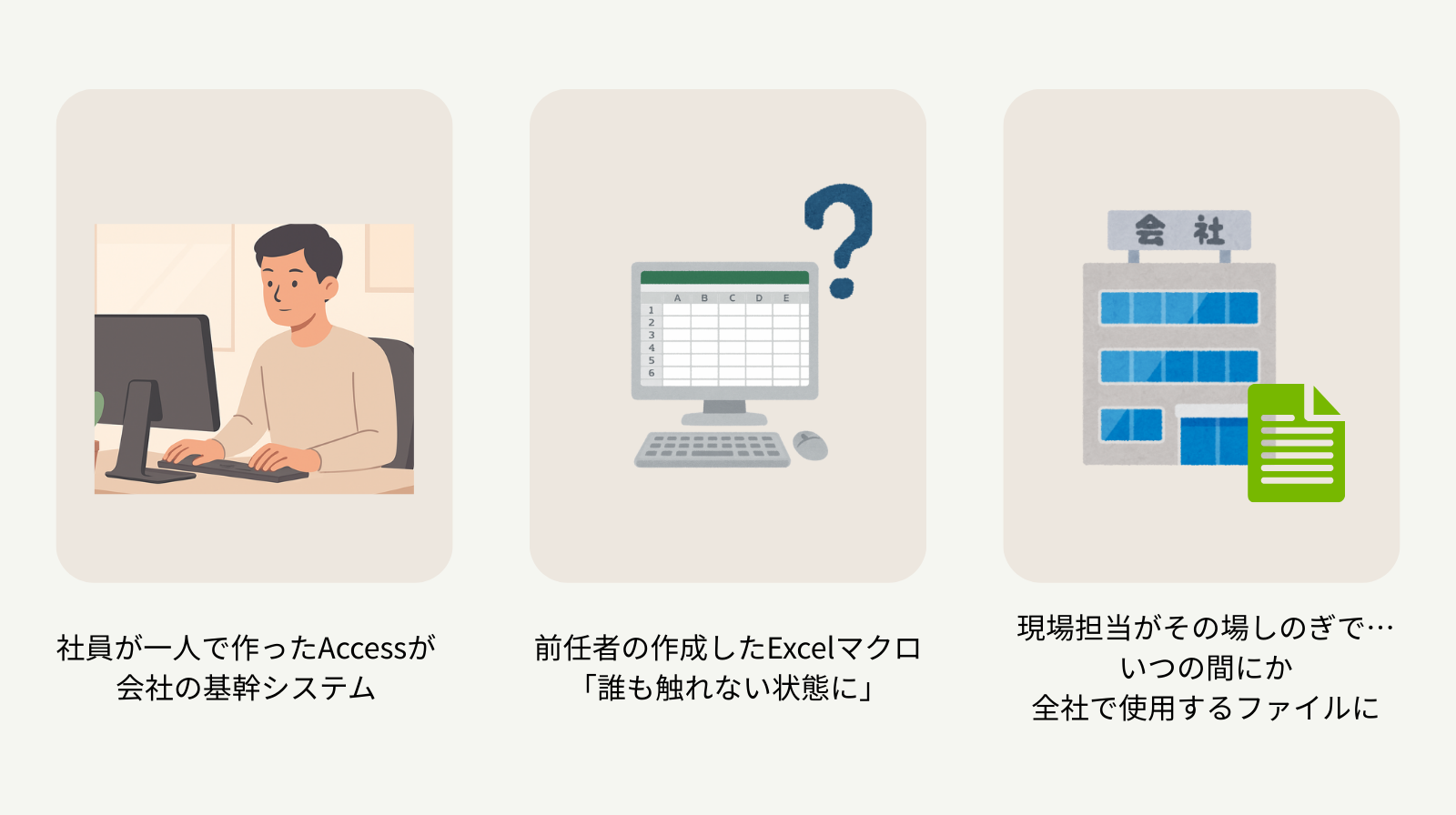
代表的な例を3つ挙げると、イメージしやすいと思います。
パターン①:元エンジニア社員が趣味で作ったAccessが、今も会社の心臓部
パターン②:前任者がマクロを組みまくったExcelが「誰も触れない黒箱」状態
パターン③:現場担当がその場しのぎで作ったファイルが、いつの間にか全社標準に
共通しているのは、
ドキュメントがない
フォルダ構成がバラバラ
バックアップも曖昧
ということです。
3.延命・保守の前に必ずやるべき5つのポイント
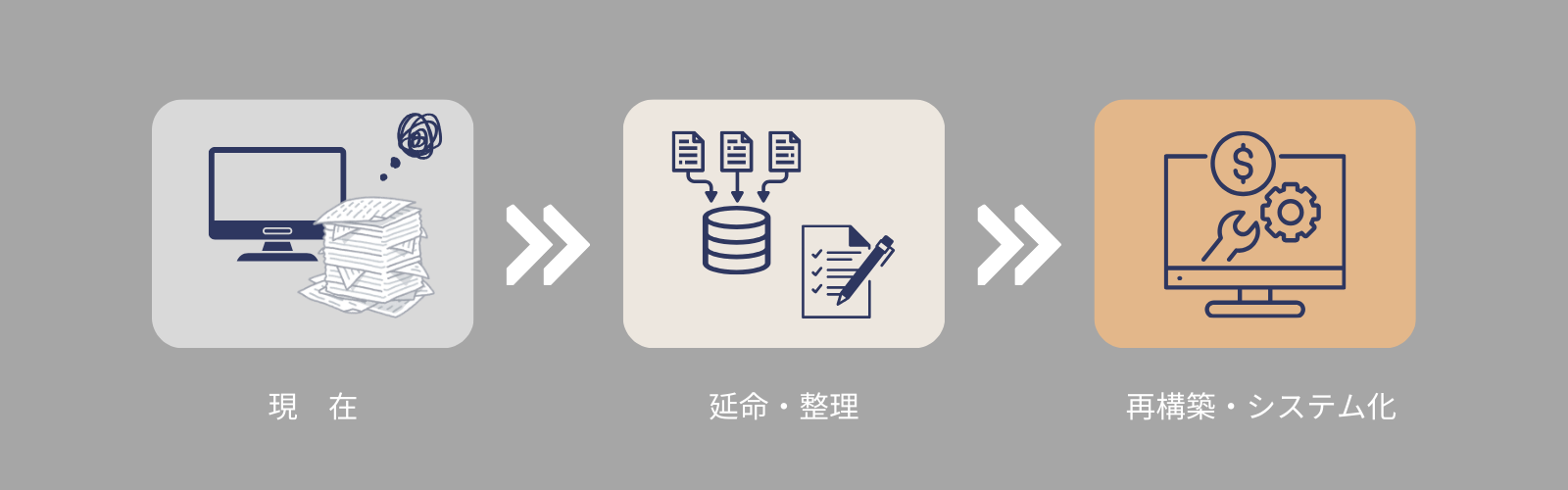
いきなり「全部作り直そう」とすると、時間もコストもかかり過ぎます。
まずは以下の5つを押さえて、「安全に延命」することから始めるのがおすすめです。
① ファイルの役割と関係者を整理する
何のためのファイルか
誰が入力し、誰が出力を見ているのか
どの頻度で使われているのか
最低限、この3点を紙1枚かPowerPoint1枚にまとめます。
② ファイルの保存場所とバックアップを明確にする
共有フォルダ/クラウドのどこに置くか
上書き保存ではなく、日次・週次でコピーを残す運用 に切り替える
ファイル名に「日付」や「バージョン」を入れる
③ マクロやクエリの“入口”だけでも可視化する
Accessなら、どのフォームから何の処理が走るのか
Excelなら、どのボタンやショートカットで何のマクロが動くのか
全部を理解する必要はありません。
「触ってはいけない場所」「触っていい場所」を分ける だけでも事故は減ります。
④ 少しずつ“人に依存しない形”にコメントを残す
マクロの冒頭に「この処理は◯◯用」とコメントを追記
シートの上部に、「このファイルの使い方」を3行だけでも書いておく
将来、外部の開発会社に見てもらう際にも、この一手間が大きな助けになります。
⑤ 外部に相談するときの“準備”を始めておく
どの業務で困っているのか
どこまでを延命したいのか(1年持たせたい/数年使いたい など)
将来システム化したい範囲はどこか
このあたりを簡単に整理しておくと、相談もスムーズです。
4.将来の「再構築」を見据えた考え方
延命はゴールではなく、「時間を稼ぐための手段」です。
その時間を使って、以下のようなことを検討できると理想的です。
どの業務はExcel/Accessを卒業すべきなのか
既存システム(会計、販売、勤怠など)とどう連携すべきか
どのタイミングで、どの規模の投資を行うのか
ここは、要件分析プラン(業務の見える化) とも相性が良い領域です。
延命をしつつ、少しずつ「将来像」が描けるようになると、
結果としてムダな投資を抑えられます。
5.事例イメージ:延命から再構築に進んだケース
例:製造業A社様
20年以上使い続けているAccessベースの生産管理
まずは「帳票の追加」と「動作が不安定な部分の改修」を行い延命
その半年後、要件分析を実施 → 将来の生産管理システム構想を策定
1年かけて段階的に新システムへ移行
このように、「延命 → 見える化 → 再構築」の流れで進めると、
現場の混乱を抑えながらシステム刷新ができます。
6.まとめ&無料相談の案内
属人化したExcel/Accessを「見て見ぬふり」するほど、
毎日の業務は “爆弾を抱えたまま走っている” 状態になってしまいます。
まずは、安全に延命する
そのうえで、将来の再構築を検討する
この二段構えで考えると、現実的な一歩が踏み出しやすくなります。
「どこから手を付けていいか分からない…」
という場合は、ファイルや業務の状況を教えていただければ、
延命の優先順位と、将来の進め方について一緒に整理する無料相談 も行っています。