








この記事で分かること
- 勤怠管理用のExcelシートにおいて集計エラーが発生しやすくなる根本原因
- 複雑な勤務区分や端数処理によるミスを防ぐための設計・数式設定手順
- Excelマクロ(VBA)を活用した自動化の有効性と、属人化を防止する運用方法
Excel勤怠管理で集計ミスが多発する3大原因
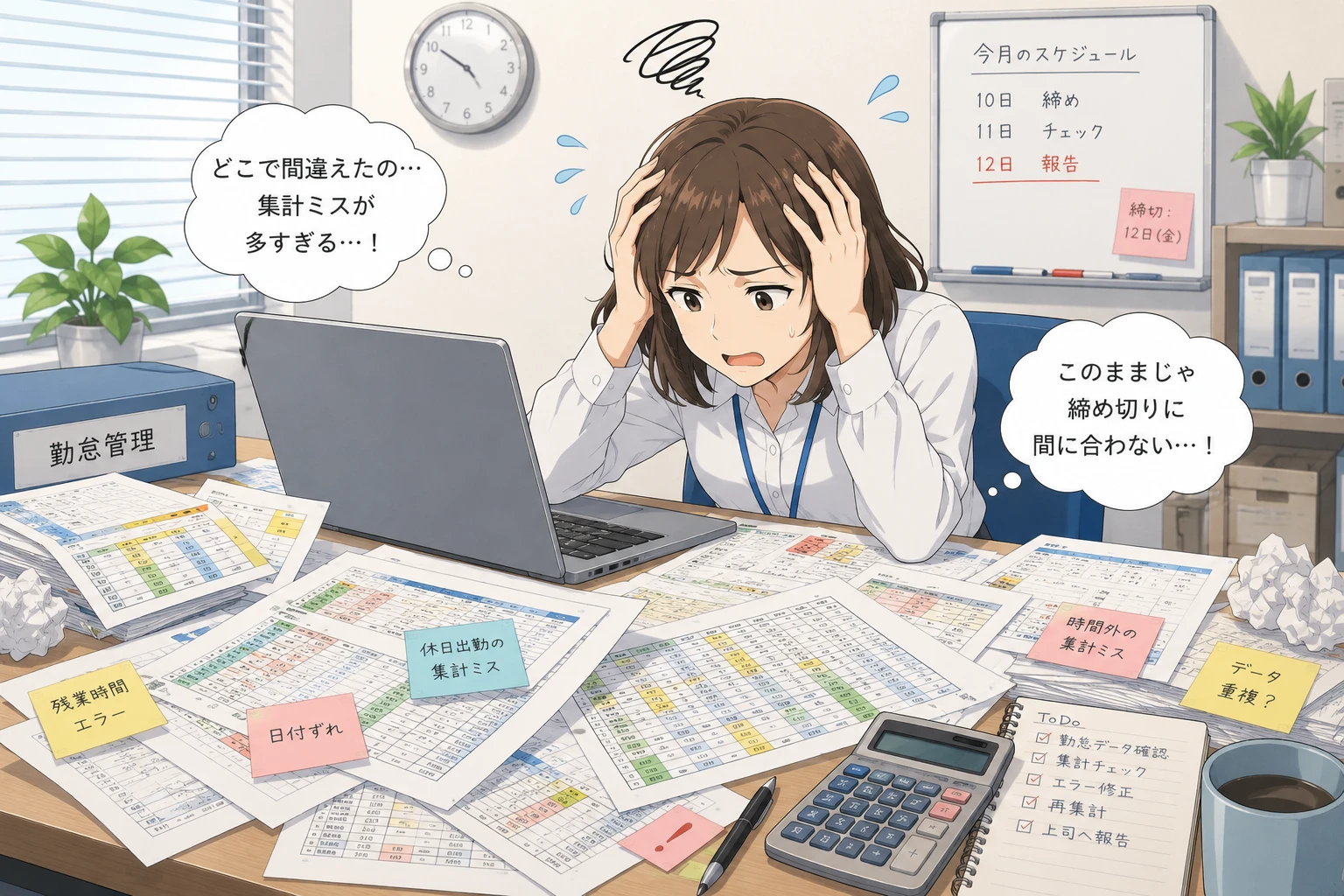
Excelを用いた勤怠管理は、コストをかけずに導入できる一方で、運用の規模が広がるにつれて人為的ミスやシステムの限界が露呈しやすくなります。集計作業が毎月のように滞る、あるいは給与計算の直前に不整合が発覚する場合、以下の3つの要因が重なっていることがほとんどです。
1. 複雑な勤務区分と端数処理の手動判定
企業の成長や働き方の多様化に伴い、フレックスタイム制、時短勤務、シフト制など、複数の「勤務区分」が混在するようになります。これに比例して、深夜残業や休日出勤の割増賃金率の適用、遅刻・早退における「15分単位」「30分単位」といった端数処理のルールも複雑化します。
これらの判別を従業員の自己申告や、集計担当者の目視に頼っている場合、どれだけ注意を払っていても確認漏れや計算の取りこぼしを防ぐことは困難です。特に、時間外労働の計算基準となる時間数が、適用される雇用契約ごとに異なるケースでは、手動による判断ミスがそのまま労働基準法違反のリスクに直結します。
2. 複数ファイル間における転記やコピー&ペーストの繰り返し
従業員が個別に作成した「個人別勤怠表」から、人事や経理が管理する「全社集計表」へと、データをコピー&ペーストで集約する運用は、ミスの最大の温床です。ファイルを開く、該当箇所を選択する、貼り付けるという一連の作業が数十人分、数百人分と繰り返されるだけで、以下のような問題が突発的に発生します。
- 貼り付ける行や列を1行ずつずれて処理してしまう
- 先月分の古いデータが残っているシートを上書きせずにそのまま集計に回してしまう
- セルの書式(文字列や時刻のデータ形式)が崩れ、計算式がエラーを表示する
データが分散している時間が長ければ長いほど、情報の整合性を保つためのコストは増大します。
3. 承認・修正履歴が追えない運用の不透明さ
Excelファイルは、誰もが自由に数式や入力値を変更できる柔軟性を持っています。しかし、この柔軟性が勤怠管理においては致命的な弱点となります。
例えば、承認者が一度確認したはずの勤怠データが、申請者側の「再修正」によって知らない間に書き換えられてしまうケースです。Excelの標準機能だけでは、「いつ」「誰が」「どのセルを」「何のために」変更したのかというログ(履歴)を完全に追跡することが難しく、改ざんや誤修正の温床になります。この変更管理の不透明さが、承認フローを形骸化させ、集計データの信頼性を著しく損なう原因となっています。
| 主なリスク要因 | 発生しやすい具体的なトラブル | 実務や経営に及ぼす影響 |
|---|---|---|
| 勤務区分の混在 | 深夜労働や休日労働の割増率適用漏れ | 給与の未払い・過払いの発生、労基署からの指摘 |
| 手作業による集約 | 転記時の行ずれ、過去データの未更新 | チェック作業の長期化、月次決算の遅延 |
| 管理ログの不足 | 事前承認なしの残業申告、数式の書き換え | 不適切な残業代請求、セキュリティ監査での指摘 |

勤務区分・残業集計・承認フローを整理するステップ
Excel勤怠管理の正確性を飛躍的に高めるためには、運用ルールを整理し、それを数式やシートの構造に正しく落とし込む必要があります。ここでは、すぐに実務に導入できる3つの整理ステップを紹介します。
ステップ1:勤務区分を標準化し「マスタ化」する
まず、社内に存在するすべての働き方を整理し、コード(数値や記号)で管理できる「勤務区分マスタ」を作成します。個人別の勤怠シートに直接「出社」「リモート」などの文字をフリー入力させる運用は、スペースの有無や表記ゆれ(「在宅」「在宅勤務」など)によるエラーを引き起こすため絶対に避けてください。
別シートにマスタ情報を集約し、実際の入力欄ではドロップダウンリストから選択させる仕様にします。これにより、VLOOKUP関数やXLOOKUP関数を用いて、選択された勤務区分に応じた「所定労働時間」や「休憩時間」を自動的に参照する仕組みが整います。
ステップ2:端数処理(丸め処理)を関数でシステム化する
残業時間の端数を計算する際、「15分単位で切り捨てる」「30分単位で切り上げる」といった処理を手作業で行ってはいけません。Excelには時間を処理するための専用の関数が備わっています。これらを適切に組み合わせることで、端数計算のゆらぎを完全に排除できます。
たとえば、出勤時間を15分単位で切り上げる場合はCEILING関数を使い、退勤時間を15分単位で切り捨てる場合はFLOOR関数を活用します。
=CEILING(出勤時間, "0:15")
=FLOOR(退勤時間, "0:15")
このように数式をセルにあらかじめ埋め込んでおくことで、従業員が実打刻時間をそのまま入力しても、集計表側で自動的に会社の就業規則に準拠した丸め処理が行われます。
ステップ3:入力・申請・承認のステータス管理を可視化する
データの勝手な書き換えを防ぐために、各行や各シートに「未申請」「申請中」「承認済」といったステータスを入力する専用の列を設けます。そして、ステータスが「承認済」となったデータは、後述する保護機能などを組み合わせて「一般従業員が編集できない状態」へとロックするフローを確立します。
これにより、承認後のデータ改ざんを防ぐだけでなく、どの部署の誰のデータが未提出なのかを、一覧表や特定の数式(COUNTIF関数など)で即座に把握できるようになり、催促の手間も削減されます。
Excelマクロによる勤怠自動化のメリットとデメリット
Excelを用いた勤怠集計をさらに高速化・無人化するためのアプローチとして、マクロ(VBA)の導入が挙げられます。日常の煩雑なクリック作業をプログラムで代替できる強力な手法ですが、導入にあたってはメリットだけでなく、潜在的なリスクも正しく理解しておく必要があります。
マクロ(VBA)導入のメリット
最大の利点は、これまで数時間を要していた「複数ファイルからのデータ収集と集計」が、わずか数秒かつボタンひとつで完了する点です。VBAを用いれば、以下のような高度な制御が可能になります。
- 指定したフォルダ内にある全従業員のExcelファイルを自動で開き、必要なデータだけを抽出して1つのシートに結合する
- 打刻漏れ(出勤時間があるのに退勤時間が空欄など)のデータを自動で検出し、警告メッセージを表示する
- 就業規則に準じた複雑な分岐条件(平日の残業、深夜残業、休日労働の判定)を、シート内の数式を壊すことなくバックグラウンドで一元処理する
これにより、集計担当者が「計算が合っているか」をビクビクしながら検証するストレスから完全に解放されます。
マクロ(VBA)導入のデメリットと属人化のリスク
一方で、最大のデメリットは「野良マクロ化(ブラックボックス化)」のリスクです。社内の特定の担当者が独学で作成したマクロは、その担当者が異動や退職をした途端に、誰もコードを修正できない「触れてはならないプログラム」と化してしまいます。
OSやExcelのバージョンアップ、あるいは法改正に伴う就業規則の変更が発生した際、マクロがエラーを吐いて停止してしまうと、業務全体が完全にストップする危険性をはらんでいます。ドキュメント(設計書やマニュアル)が整備されていないマクロの運用は、長期的に見てシステム刷新以上のコストを発生させるケースが多々あります。
持続可能な自動化を実現するための対策
マクロの恩恵を受けつつ、ブラックボックス化を防ぐためには、コードの記述ルールを標準化し、仕様書を社内に残すことが必須です。また、自社内でメンテナンスが困難なほど複雑な処理が必要な場合は、プロの開発会社に「保守・管理がしやすい構成」でVBA構築を外注することも、長期的な事業継続性を担保するための極めて有効な選択肢です。
実務で使える集計ミス防止用Excel機能と実装手順
高価なシステムを導入せずとも、Excelに標準搭載されている「3つの機能」を徹底活用するだけで、入力ミスやデータの破壊を大幅に削減できます。今日から実践できる具体的な設定手順を解説します。
1. 「入力規則」でイレギュラーな入力を根本から排除する
従業員が時刻を入力する際、「9:00」と入力すべきところを「9.00」や「9:00(全角)」と入力してしまうと、Excelはこれを数値や時間として認識できず、エラーの原因になります。
これを防ぐために、入力セルに対して「データの入力規則」を設定します。
- 時刻を入力させたいセル範囲を選択します。
- 上部メニューの「データ」タブから「データの入力規則」をクリックします。
- 「設定」タブの「入力値の種類」で「時刻」を選択します。
- 「データ」で「次の値の間」を選び、開始時刻に「0:00」、終了時刻に「23:59」と設定します。
この設定を行うだけで、指定された形式以外のテキストが入力された際、エラーメッセージが表示されて入力を強制的にはじくことができます。
2. 「条件付き書式」で入力漏れや不整合を視覚的に警告する
「出勤時間は入っているのに、退勤時間が空欄」「有給休暇を取得しているのに、勤務時間が入力されている」といった整合性の取れないデータを、目視で探すのは非効率です。
「条件付き書式」を使い、異常値が存在するセルを自動的に赤色に染める仕組みを構築します。
- チェックしたいセル範囲(例:退勤時間の列)を選択します。
- 「ホーム」タブの「条件付き書式」から「新しいルール」を選択します。
- 「数式を使用して、書式設定するセルを決定」を選択します。
- 数式入力欄に
=AND(出勤セル<>"", 退勤セル="")のような条件式を入力します。 - 「書式」ボタンを押し、セルの塗りつぶし色を「赤」や「黄」に設定して適用します。
この設定により、入力が必要な箇所が一目でわかるため、提出前のセルフチェックが自然と促されます。
3. 「シートの保護」で数式セルを完全にロックする
「従業員が誤って集計用の計算式を消してしまった」「参照しているマスタのセルを上書きしてしまった」というトラブルは、シートの保護機能で完全に防ぐことができます。
- まず、シート全体を選択し、右クリックして「セルの書式設定」を開きます。
- 「保護」タブにある「ロック」のチェックを外します(これで一旦、すべてのセルが入力可能になります)。
- 次に、計算式が入っているセルやマスタ参照セルなど、「書き換えられたくないセル」だけを選択し、再度「セルの書式設定」の「保護」タブで「ロック」にチェックを入れます。
- 「校閲」タブから「シートの保護」をクリックし、パスワードを設定して実行します。
この設定を行うと、従業員は自分の勤務実績(時間)のみを入力できるようになり、集計の心臓部である計算式が守られます。
Q. 時間の集計結果が「24時間」を超えると正しく表示されず、数値がリセットされてしまうのはなぜですか?
Excelの初期設定では、時間の合計が24時間を超えると、翌日の「0:00」に繰り上がってしまい、超えた分の時間のみが表示される仕様になっています。これを正しく「25:00」「50:00」のように累計時間で表示させるには、セルの書式設定を変更する必要があります。合計時間が表示されているセルを右クリックして「セルの書式設定」を開き、「表示形式」タブの「ユーザー定義」を選択します。種類(T)の入力欄に「[h]:mm」と半角で入力して適用してください。これにより、24時間を超えた時間もリセットされずに累計で正しく表示されるようになります。
Q. 就業規則で定められた「1日の残業時間」と「月間の総労働時間」の端数処理は、どのような関数で区別すべきですか?
日々の残業時間の切り捨てや切り上げには、時間の計算に特化したFLOOR関数やCEILING関数を、日単位のセルに埋め込んで使用します。一方、1ヶ月の総労働時間を集計した後の最終的な端数処理を行う場合は、日々の丸め処理が適用された後の数値をSUM関数で合計するアプローチが一般的です。注意点として、日々の細かい切り捨て処理が重なると、1ヶ月単位で見たときに労働基準法違反(労働時間の不当な切り捨て)に該当するリスクがあります。原則として、労働者に不利益が生じないよう、端数処理のルール(特に切り捨て)を適用するタイミングについては、事前に社内の就業規則や管轄の労働基準監督署の見解を確認した上で、数式(MROUND関数などを含む)を適切に設計することが強く推奨されます。
Q. Excelでの勤怠管理から専用のクラウド勤怠システムへ移行すべきか迷っています。判断基準はありますか?
主な判断基準は「従業員数」「勤務形態の複雑さ」「管理コスト」の3点です。従業員数が30名未満で、全員が固定時間勤務などシンプルな雇用形態であれば、入力規則や保護機能を徹底した「整理されたExcelシート」や「安全なVBAマクロ」の運用で十分に対応可能です。一方で、従業員数が50名を超え、シフト制やフレックスタイム制、複数拠点での勤務、あるいは有給休暇の自動付与管理などが複雑に絡み合う場合は、Excelの数式管理だけでエラーを防ぐのは限界に達します。その場合はクラウドシステムの導入が適していますが、システム化の前段階として、まずは自社の「勤務区分」や「承認ルール」をExcel上で整理・棚卸ししておくことが、システム移行を失敗させないための必須ステップとなります。




