








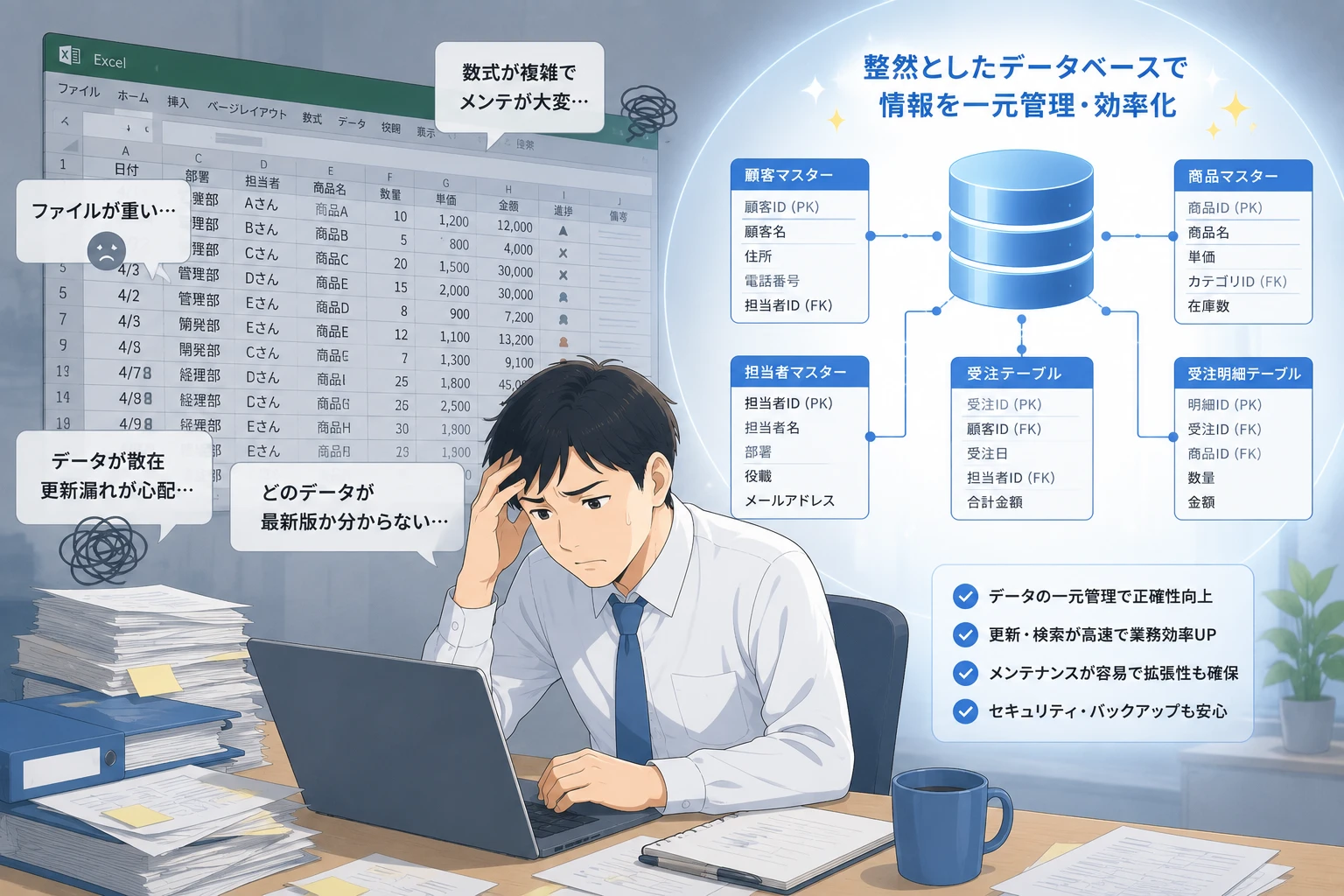
この記事で分かること
- Excel管理が限界を迎えていることを示す具体的な予兆と発生するリスク
- ExcelとAccess・データベースそれぞれの得意分野と機能的な違い
- 自社の業務に最適なシステム構成を客観的に判断するための5つのチェックリスト
- Excelから新しいデータベース環境へトラブルなく安全に移行するための実務ステップ
Excel管理で限界を感じる代表的な兆候
業務の拡大やデータの蓄積に伴い、それまで便利に使っていたExcelファイルがある日突然、業務効率を低下させる要因になることがあります。日常業務の中で発生しがちな「限界を示す3つの兆候」を解説します。心当たりがないか確認してみましょう。
1. ファイル容量の肥大化による起動遅延とクラッシュ
データ件数が増加し、多数の関数やマクロが組み込まれたExcelファイルは、容量が数十メガバイト(MB)以上に膨らむことがあります。こうなると、ファイルを開くだけで数十秒から数分かかったり、セルの編集を行うたびに画面が固まる「応答なし」の状態に陥りやすくなります。さらに編集内容が保存されずにファイルがクラッシュし、データそのものが破損するリスクも高まります。これはExcelがメモリ上で全てのデータを処理する仕組みであるために発生する、典型的な性能限界のサインです。
2. 複数ユーザーによる同時アクセスの競合
Excelは本来、個人用の表計算ツールとして設計されています。「ブックの共有」やクラウド(SharePointやOneDrive)を介した共同編集機能も提供されていますが、十数人規模で同時にアクセスして頻繁に書き込みを行うと、同期エラーが頻発します。「他のユーザーの編集内容で上書きされました」といった競合メッセージが表示され、どちらのデータが正しいのか分からなくなるトラブルは、多くの現場で共通する悩みです。この衝突は、リアルタイムな情報共有を著しく阻害します。
3. 入力ミスの多発とデータの不整合
Excelシートは自由度が高すぎるため、ユーザーが意図しない形式でデータを入力してしまうのを完全に防ぐことが困難です。日付を入力すべき列にテキストが混入したり、型番の表記が半角と全角で乱れたりすることで、集計用の数式やマクロが正しく動作しなくなることがあります。これらを防止するためにシート保護を設定しても、今度は運用の融通が利かなくなり、結果としてマクロを構築した特定の担当者しかメンテナンスできない「ブラックボックス化(属人化)」を招いてしまいます。

ExcelとAccess・データベースの根本的な違い
Excelの限界を感じたとき、多くの企業が検討するのがMicrosoft Accessへの移行や、本格的なSQLデータベース(DB)化です。これらはExcelと何が異なり、どのようなメリット・デメリットがあるのでしょうか。それぞれの特徴を整理した比較表を用意しました。
| 比較項目 | Excel(表計算) | Access(簡易DB) | 本格的データベース(SQL等) |
|---|---|---|---|
| 主な用途 | 個人・小規模での集計、分析、グラフ作成 | 部署単位での業務データ管理、帳票出力 | 企業全体、Web連携を伴う大規模なシステム運用 |
| データ容量 | シート最大約104万行(実用上は数万行が限界) | 最大2GB(リンクテーブル活用で拡張可能) | 実質無制限(ストレージ容量に依存) |
| 同時アクセス | 非推奨(同時編集で競合や破損リスクあり) | 10名程度まで(同時接続数に制限あり) | 数百名以上の同時アクセスに対応 |
| 入力制御 | 限定的(入力規則などで一部のみ制御可能) | 強固(テーブル定義でデータの型を厳密に管理) | 極めて強固(ビジネスロジックでの厳密な制御) |
| 導入・開発コスト | 極めて低い(Officeライセンスに同梱) | 比較的低い(既存のOffice環境で動作可能) | 中〜高(サーバー構築や専門的な開発が必要) |
この比較表から分かるように、Excelはデータの「可視化や分析」に長けている反面、大量のデータを「安全に保管・共有する」というデータベースとしての役割には向いていません。
一方のAccessは、直感的な操作画面(フォーム)や印刷用レイアウト(レポート)を標準機能で作成でき、データ入力を厳格に制御することができます。ただし、Accessもファイルベースのシステムであるため、数十名以上での同時利用やWebシステムとしての運用を検討する場合は、SQL ServerやPostgreSQLといった本格的なデータベースサーバーへの移行が適しています。
自社はどちらを選ぶべき?システム移行を見極める基準
「現状の不満はあるが、本当にAccessや本格的なデータベースへ移行すべきか迷っている」という方のために、判断の目安となる5つのチェックポイントを提示します。これらに複数該当する場合は、Excelでの運用を終了し、DB化への切り替えを本格的に検討すべきタイミングです。
1. 取り扱うデータの総件数
Excelシートで管理している行数が数万件を超え、日常的にVLOOKUP関数やSUMIFS関数などの重い計算式が多用されている場合、データ件数の増加に伴って動作速度は指数関数的に低下します。行数が5万件を超え、さらに年間で1〜2万件以上のペースでデータが増え続ける予定があるならば、初めからリレーショナルデータベース(RDB)で管理するのが賢明です。
2. 同時に編集・閲覧を行う人数
該当の管理ファイルを同時に操作する人数が「3人以上」になる頻度が高い場合、Excelでの運用は限界に近いと言えます。特に「常に最新のデータをリアルタイムに全員が共有し、それぞれが異なるレコード(行)を同時に更新したい」という要望がある場合、排他制御(他人が編集中のデータを上書きさせない仕組み)が標準で備わっているシステム環境への移行が必須です。
3. データ同士の関連性の有無(マスタ管理の必要性)
例えば「顧客情報」「商品マスタ」「売上履歴」という3つの情報が互いに関連し合っている場合、Excelではそれぞれのシートに同じ情報を繰り返し手入力する無駄が生じます。データベースであれば、顧客IDや商品コードをキーにして複数のテーブルを正しく紐付け、データの重複を排除した綺麗なリレーショナルデータ構造を維持できます。
4. セキュリティと権限管理のレベル
Excelファイルにパスワードをかけることは可能ですが、「この列は閲覧のみ」「特定のユーザー以外は編集不可」「誰がいつデータを書き換えたかの履歴(ログ)を残す」といった高度なアクセス制御は困難です。機密性の高い個人情報や企業の財務データを安全に保護し、監査に耐えうるセキュリティ体制を整えるには、データベースによる厳格なユーザー権限の管理が不可欠となります。
5. 社内の運用保守体制
Accessや本格的なデータベースを自社で開発・維持するには、ある程度の専門知識が必要です。「かつてAccessを触ったことがある担当者が社内に一人だけいる」という状態での内製化は、その担当者の退職時に再びシステムがブラックボックス化するリスクがあります。外部の開発パートナーに保守を委託できる体制や予算が確保できるかも、システム化の成否を分ける重要な要因です。
Excel管理表からデータベース環境へ安全に切り替える手順
実際にExcelからデータベースへの移行を決断した場合、無計画に作業を進めると「移行後のシステムが使いにくく、現場から苦情が出て結局元のExcelに戻ってしまった」という失敗に陥りがちです。安全かつ確実に移行を進めるための4つの実務ステップを解説します。
ステップ1:現状のExcelファイルの「可視化」と「棚卸し」
まずは移行対象となるExcelファイルをすべて洗い出し、どのような数式やマクロが組み込まれているかを整理します。この段階で、実際には使われていない古いシートや重複したデータ項目を「棚卸し(断捨離)」することが重要です。無駄なデータを新システムに引き継がないことが、余計な開発コストを抑える近道になります。
ステップ2:データモデル(設計図)の構築とテーブル分割
Excelは1つの大きなシートにすべての情報を詰め込みがちですが、データベースに移行する際は、データを意味のある最小単位に分割(正規化)する必要があります。例えば、売上データの中に直接顧客の住所や電話番号を書き込むのではなく、「売上テーブル」と「顧客テーブル」に分け、これらをIDでリンクさせる設計図を作ります。この設計が不十分だと、システム化のメリットが半減してしまいます。
ステップ3:プロトタイプ(試作版)による現場の操作性検証
開発の初期段階で、実際の業務で使う入力画面(フォーム)や検索画面の簡易版を作成し、現場の担当者に触ってもらいます。Excelと比較して「セルのコピー&ペーストが自由にできない」「Enterキーでのカーソル移動が不自然」といった細かな使用感のギャップを事前に修正しておくことで、新システムへの移行時に発生する現場の抵抗感を最小限に抑えることができます。
ステップ4:移行期間の設定と段階的なテスト稼働
既存のExcel運用をいきなり停止して新システムに切り替えるのは非常に危険です。最低でも1〜2ヶ月程度は「並行稼働期間」を設け、同じデータをExcelと新システムの両方に入力して、集計結果や帳票の出力内容にズレがないかを検証します。この並行稼働テストを通過した後に、完全に新システムへ一元化します。
ExcelからAccessに移行する際、最も多い失敗パターンは何ですか?
「操作感の違いによる現場の反発」が最多です。Excelは任意のセルを自由に編集できるため、入力制限の厳しいAccessに移行すると『使いにくくなった』と不満が出がちです。開発初期段階で簡易な入力画面を現場に試してもらい、意見を反映しながら進めることが成功の鍵となります。
既存のExcelマクロ(VBA)は、Accessに移行してもそのまま使えますか?
基本的にはそのまま使うことはできません。Excel特有のオブジェクト(シートやセル)を操作する記述は、Access用のVBAコード(テーブルやフォーム、クエリを操作するコード)へと書き換える必要があります。一部の計算ロジックは流用可能ですが、プログラム全体の再設計が必要です。
データ量が非常に多い場合、AccessではなくWebシステム化すべきでしょうか?
ファイルの容量が2GBを超える、あるいは同時に利用する拠点が物理的に離れており(社外や他拠点など)10名以上が同時接続する場合は、Access単体での運用ではなく、クラウドデータベースを活用したWebシステムへの移行を強く推奨します。Accessのファイル共有はネットワーク遅延に弱いためです。




