








この記事で分かること
- Excel起動時に自動実行マクロが停止・エラーになる代表的な原因
- Workbook_OpenとAuto_Openの動作仕様の違いと適切な使い分け
- ファイルを開く際に処理を一時停止させてデバッグする具体的な手順
- 自動実行を安定化させ、エラーを防ぐためのコード修正や環境設定の手法
- 自力での解決が難しい場合に、プロへ改修を依頼するメリット
Excel起動時に自動実行マクロが止まる主な原因
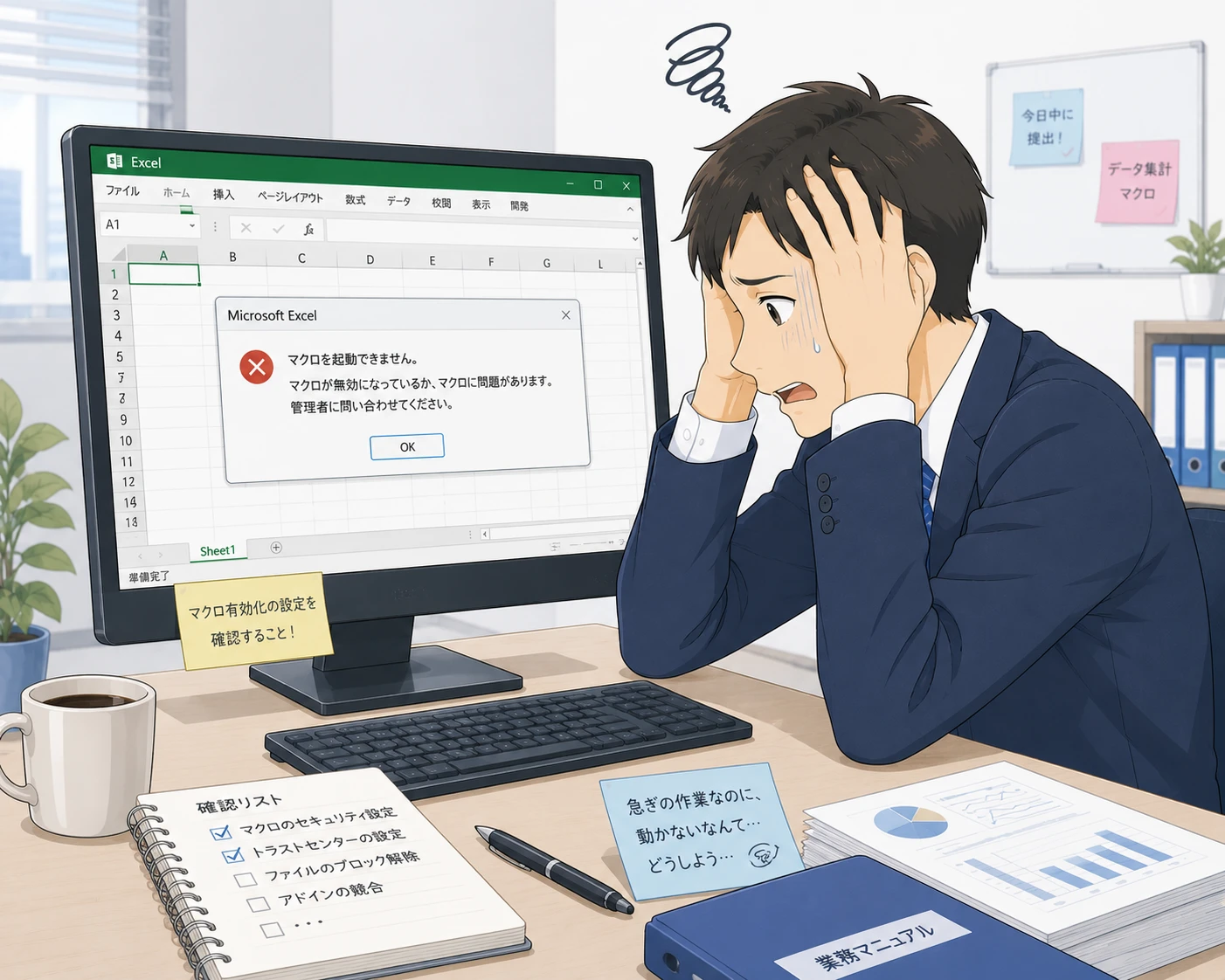
Excelを開いたタイミングで自動実行されるマクロが停止してしまうケースには、VBAコード自体のバグ(論理エラー)だけでなく、Excelのセキュリティ設定や実行環境の変化など、複数の要因が絡み合っていることが多くあります。まずは、どのような原因で起動時処理が阻害されるのかを整理しましょう。
セキュリティセンター(トラストセンター)のブロック機能
最も頻繁に見られる原因の一つが、Microsoft 365などのセキュリティ強化に伴う「マクロの実行ブロック」です。インターネットやメールからダウンロードしたExcelファイル、あるいは社内のネットワーク共有フォルダにあるファイルを開いた際、画面上部に「セキュリティリスク このファイルのソースが信頼できないため、Microsoftによりマクロの実行がブロックされました」といった警告バーが表示され、自動実行処理が最初から一切動かない状態になります。
ネットワーク接続やファイルパスの不整合
自動実行マクロの中で、外部のデータベースや別のExcelファイル、共有サーバー上のテキストファイルなどを読み込む処理が書かれている場合、起動時にそれらのリソースへアクセスできないとエラー(実行時エラー ‘1004’ や ’53’ など)で処理がストップします。VPN接続が切断されている、サーバーのIPアドレスが変わった、共有フォルダのアクセス権限が変更されたといったインフラ側の変化が引き金になります。
ExcelやWindowsのアップデートによる仕様変更
昨日まで問題なく動いていたマクロが突然動かなくなった場合、OfficeやWindowsの自動アップデートが影響している可能性があります。特定のActiveXコントロール(コントロールツールボックスのボタンやリストボックスなど)がセキュリティパッチによって一時的に無効化されたり、内部関数やAPIの挙動が微細に変更されたりすることで、起動時の初期化処理(Initialize)でクラッシュすることがあります。
ファイル展開とマクロ実行のタイミングのズレ
Excelの自動実行マクロは、ファイルが画面上に完全に描画され、計算エンジンが完全に起動しきる前に走り始めることがあります。特にデータ量が非常に多いブックや、他システムとリアルタイムにリンクしているブックでは、Excel側の準備が整う前にVBAがセルの値を参照しようとして「オブジェクト定義のエラー」等を起こし、強制終了や一時停止に追い込まれるケースがあります。

自動実行マクロの基本動作とWorkbook_Open・Auto_Openの違い
Excelでファイルを起動した際にマクロを実行する方法には、主に「Workbook_Openイベント」と「Auto_Openマクロ」の2種類が存在します。これらは似たような役割を果たしますが、実装する場所やプログラムとしての性質、さらには他マクロから呼び出されたときの挙動などが大きく異なります。それぞれの特徴を理解しておくことが、エラー原因を突き止め、適切な修正を行うための第一歩です。
| 項目 | Workbook_Open | Auto_Open |
|---|---|---|
| 記述する場所 | 「ThisWorkbook」モジュール | 標準モジュール(Module1など) |
| マクロの性質 | ブックのイベントプロシージャ(オブジェクト指向) | 特定の名前を持つ通常のマクロ(旧仕様の互換機能) |
| 実行タイミング | ブックが開かれた「直後」(Auto_Openよりも先) | Workbook_Openの実行が完了した「後」 |
| 他ブックから開かれた場合 | VBAでWorkbooks.Openメソッドを使って開かれても自動実行される | VBAから開かれた場合は自動実行されない(RunAutoMacrosを呼ばない限り動かない) |
| 主な用途 | 現代の標準的な起動時処理、イベント制御 | 古いExcel(Excel 95以前)との互換性維持、限定的な処理 |
現在のExcel開発における主流は「Workbook_Open」です。しかし、過去に作成された古いシステムや、Accessなど外部システムからExcelを出力・制御する業務フローにおいては、他プログラムからの起動時に勝手にマクロが走るのを防ぐために、あえて「Auto_Open」が選ばれていることもあります。マクロが止まる現象が発生した際は、まずどちらの方式で自動実行が組まれているかを確認しましょう。
起動時に止まるマクロをデバッグする手順と原因特定方法
起動時に動作するマクロは、エラーが発生した瞬間にファイルが閉じてしまったり、警告ダイアログが消えてしまったりするため、通常のプログラムのように「エラー箇所の黄色いハイライト」を確認することが難しいという特徴があります。そこで、起動時マクロを安全に一時停止させ、デバッグするための実践的な手順を解説します。
手順1:マクロの自動実行を一時的に無効化してファイルを開く
問題のExcelファイルを起動する際、キーボードの「Shiftキー」を押しながらダブルクリック(またはEnterキーで起動)します。ファイルが完全に開ききるまでShiftキーを押し続けることで、Workbook_OpenやAuto_Openなどの自動実行イベントを強制的にスキップ(無効化)して、安全にファイルを開くことができます。
手順2:VBAエディタ(VBE)を開き、ブレークポイントを設定する
ファイルを開くことができたら、ショートカットキー「Alt + F11」(Macは Option + F11)を押してVBAエディタを起動します。次に、起動時マクロの記述場所を探します。
- Workbook_Openの場合:左側のプロジェクトエクスプローラーから「ThisWorkbook」をダブルクリックします。
- Auto_Openの場合:「標準モジュール」配下にある「Module1」などのモジュールを開き、「Sub Auto_Open()」と書かれた箇所を探します。
プログラムの先頭行(例えば Private Sub Workbook_Open() の次の行)の左側グレーの余白をクリックし、茶色の丸(ブレークポイント)を設定します。これにより、次回起動時にその行でマクロが一時停止するようになります。
手順3:Stopステートメントを仮挿入して検証する
Shiftキーによる無効化がうまく働かない場合や、より確実にマクロを途中で止めたい場合は、コードの先頭に直接「Stop」と書き加える方法が有効です。
Private Sub Workbook_Open()
    Stop ' ここで強制的にデバッグモード(一時停止)に移行
    Call InitializeSettings
    Call LoadData
End Sub
このように記述してブックを上書き保存し、再度ファイルを開くと、Excelは自動的にVBEを起動し、Stopと書かれた行で処理を黄色く反転させて一時停止します。ここから「F8キー」を押して1行ずつ処理を進める(ステップ実行する)ことで、どの行でエラーが発生しているのか、変数に何が入っているのかを正確に突き止めることができます。
自動実行マクロを安定稼働させるための修正方法と対策
エラーが発生する箇所を特定できたら、次はそのエラーが二度と起きないようにコードや運用環境を改善(リファクタリング)していきます。自動実行ならではの不安定さを解消するための代表的なアプローチを紹介します。
1. 実行タイミングを遅らせる(Application.OnTimeの活用)
「ファイルが開いた直後」は、Excelのシステムが不安定な状態になりがちです。特に外部データベースへの問い合わせや、画面レイアウトの自動調整など、重い処理を行う場合は、起動から数秒待ってからマクロを実行するように調整すると、劇的に安定性が向上します。以下は、ファイルオープンから2秒後に実際の設定マクロを実行させるコード例です。
Private Sub Workbook_Open()
    ' 2秒後に「RealStartProcess」というマクロを実行するように予約する
    Application.OnTime Now + TimeValue("00:00:02"), "RealStartProcess"
End Sub

' 標準モジュール側に記述
Sub RealStartProcess()
    ' 実際に実行したい重い処理をここに書く
    MsgBox "安全に起動処理が実行されました。"
End Sub
このように処理をワンクッション挟むことで、Excelの描画や再計算が完全に終わった段階で安全にマクロを走らせることができます。
2. エラーハンドリング(On Error)の徹底
ネットワーク切断や他ファイルの消失など、環境側の要因でどうしても避けられないエラーが発生することもあります。その際にプログラムが突然クラッシュしてユーザーを混乱させないよう、適切なエラーハンドリングを実装しておくことが重要です。
Private Sub Workbook_Open()
    On Error GoTo ErrorHandler

    ' ここに起動時の処理を記述
    Workbooks.Open "X:\SharedFolder\TargetFile.xlsx"
    Exit Sub

ErrorHandler:
    MsgBox "共有フォルダのファイルを開けませんでした。ネットワーク接続を確認してください。", vbCritical, "起動時エラー"
    ' 必要に応じて、安全に処理を終了させるための後処理を記述
End Sub
エラー発生時に親切なエラーメッセージを表示したり、エラーログをファイルに出力した上でマクロを安全に終了させる工夫を施します。
3. セキュリティ警告の恒久的な回避(信頼できる場所の登録)
セキュリティ警告によるブロックを回避するために、社内でマクロ入りのExcelを保管する特定のフォルダーを「信頼できる場所(Trusted Locations)」に登録します。Excelの「ファイル」メニュー >「オプション」>「トラストセンター(セキュリティセンター)」>「トラストセンターの設定」を開き、「信頼できる場所」から、対象のフォルダー(ネットワーク共有フォルダーを含む場合は「ネットワーク上の信頼できる場所を許可する」にチェックを入れる)を追加します。これにより、そのフォルダー内にあるExcelファイルは警告なしでマクロが実行されるようになります。
ブラックボックス化した自動実行マクロの根本解決に向けた相談メリット
自動実行マクロは、前任者が作成したまま社内で長年使い回されているケースが多く、問題が発生したときには「コードが複雑すぎて誰も読めない」「修正したくても壊れるのが怖くて触れない」といったブラックボックス化(属人化)が起きがちです。こうしたマクロをシステム開発会社やVBAの専門家に相談して改修することには、単に「エラーを直す」以上の大きなメリットがあります。
- 業務停止リスクの最小化: 起動時にマクロが止まると、そのファイルを使った業務全体がストップしてしまいます。プロに依頼することで、迅速かつ正確に原因を特定し、短時間で安全な稼働状態へ復旧させることができます。
- 最新のExcel環境への適合: 10年以上前に作られた古いVBAコードは、現在の64bit版ExcelやMicrosoft 365のアップデートによって互換性が失われていることがあります。現代の仕様に合わせたセキュアで高速なコードへの全面書き換え(リファクタリング)が可能です。
- エラーに強い堅牢な設計: 専門家は、単に「エラーが出ないようにする」だけでなく、万が一エラーが起きても処理を崩壊させない例外処理(エラー制御)や、処理の成否を記録するログ機能など、長期運用に耐えうる頑丈な仕組みを構築します。
- ドキュメント化と仕様の可視化: 改修にあたって、ブラックボックスになっていたマクロの仕様書や操作マニュアルを作成してもらうことで、将来的な属人化を防ぎ、自社でのメンテナンス性を高めることができます。
Excelは手軽で便利な反面、一度エラーが起きると修復が困難になることもあります。現状のファイルを活かしつつ、ビジネスを止めないための安全なアプローチとして、信頼できる専門家への外注や相談を検討することは、非常に費用対効果の高い選択肢と言えます。
Shiftキーを押しながら開いても自動実行マクロが動いてしまいます。何が原因でしょうか?
Shiftキーによるマクロ無効化(バイパス)は、ファイルを開く動作の最初から最後まで、Shiftキーを「押し続ける」必要があります。また、Excel自体のセキュリティ設定で「すべてのマクロを有効にする」に設定されている場合や、一部の特殊なアドインが干渉している場合、あるいはキーボードの認識遅れによってうまく機能しないことがあります。この場合は、一度Excelを新規の空のブックで起動し、メニューの「ファイル」>「オプション」>「トラストセンターの設定」から「マクロの設定」を一時的に「警告を表示してすべてのマクロを無効にする」に変更してから、該当ファイルを開き直してみてください。
自動実行マクロの中で別のファイルを開く処理を入れると、時々エラーが出ます。どうすれば改善しますか?
起動直後のExcelは内部処理が非常に混雑しています。別のファイル(特にネットワーク共有フォルダ上の重いファイルなど)を開く処理は失敗しやすいため、「Application.OnTime」を利用して起動完了から数秒間のウェイト(待ち時間)を設定した後に処理を実行する構成に書き換えることで、劇的にエラーを低減できます。また、開く対象のファイルが「実際に存在するかどうか」を事前に「Dir関数」などでチェックし、存在しない場合は親切なエラーメッセージを表示して処理を安全に中断させるエラーハンドリングを追加することも効果的です。
古いExcelから新しいOffice365に変えたら、Workbook_Openが全く反応しなくなりました。
Microsoft 365などの新しいOffice環境では、インターネットや信頼できない場所から取得したマクロ付きファイル(.xlsm等)に対して、非常に厳格なセキュリティ規制が適用されます。以前のバージョンであれば「コンテンツの有効化」ボタンを押すだけで動きましたが、最新環境では「セキュリティリスク」として実行自体が完全にブロックされる仕様に変更されています。ファイルを右クリックして「プロパティ」を開き、全般タブの最下部にあるセキュリティ項目で「許可する(ブロックの解除)」にチェックを入れるか、保存先のフォルダをExcelの「信頼できる場所」として登録することで解決できます。
Workbook_OpenとAuto_Openの両方がファイル内に記述されている場合、どういう順序で処理されますか?
両方が記述されている場合、まず最初に「Workbook_Open」イベントが実行され、その処理がすべて完了した後に「Auto_Open」マクロが実行されます。同一ファイル内で両方を使用すると、初期化処理が二重に行われたり、変数の値が予期せず書き換えられたりしてバグの原因になります。基本的には、モダンな記述方法である「Workbook_Open」に処理を一本化し、古い「Auto_Open」は削除するかコメントアウトして整理することをお勧めします。




