








この記事で分かること
- Excelをネットワーク共有する際に発生する4つの主なリスク
- オンプレミスサーバー(NAS)とクラウド(OneDrive等)の機能的な違い
- 共有環境で実際に起こるトラブル事例と具体的な解決ステップ
- Excel共有運用の限界と、Webシステム化へ移行すべき判断基準
Excelをサーバーやクラウドで共有する際に生じる4つのリスク
Excelは本来、ローカルPC環境での個人利用を前提に設計された表計算ソフトです。そのため、ネットワークを介した共同編集や複数人での同時管理を行う場合、仕様上の限界に起因する様々な不具合が生じやすくなります。ここでは、実務に深刻な影響を与える4つのリスクを詳しく解説します。
1. 複数人の同時更新によるデータ破損と上書き(先祖返り)
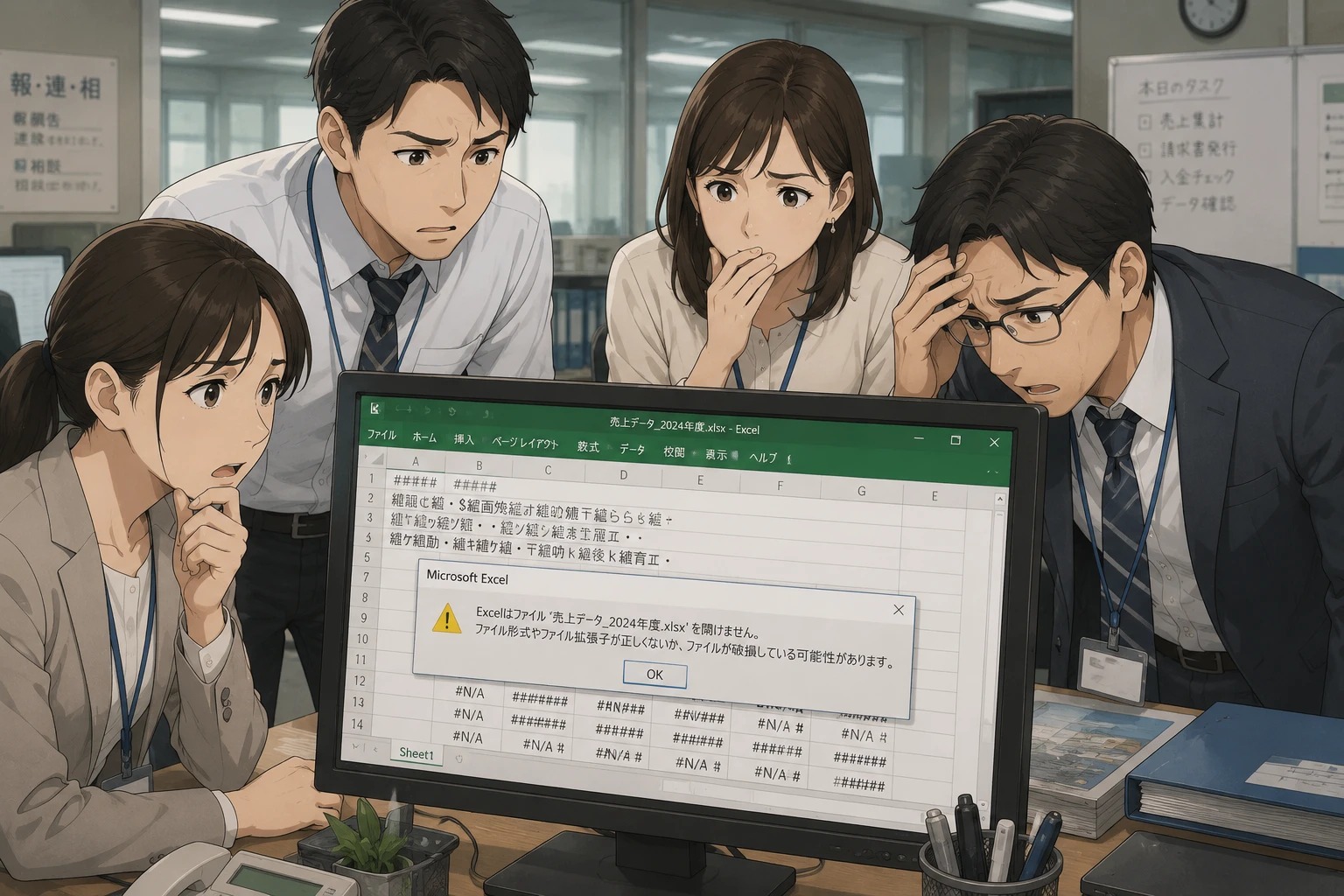
同一のExcelブックを複数人で開いて編集する際、最も発生しやすいのがデータの不整合です。古いバージョンのファイルを保持したまま別のユーザーが上書き保存をしてしまい、せっかく更新した最新データが消えてしまう「先祖返り(巻き戻り)」現象が頻発します。また、ネットワークの接続が不安定な状態で保存が競合すると、ファイル自体のバイナリ構造が壊れ、二度と開けなくなるリスクも伴います。
2. ファイルサイズ肥大化に伴う接続・動作スピードの低下
共有フォルダ上で数万行に及ぶデータや複雑な関数、マクロを含むExcelファイルを運用すると、データ量が累積するにつれて動作が著しく重くなります。ファイルを開く、あるいは保存するたびにネットワーク経由で大容量データの通信が行われるため、読み込み完了までに数分かかる状況に陥ります。これが原因でPCがフリーズし、未保存の作業内容が消失する二次被害も少なくありません。
3. マクロ(VBA)の競合やクラウド環境での実行エラー
VBAを用いたマクロ機能は、サーバー上での複数人同時アクセスを考慮して設計されていません。例えば、マクロが特定のセルに自動書き込みを行っている最中に、他者が同じ範囲を手動で変更した場合、実行エラー(実行時エラー1004など)が発生します。さらに、SharePointやOneDriveなどのクラウドストレージ上では、同期遅延によってマクロコードの処理が途中で遮断され、動作が不安定になる問題が指摘されています。
4. セキュリティ権限設定およびアクセスログ管理の限界
Excel標準のシート保護やファイルパスワード機能は、高度なセキュリティ要件を満たせません。共有フォルダ自体のアクセス権限(閲覧・編集)は設定できても、「このセルのこのデータは特定の担当者のみ変更可能にする」といった細かな制御は困難です。また、誰が・いつ・どの値を変更したかという正確なログ(履歴)が残らないため、データの改ざんや誤入力が発生した際の調査や追跡ができないというコンプライアンス上の懸念があります。
サーバーとクラウドにおけるExcel共有機能の比較
Excelファイルを共有する環境として、従来の社内サーバー(NAS)と、近年のクラウドストレージ(OneDrive、SharePointなど)では、その挙動や機能制限に大きな違いがあります。運用方法の決定やトラブル解決の前提として、それぞれの特徴を理解しておくことが重要です。
| 評価項目 | ローカルサーバー(NAS・ファイルサーバー) | クラウド(OneDrive / SharePoint / Teams) |
|---|---|---|
| 排他制御(同時編集) | 厳格に制御。最初のアクセス者のみ編集可能で、他者は「読み取り専用」となる。 | 「共同編集」機能により、複数人でリアルタイムに同時入力が可能。 |
| 動作の安定性 | 大容量ファイルやマクロ、外部参照を含むファイルでも比較的安定して動作する。 | 同期処理の遅延により、マクロが強制終了したり競合ファイルが量産されたりしやすい。 |
| 復元性(バージョン管理) | 標準ではバックアップシステム等がない限り、古い状態への復元は困難。 | バージョン履歴機能により、自動保存された過去の任意の時点へ復元可能。 |
| セキュリティ対策 | 社内LAN内に限定されるため安全性が高いが、社外からのアクセスにはVPN等が必要。 | 認証情報の流出や共有リンクの誤設定による外部への情報漏えいリスクがある。 |
NASなどのファイルサーバーは、排他制御によって先祖返りを防ぎやすい一方、共同編集ができず「誰かが閉じるのを待たなければならない」という業務効率の低下を招きます。逆に、クラウドは同時編集が可能ですが、マクロや複雑な数式(VLOOKUP等の別ブック参照など)が頻繁に破綻するという表裏一体のデメリットを抱えています。

Excel共有で実際に発生しやすいトラブル事例と解決ステップ
実務の現場で頻繁に報告される代表的なトラブルを3つ取り上げ、それぞれの発生原因と、被害を最小限に抑えるための具体的な対処方法をステップ形式で解説します。
トラブル事例1:同時編集によりデータが消失(旧バージョンへの上書き)
【状況】Aさんがローカルサーバー上の売上台帳を「読み取り専用」の警告を無視、あるいは競合を回避して上書き保存したため、直前にBさんが入力したデータが消えてしまった。
この問題に対する復旧と恒久的な回避の手順は以下の通りです。
- 直近バックアップの確認とデータ退避
ファイルサーバーにシャドウコピー機能が有効であれば、直前の時間帯のファイルを別名で復元し、Bさんが入力した分の差分データを抽出して手動で統合します。 - ブックの共有設定の確認と変更
Excelの「古い共有機能(ブックの共有)」を使用している場合、競合時の処理が自動的に「変更の競合を保存したユーザーが優先される」設定になっていないか確認し、「変更内容を保存する前に確認する」に切り替えます。 - 運用ルール(チャット通知等)の徹底
最も単純かつ効果的な対策として、ファイルを編集する際は、社内チャットツールなどで「〇〇ファイルを更新します」と周知し、他者が開かないよう運用の合意形成を図ります。
トラブル事例2:クラウド保存によりマクロ(VBA)が動作停止・エラー多発
【状況】マクロ入りの請求書発行ファイルをOneDrive上で共同編集モードで使用したところ、ボタンを押しても反応しない、あるいは数式の同期がズレて誤った計算結果が出力された。
クラウド共有環境でVBAを正常に機能させるための改善ステップです。
- マクロ有効ブック(.xlsm)のローカルダウンロード実行
マクロを実行するファイル自体は、各自のローカルPC(デスクトップ等)にダウンロードして実行し、処理結果のテキストやCSVデータのみをクラウドに反映させる構造に改修します。 - 自動保存(AutoSave)機能のオフ設定
クラウド上のOffice 365で共同編集を行う場合、標準で「自動保存」が有効になります。これがVBAの実行タイミングと干渉するため、ブックのコード内に「ActiveWorkbook.AutoSaveOn = False」を記述し、一時的に自動保存を無効化します。 - マクロ処理の最適化(セル選択処理の排除)
「Select」や「Activate」といった、画面描画を伴う処理がVBAコード内に多いと同期ズレを起こしやすいため、これらを排除してバックグラウンドで値を直接代入する記述へ変更します。
トラブル事例3:他のExcelファイルとのリンク(外部リンク・ブック間参照)の破損
【状況】「マスターデータ.xlsx」を参照する「集計表.xlsx」を共有サーバーのフォルダ階層を変更して移動した結果、すべての数式が「#REF!」エラーになり、数値が表示されなくなった。
参照パスが切れてしまった場合の復旧手順です。
- リンクの修復ダイアログの活用
エラーが発生している集計表ファイルを開き、「データ」タブ > 「リンクの編集」を選択します。「源泉の変更」をクリックし、移動先にあるマスターデータファイルを選択し直すことで、すべての参照数式を一括で再リンクします。 - フォルダ構造の標準化と固定化
参照関係にあるファイル群は、必ず同一の親フォルダ(パッケージ)の中に格納するルールを作ります。フォルダごと移動させれば、相対パスが維持されるためリンク切れを防ぐことができます。 - 単一ブックへの統合またはPower Queryの導入
可能であれば、参照元と参照先のシートを1つのExcelファイル内に統合します。統合が難しいほどデータ量が多い場合は、外部リンクを廃止し、Excelの標準機能である「Power Query(パワークエリ)」を用いてデータを外部から安全に取り込む形に移行します。
Excel運用のまま改善すべきか、Webシステム化を検討すべきかの判断基準
発生している問題に対して、Excelの運用や改修で騙し騙し乗り切るべきか、あるいは限界と見なしてデータベースを用いたシステム化(Web化)へ舵を切るべきか、その具体的な境界線を提示します。
Excelのままで改善を試みるべきケース
以下の条件に当てはまる場合は、莫大なコストをかけてシステム開発を行う必要性は低く、Excelファイルの設計見直しやVBAのコード修正によって、十分に安全な運用が可能です。
- ファイルの同時編集者が最大でも2〜3人程度であり、編集する時間帯が重なる頻度が極めて低い。
- 扱うデータの総行数が数千行程度であり、ファイル容量が数メガバイト(MB)以内に収まっている。
- 業務プロセス自体が頻繁に変更されるため、システムの仕様を固定化するのが難しく、Excelならではの柔軟なレイアウト変更機能が必要。
Web化・システム化を早期に検討すべきケース
一方で、以下の状況に1つでも該当する場合は、Excelによるネットワーク共有運用の限界を超えています。これ以上の延命措置は、突発的なデータ消失による業務停止や、顧客情報の流出といった致命的な事故を引き起こすトリガーになり得ます。
- 同時編集者が5名以上存在し、常に誰かがファイルを編集している状態で、日常的に上書き競合や「読み取り専用」による待機時間が発生している。
- データの行数が10万行を超え、数式の計算処理(VLOOKUPやINDEX/MATCH関数など)によってファイルを開くだけで数十秒から数分を要している。
- どのスタッフが、いつ、どの値を書き換えたかという監査ログの取得や変更履歴の保存がセキュリティコンプライアンス上、必須となっている。
- 見積作成から発注、請求管理まで、複数のExcelファイルにまたがって同じデータを重複して手動入力しており、転記ミスやチェック作業が形骸化している。
Webシステム化や、Microsoft Accessなどを活用した簡易データベース管理へ移行すれば、データはサーバー側の堅牢なデータベースで一元管理されるため、何百人が同時にアクセスしてもデータが競合・破損することは一切なくなります。セキュリティ権限も担当者ごとに厳密に制御でき、業務の信頼性を大幅に向上させることが可能です。
よくある質問(FAQ)
OneDrive上でマクロ付きExcelファイル(.xlsm)を同時編集すると、なぜ動作が不安定になるのですか?
OneDriveの共同編集機能は、シート上のセルの値の差分をクラウド経由でリアルタイムに同期する仕組みです。これに対し、VBA(マクロ)は開いているPCのメモリ上でプログラムを実行し、ブック全体を書き換える挙動をするため、クラウドの同期処理と競合を起こし、プログラムが強制終了したりファイル自体が破損したりしやすくなります。
Excelの「読み取り専用を推奨する」設定は、データの誤上書き防止に有効ですか?
一定の効果はあります。保存時に「読み取り専用で開くか」を確認するダイアログを表示させることで、編集する意図がないユーザーによる誤った上書きを防げます。しかし、ユーザーがダイアログで「いいえ(編集可能)」を選択してしまえば、誰でも上書きできてしまうため、厳密な書き込み制限やセキュリティ対策としては不十分です。
ネットワーク共有フォルダ内のExcelファイルが破損した場合、自分で修復する方法はありますか?
破損したファイルを開く際に表示される「開いて修復する」機能を試すことで、一部のデータや数式を回収できる場合があります。ただし、完全にバイナリデータが破壊されている場合は修復不可能なため、日頃からサーバーの自動バックアップ(VSS機能など)を設定しておくか、手動で世代バックアップを残しておくことが最善の対策です。
Excelファイルをシステム化(Web化)する場合、莫大な開発コストがかかりますか?
フルスクラッチでゼロから大規模な基幹システムを構築する場合は高額になりますが、現在のExcelの業務プロセスをそのままWebデータベース化できるローコードツールや、Accessを用いたスモール開発(部分システム化)であれば、初期コストを抑えて短期間で構築することが可能です。現状の課題に合わせて柔軟な開発アプローチを選択できます。




