








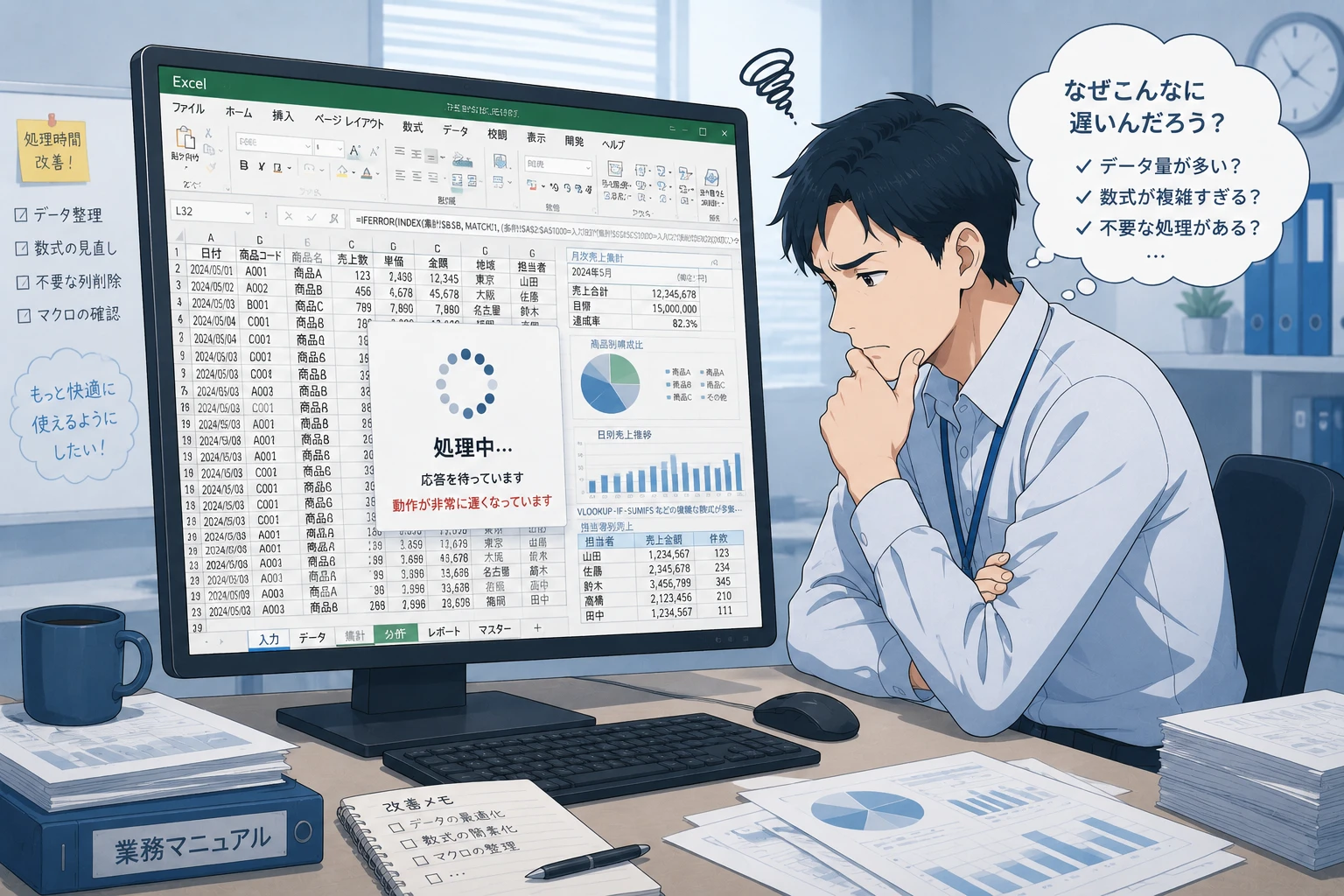
この記事で分かること
- 条件付き書式が設定されたExcelファイルの動作が著しく重くなる根本的な原因
- 増殖した不要なルールを特定し、適用範囲を最適化するための具体的な3ステップ
- 条件付き書式に頼らず、VBA(マクロ)やテーブルスタイルでシートを軽量化する代替案
Excelの条件付き書式で動作が重くなる原因
Excelの条件付き書式は、データの視覚化に非常に便利な機能ですが、使い方を誤ると動作を極端に低下させる「重いシート」の温床となります。動作が遅くなる背景には、主に以下に示す3つの技術的な理由が存在します。
1. 再計算時の過剰な評価プロセス
Excelは、いずれかのセルに値が入力されたり、シート内で計算が行われたりするたびに、設定されている条件付き書式をすべて再評価します。特にデータ量が多い場合、セルの数だけ「このセルは条件を満たしているか」という判定が繰り返されるため、CPUに大きな負荷がかかり、描画の遅延やフリーズを引き起こします。
2. セルのコピペによるルールの「分裂と自己増殖」
実務で最も頻発するトラブルの原因が、ルールの分裂です。条件付き書式が設定されたセルをコピー&ペースト(コピペ)で別の場所に貼り付けると、Excelは既存のルールを統合せず、新しく独立したルールとして複製します。この操作を日常的に繰り返すと、内部では全く同じ内容の条件付き書式が数百、数千個へと細切れに増殖し、ファイルサイズを肥大化させるとともに処理速度を限界まで低下させます。
3. 適用先範囲の無駄な広さ
「列全体に書式を反映させたい」という理由で、適用先範囲に「A:A」や「1:1048576」のように、シートの最大値となる広大な範囲を指定しているケースです。データが存在しない空白セルに対してもExcelは書式の判定処理を実行し続けるため、不要なリソース消費が常時発生することになります。
| 発生している現象 | 主な技術的原因 | 動作への具体的な影響 |
|---|---|---|
| スクロールやセルの移動がカクつく | ルールの重複・細切れ化(コピペによる増殖) | シート全体の描画処理が追いつかなくなる |
| 値を入力した直後に数秒間フリーズする | 適用先範囲が広すぎる(列全体の指定など) | 空白セルを含めた数十万行への判定計算が都度走る |
| ファイルの起動や保存に時間がかかる | ルール内に複雑な数式や揮発性関数が含まれている | 起動・保存時に膨大な条件判定がバックグラウンドで行われる |

重い条件付き書式を特定・整理する3つの手順
動作を劇的に改善するためには、現在設定されている条件付き書式を整理し、無駄な処理を徹底的に排除する必要があります。以下の3つのステップに沿って、シートの健全化を図りましょう。
ステップ1:「ルールの管理」で全体像を可視化する
まずは、どのセルにどのような書式が設定されているか、その全体像を確認します。
- Excelのメニューバーにある「ホーム」タブをクリックします。
- 「スタイル」グループの中にある「条件付き書式」をクリックし、最下部にある「ルールの管理」を選択します。
- 表示されたダイアログボックス上部の「書式ルールの表示順」で、デフォルトの「現在の選択範囲」から「このワークシート」に切り替えます。
この操作により、シート内に隠れているすべての条件付き書式がリスト形式で一覧表示されます。ここで、同じようなルールが数十個も並んでいる場合は、コピペによってルールが分裂している証拠です。
ステップ2:細分化された重複ルールを削除して一本化する
無数に細分化されたルールを発見したら、それらを一度リセット、あるいは統合します。最も安全で確実な方法は、重複している不要なルールを一度きれいに削除し、必要なルールだけを定義し直すことです。
不要なルールを選択した状態で「ルールの削除」ボタンを押し、整理を進めます。同一の条件(例:セルの値が「未対応」なら赤背景にする)であれば、適用先を「=$B$2:$B$1000」のようにカンマで区切らず一括で指定し、ルール一覧には1行だけが残る状態を目指してください。
ステップ3:テーブル機能を活用して適用範囲を動的に最適化する
データの増加に備えて適用範囲を広めに指定したい場合は、「テーブル」機能(ショートカットキー:Ctrl + T)の導入が極めて有効です。データをテーブル化すると、行を追加した際に条件付き書式も自動で新規行に追従して適用されます。
これにより、あらかじめ「A2:A10000」のように無駄な余白行を適用範囲に含める必要がなくなり、データが存在する行数分だけに最小化できるため、処理効率が最大化されます。
条件付き書式を軽量化する具体的な代替案
条件付き書式そのものの利用を極力減らし、他の手段で同等の視覚効果を得る方法も検討しましょう。運用負荷と描画速度を両立するための代替手法を紹介します。
代替案1:テーブルスタイルを活用する(縞模様の軽量化)
「1行おきに背景色を変えて表を見やすくしたい」という目的のために、条件付き書式で「=MOD(ROW(), 2) = 0」といった数式を埋め込んでいるシートをよく見かけます。これは非常に再計算負荷が高いため推奨されません。
このようなケースでは、前述した「テーブル」の標準スタイル(「テーブルデザイン」タブから選択可能)を適用してください。Excelの標準機能として組み込まれている縞模様(1行おきに着色)は、条件付き書式とは異なるネイティブな描画エンジンで処理されるため、動作速度に一切影響を与えません。
代替案2:条件判定に「揮発性関数」を使わない
条件付き書式の数式内に「TODAY」「NOW」「OFFSET」「INDIRECT」などの関数を使用すると、シート内のどこか一箇所を書き換えるだけで、すべてのセルで再判定が強制的に実行されます。これらは「揮発性関数」と呼ばれ、描画負荷を急増させる要因です。
どうしても日付などの動的な条件を使用したい場合は、以下のような設計変更を行いましょう。
- シート内の適当なセル(例:$Z$1)に「=TODAY()」と直接入力しておく。
- 条件付き書式の数式からは「=$A2 > $Z$1」のように、その固定セルを絶対参照する。
この変更により、関数そのものの呼び出し回数が劇的に減少し、再計算処理を大幅にスリム化できます。
代替案3:マクロ(VBA)による静的な背景色設定へ移行する
数万行に及ぶ大規模なデータベースで、条件判定による着色を行いたい場合、条件付き書式を使い続けること自体に限界があります。そのような状況では、マクロ(VBA)を用いて「セルの背景色を直接書き換える(静的な描画)」方法へ移行するのが最も効果的です。
以下は、「B列のステータスが『完了』になった行の背景色をグレーにし、条件付き書式を一切使わずに描画する」ためのシンプルなVBAコード例です。
Sub ApplyStaticColoring()
    Dim ws As Worksheet
    Set ws = ThisWorkbook.Sheets("Sheet1")

    Dim lastRow As Long
    lastRow = ws.Cells(ws.Rows.Count, "A").End(xlUp).Row

    ' 画面更新を一時停止して処理を高速化
    Application.ScreenUpdating = False

    Dim i As Long
    For i = 2 To lastRow
        If ws.Cells(i, 2).Value = "完了" Then
            ' 条件一致で薄いグレーを適用
            ws.Range(ws.Cells(i, 1), ws.Cells(i, 5)).Interior.Color = RGB(240, 240, 240)
        Else
            ' 条件不一致で塗りつぶしなし
            ws.Range(ws.Cells(i, 1), ws.Cells(i, 5)).Interior.Color = xlNone
        End If
    Next i

    Application.ScreenUpdating = True
    MsgBox "色塗りが完了しました。", vbInformation
End Sub
このマクロを実行すると、セルに直接色が塗られます。条件付き書式のように「入力のたびに再計算が走る」ということがないため、どれほどデータ量が増えても、普段の編集操作が重くなることは一切ありません。
条件付き書式が引き起こす実務トラブル事例と解決策
実際に多くの企業で発生している、条件付き書式に起因する業務支障の具体的なケースと、その解決ステップを解説します。
トラブル事例1:共有の売上管理表が「コピペの繰り返し」で動作不能に
【状況】
10人以上のメンバーがネットワーク経由で同時に編集する「売上管理表」において、各担当者が異なるファイルから行データをコピー&ペーストして蓄積していたところ、次第に動きがカクつくようになり、最終的には1セル入力するだけで10秒以上砂時計マークが出る状態になりました。
【解決ステップ】
- ルールの全初期化:既存のルールが分裂しすぎているため、一度シート全体の書式を全てクリアしました。「ホーム」>「条件付き書式」>「シート全体からルールをクリア」を実行します。
- テーブル設計の再構築:範囲を再指定する際、データ範囲を「テーブル」として定義し、ルールを1本の数式(統合された適用先)に再設定しました。
- 貼り付け操作の標準化:メンバーに対して、「今後は通常の『Ctrl + V』での貼り付けを禁止し、必ず『値として貼り付け(Ctrl + Alt + V の後に V)』を使用する」という運用ルールを徹底させました。これにより、元のセルの書式(条件付き書式を含む)を持ち込ませない環境を作りました。
トラブル事例2:OneDrive上のWeb版Excelで共同編集時にフリーズ頻発
【状況】
テレワーク導入に伴い、ExcelファイルをOneDrive(SharePoint)にアップロードし、クラウド上で共同編集を行うようにしたところ、条件付き書式が大量に設定されている特定のファイルだけ、同期エラーやブラウザの強制終了が頻発しました。
【解決ステップ】
- ブラウザ描画の限界理解:クラウド(Web版Excel)はローカルのアプリ版と比べて描画エンジンが弱く、過剰な書式ルールがあるとそのレンダリング(色の計算表示)に耐えられなくなります。
- ルールの最小化:不要な「文字色の変更」「セルの網掛け」などを廃止し、本当に注意すべき「締切超過」などの重要アラート1つだけに条件付き書式を絞り込みました。
- 数式判定のワークシート側への切り出し:複雑な判定数式を条件付き書式の中で直接評価するのをやめ、ワークシート側に「=IF(条件, 1, 0)」のような作業列を作成しました。条件付き書式側は「作業列の値が1の場合のみ色を塗る」というシンプルな数値判定に置き換えたことで、クラウド上でもスムーズに同期・編集ができるようになりました。
条件付き書式がコピペで増えるのを防ぐ良い方法はありますか?
最も有効な対策は、データを貼り付ける際に「値のみ貼り付け」を徹底することです。貼り付け時のオプションで「値」を選択するか、ショートカットキー「Ctrl + Shift + V」(または Ctrl + Alt + V を押して「値」を選択)を使用することで、貼り付け元に設定されている条件付き書式をコピー先に複製させずにデータ移行が行えます。
「重複する値」をハイライトするルールもシートを重くしますか?
はい、非常に重くなります。「重複する値」の検出は、指定された範囲全体のデータを常に相互に比較し続けるため、データ件数が数千件から数万件規模に増えると計算量が爆発的に増加します。件数が多いシートでは「重複する値」の条件付き書式は避け、重複チェック用の作業列を作ってCOUNTIF関数等で判定するか、マクロでの検出に切り替えることを強く推奨します。
条件付き書式が設定されているセルだけを効率よく探す方法はありますか?
Excelの「選択」機能を使うことで瞬時に見つけられます。「ホーム」タブの右端にある「検索と選択」をクリックし、「条件付き書式」を選択してください。シート内で条件付き書式が適用されているすべてのセルが一斉に選択(ハイライト)されます。これにより、意図しない場所に不要な書式が残っていないかを確認できます。




