








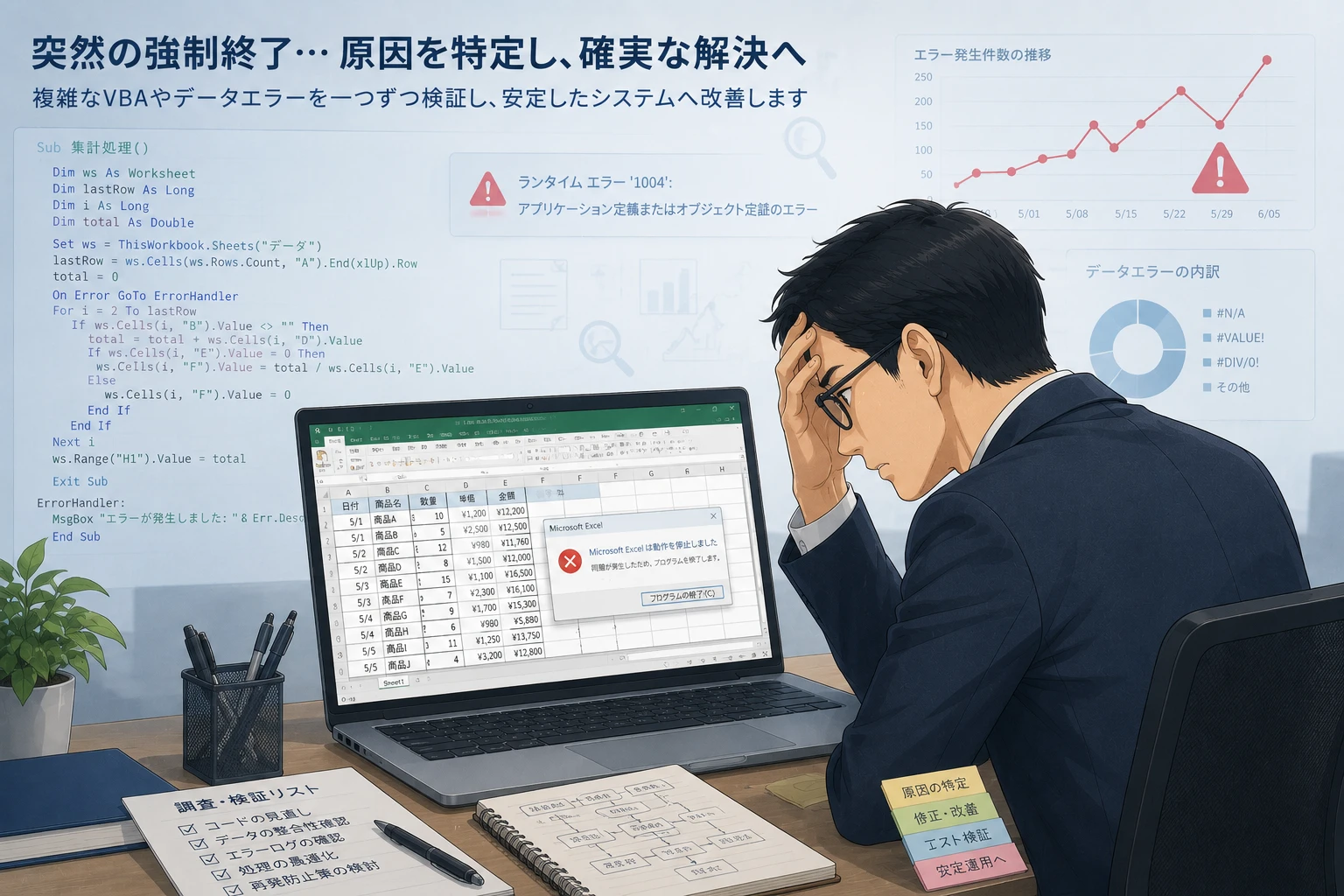
この記事で分かること
- Excelが突然強制終了してしまう代表的な4つの原因とその背景
- 問題のある場所を「ファイル」「アドイン」「PC環境」から特定する手順
- VBAマクロの記述ミスによって処理中にクラッシュする仕組みと修正方法
- 不安定なExcelファイルを修復して使い続けるべきか、システム刷新を行うべきかの境界線
Excelが頻繁に落ちる(強制終了する)4大原因とシステム特性
Excelが応答なしになり、強制終了(クラッシュ)する裏側には、主に4つの要因が複雑に絡み合っています。症状を力技で解決しようとする前に、まずはシステム構造から見たクラッシュのメカニズムを理解することが先決です。
1. ファイル内部のデータ破損(バイナリの不整合)
長年、複数人の手で編集を繰り返したファイルや、異なるバージョンのExcelを行き来したファイルは、内部構造(XMLスキーマ)が崩れていることがあります。特に、不要な非表示シート、壊れた定義名前、数式の参照エラー(#REF!)が累積すると、ファイルを開いた瞬間や特定のセルを編集した瞬間に、描画エンジンや計算処理が耐えきれずクラッシュを引き起こします。
2. アドインや外部システムとの連携エラー
Excelに拡張機能を追加する「COMアドイン」や、社内システムと連携するためのマクロ、さらにはセキュリティソフトのリアルタイムスキャンがExcelの動作プロセスと競合することがあります。特に、Excel起動時に自動読み込みされるアドインが古いバージョンのまま放置されていると、メモリアドレスの衝突(メモリアクセス違反)を招き、突然アプリがシャットダウンします。
3. VBAマクロにおける記述の欠陥とメモリリーク
VBA(Visual Basic for Applications)のコード設計に問題がある場合、実行中に処理を制御できなくなり強制終了します。代表例は、終了条件を満たさない「無限ループ」や、メモリ上に生成した巨大なオブジェクト変数を解放しないことで生じるメモリリークです。大量の配列処理を繰り返すなかで、ガベージコレクションが適切に行われないと、Excel全体のメモリ上限に達してプロセスが終了します。
4. 32bit版Excelの物理的なメモリ上限(2GBの壁)
お使いのPC自体に十分なメモリ(例:16GB)が搭載されていても、インストールされているOfficeが「32ビット版」の場合、Excelプロセスが一度に使用できる仮想メモリ空間は最大で2GB(OSの設定によっては実質1.5GB程度)に制限されます。大量の数式やピボットテーブル、大規模データを格納したファイルを開くと、この2GBの上限を瞬時に突破し、「メモリ不足です」という警告すら出せないままクラッシュします。
原因を特定するための「切り分けフロー」と解決ステップ
Excelが落ちる原因は多岐にわたるため、闇雲に対策を試すのは非効率です。まずは「特定のファイルだけで落ちるのか」「どのファイルを開いても落ちるのか」という観点から、以下の表を用いて原因の当たりをつけていきましょう。
| 発生する症状 | 疑われる原因 | 推奨される切り分け手順 |
|---|---|---|
| 特定のファイルのみ、開く・保存する時に落ちる | ファイル内部の破損、過度な書式設定、壊れた定義名前の累積 | ファイルを修復して開く、または新規ブックへ値のみ移植する |
| どのファイルを開いても、一定時間使うと落ちる | アドインの競合、Officeアプリ自体の破損、セキュリティソフトの干渉 | セーフモードで起動し、一時的にアドインをすべて無効化する |
| 特定のマクロボタンを押した瞬間に強制終了する | VBAの記述ミス、無限ループ、オブジェクトの解放不足、メモリの枯渇 | VBEを開き、「F8キー」でステップイン実行して原因行を特定する |
| データ量が多いファイルを開いた瞬間に落ちる | 32bit版Excelのメモリ不足、PCスペックの限界 | タスクマネージャーで「EXCEL.EXE」のメモリ使用量を確認する |
ステップ1:Excelを「セーフモード」で起動してみる
アドインや追加機能が原因かどうかを切り分ける最も有効な手段が、セーフモードでの検証です。キーボードの「Ctrl」キーを押しながらExcelのショートカットをダブルクリックすると、セーフモードでの起動を確認するポップアップが表示されます。
この状態で該当のファイルを開き、一切クラッシュしない場合は、インストールされているいずれかのアドインが原因です。オプション画面の「アドイン」メニューから、COMアドインのチェックを1つずつ外して原因を突き止めましょう。
ステップ2:データの「新規ブックへの値移植」を行う
特定のファイルだけで落ちる場合、そのファイルのメタデータやスタイル設定が壊れている可能性が極めて高いです。シートを丸ごと「コピー」して新しいブックに移すと、破損した非表示データまで引き継いでしまうため推奨しません。
新しく白紙のExcelファイルを作成し、データ範囲を選択して「値として貼り付け」を行ってください。書式や数式は必要な部分だけを最小限手動で再構築することで、ゴミのないクリーンなファイルに生まれ変わり、クラッシュを防ぐことができます。

マクロ(VBA)が原因で落ちる場合の技術的な対策
マクロを実行したタイミングでExcelが落ちる、あるいは応答なしになる場合、VBAコード内にリソースを食いつぶす不適切な処理が含まれています。開発実務で頻出する、クラッシュ回避のための3つの処方箋を実装してください。
1. メモリを適切に解放する(Set = Nothing の徹底)
VBAでワークシートやレンジ、データベースへの接続などを行う際、オブジェクト変数(例:Dim ws As Worksheet)を使用します。処理が終了してもオブジェクトがメモリ上に残り続けると、ループ処理の過程でメモリが逼迫します。プロシージャの最後で、必ず変数を明示的に解放する記述を追加してください。
Sub SampleProcess()
    Dim ws As Worksheet
    Set ws = ThisWorkbook.Sheets("Data")

    ' 〜何らかの処理〜

    ' 処理の最後に必ず解放する
    Set ws = Nothing
End Sub
2. 無限ループを防ぐカウンターの設置とDoEventsの挿入
「Do While」や「Loop」を使用する際、条件判定の不備によりループから抜け出せなくなると、Excelはフリーズして強制終了に至ります。ループ処理の内部には、過度な負荷を逃がしてOSに制御権を一時的に戻す「DoEvents」を挟むことが有効です。また、規定のループ回数(例:10万回など)を超えたら強制離脱する安全弁用のカウンターコードを埋め込んでおくと、安全性が格段に高まります。
3. 無駄な描画処理と自動再計算の抑制
マクロ実行中にセルの値を1件ずつ変更するたび、Excelは画面描画やシート全体の数式再計算をバックグラウンドで行っています。これが数万行規模になると、CPUとメモリに過負荷がかかり強制終了の原因となります。処理の開始時にこれらの機能を「オフ」にし、終了時に「オン」に戻す処理を組み込んでください。
Sub OptimizeVBA()
    ' 処理の高速化と負荷軽減
    Application.ScreenUpdating = False
    Application.Calculation = xlCalculationManual
    Application.EnableEvents = False

    ' 〜ここに本来のメイン処理を記述〜

    ' 処理終了後に必ず設定を初期状態に戻す
    Application.ScreenUpdating = True
    Application.Calculation = xlCalculationAutomatic
    Application.EnableEvents = True
End Sub
頻繁に落ちるExcelを放置するリスクと「修正か作り直しか」の判断基準
日常的にクラッシュを繰り返すExcelシートを「だましだまし使う」状態は、組織にとって大きなリスクです。作業データが消えるだけでなく、最悪の場合はファイルそのものが完全に開かなくなる「完全破損」に至り、蓄積されたデータや過去の履歴がすべて失われる可能性があるためです。
さらに、落ちる原因を探すために社員が浪費する時間、再入力にかかる工数など、目に見えない人件費のロスは決して無視できません。限界を迎えたExcelファイルを「改修・修復」して延命すべきか、それとも「データベースシステムやWebシステム化」して作り直すべきか、以下の基準をもとに判断を検討してください。
| アプローチ | メリット | デメリット・限界 |
|---|---|---|
| Excelの改修・リビルド |
・短期間かつ低コストで対処可能 ・ユーザーの操作方法を変えずに済む ・必要なVBAのチューニングのみで解決する場合がある |
・データ量が数十万行を超えると、将来的に再発する可能性が高い ・ファイルの同時編集による破損リスクを解消できない ・属人化の根本解決にはならない |
| システム化・Webアプリ化 |
・大量データでも動作が極めて安定し、クラッシュとは無縁になる ・複数ユーザーでのリアルタイム同時入力・編集が可能 ・適切なバックアップとアクセス権限の設定が容易 |
・初期の構築コストと開発期間が必要になる ・ユーザーが新しいシステムの画面操作に慣れる必要がある |
もしファイルのデータ量が数万件を超え、複雑なマクロが複数絡み合っている状況であれば、Excelというツールの「限界」に達しているサインです。既存業務プロセスの要件定義を見直し、安定したシステムへ刷新するタイミングと言えます。
Excelのクラッシュに関するよくある質問(FAQ)
Q. Excelが落ちた後、保存していなかったデータは復元できますか?
Excelの「自動回復用データの保存」機能が有効であれば、強制終了後に再起動した際、画面の左側に「回復済み」のドキュメントパネルが表示され、直前の状態に復元できる可能性があります。また、「ファイル」メニューの「情報」>「ブックの管理」から、保存されていない古いバージョンが一時保存されていないか確認してください。
Q. お使いのOfficeが「32ビット版」か「64ビット版」かを確認するには?
Excelを開き、「ファイル」>「アカウント」を選択します。画面内にある「Excelのバージョン情報」ボタンをクリックすると、ポップアップ表示される詳細テキストの最上部に、バージョン番号とともに「32ビット」または「64ビット」の記載が表示されます。メモリ問題に直面している場合は、64ビット版への入れ替えをIT管理者に相談してください。
Q. 特定のPCだけでExcelが頻繁に落ちるのはなぜですか?
そのPCのExcel環境にのみ不適切なアドインがインストールされているか、グラフィックドライバーの干渉が考えられます。「ファイル」>「オプション」>「詳細設定」>「表示」セクションにある「ハードウェア グラフィック アクセラレータを無効にする」にチェックを入れることで、描画処理の衝突が原因のクラッシュを防ぐことができるケースがあります。
Q. 「Excelは動作を停止しました」というエラーメッセージの対処法は?
まずはPC自体の再起動を行い、それでも改善しない場合は、Windowsのコントロールパネルから「プログラムと機能」を開き、Microsoft Officeを選択して「変更」>「修復」(オンライン修復を推奨)を実行してください。アプリ自体のシステムファイルを正常な状態に復元できます。




