








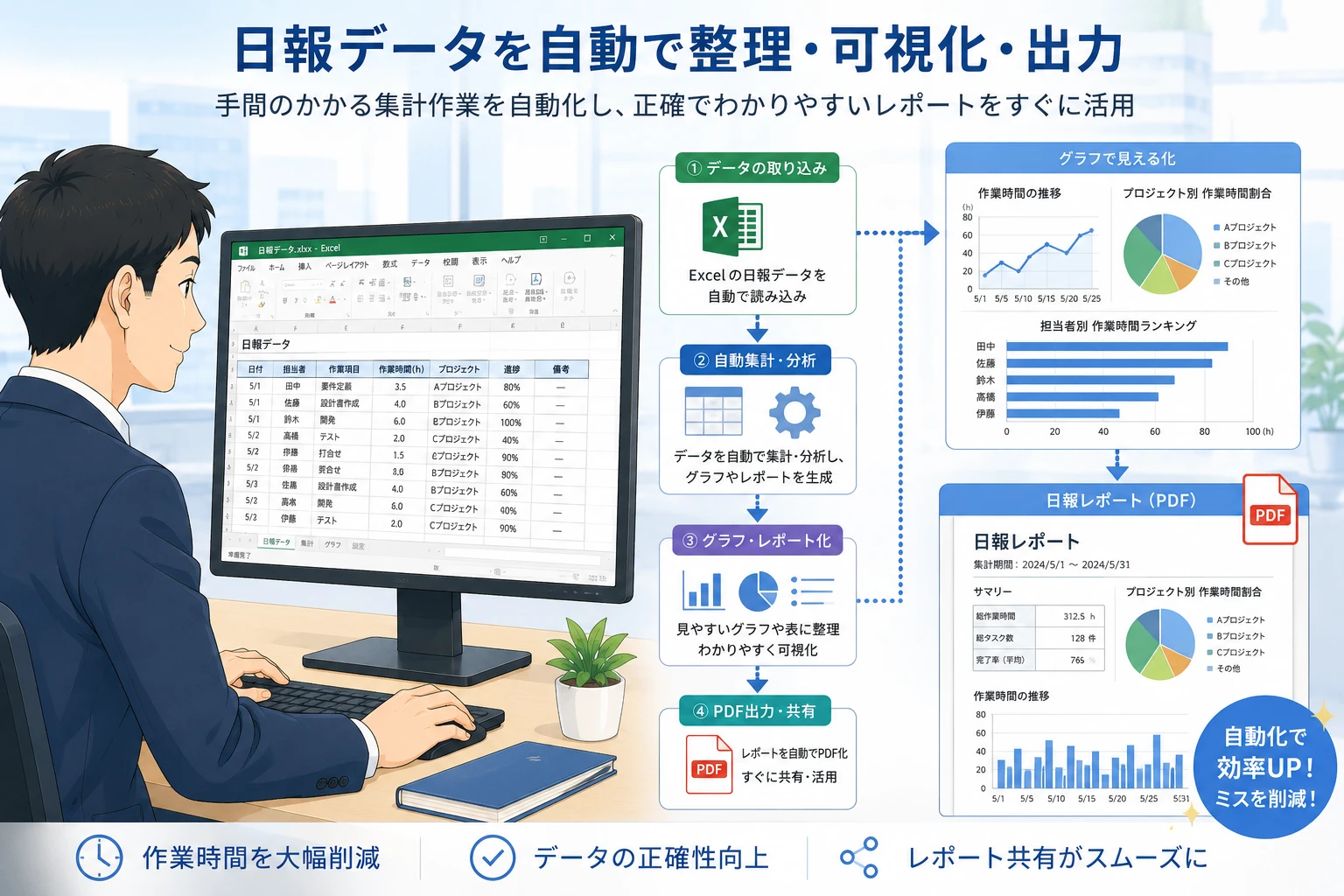
この記事で分かること
- Excel日報業務の中でマクロ化(VBA自動化)すべき3つの主要領域
- 日報を自動化する際の実務上のメリットと見落としがちなデメリットの比較
- 作成者の退職やファイルの肥大化など、よくあるトラブルへの具体的な解決ステップ
- 長期的な運用に耐えうる、エラーを起こさないためのスマートなExcel設計手法
日報業務でExcelマクロを導入すべき3つの領域
Excel日報の自動化を成功させるためには、業務フローのすべてを無差別にシステム化するのではなく、手作業によるミスが発生しやすく、かつ定型化しやすい領域を狙ってマクロ(VBA)を導入することが鉄則です。具体的には、以下の3つの領域に絞って自動化を構築します。
1. 入力支援(フロントエンドの効率化)
日報の作成者が毎日行う「入力作業」の負担を軽減し、同時にデータの正確性を担保するための領域です。日報のフォーマットに手入力を繰り返していると、日付の入力ミスや、案件名・社員名の表記表記揺れが必ず発生します。これをマクロで制御します。
- 日付・時刻の自動入力:ファイルを開いた際、または「新規作成」ボタンを押した際、システム日付や現在時刻を特定セルに自動で初期値としてセットします。
- プルダウン連携とマスタ参照:社員コードやプロジェクト番号を入力または選択すると、VLOOKUP関数のような処理をVBAで高速に実行し、対応する部署名や案件名を一瞬で自動表示します。
- 必須項目の入力チェック:保存や提出ボタンが押された際、所定のセル(作業時間や業務内容など)が空欄であれば、「必須項目が入力されていません」とポップアップ警告を表示し、未完成データの提出を防ぎます。
2. データ集計とデータベースへの蓄積(ミドル層の自動化)
各社員が入力した個々の日報データは、一つの場所に集めて蓄積しなければ組織の資産になりません。毎日、複数人のExcelファイルを開いてコピー&ペーストする作業は、最もマクロ化の効果が高い領域です。
- ワンクリック転記:入力画面に入力されたデータを、同じブック内の別シート(累積データシート)の最終行に自動で追加挿入します。
- 複数ブックからのデータ集約:指定フォルダ内にある全員分の日報ファイルをマクロが自動で巡回して開き、必要なデータ行だけをマスターファイルへ一括で吸い上げます。これにより、毎日の集計作業にかかっていた時間が数時間から数秒へと短縮されます。
3. レポート作成と関係者への自動共有(バックエンドの自動化)
集計されたデータをもとに、管理職向けの報告レポートを作成し、適切な関係者に共有するプロセスも自動化が可能です。
- PDFの自動出力と保存:作成された日報シートをワンクリックでPDF化し、あらかじめ設定された命名規則(例:「202XMMDD_営業部_氏名.pdf」)に従って、特定のネットワークフォルダやクラウドストレージへ自動保存します。
- メールの自動作成・送信:OutlookなどのメールソフトとVBAを連携させ、PDF化された日報を添付した状態で、件名や宛先、本文を自動構成して送信(または下書き作成)を行います。

日報マクロ化のメリットとデメリットを徹底比較
Excelでの日報自動化は強力なソリューションですが、自社開発や導入にあたっては、良い面だけでなくリスク面も客観的に評価する必要があります。以下に、実務で直面するメリットとデメリットを対比して整理しました。
| 評価軸 | メリット(得られる導入効果) | デメリット(運用上の注意点とリスク) |
|---|---|---|
| 作業時間・コスト | 毎日の入力・転記・集計にかかる時間を9割以上削減。残業代の抑制やコア業務への集中が可能になる。 | 初期のマクロ開発・設計に一定の時間とリソースが必要。業務フロー変更時の修正コストが発生する。 |
| データの正確性 | 手作業のコピー&ペーストに伴う転記漏れや、数字の入力ミス、表記揺れをシステム的に排除できる。 | エラーハンドリング(予期せぬ入力への対策)が不十分な場合、マクロが途中で異常終了することがある。 |
| 運用・メンテナンス | 使い慣れたExcelをそのままインターフェースとして使用するため、現場の新しい操作学習コストが極めて低い。 | コードが複雑化すると作成者以外に修正できない「属人化(ブラックボックス化)」が起こりやすい。 |
| 環境依存度 | 特別なサーバー構築や高額な月額有料ツールの契約が不要で、Excelさえあればすぐに開始できる。 | OS(Windows/Mac)の違いやOfficeのバージョンアップデートにより、一時的にコードが動作しなくなる場合がある。 |
Excel日報の自動化でよくあるトラブルと具体的な解決ステップ
現場で実際にExcel日報マクロを運用し始めると、いくつかの典型的な問題に直面することがあります。ここでは、実務で特によく見られる3つのトラブル事例と、それを乗り越えるための具体的な解決手順を解説します。
トラブル事例①:作成者の退職による「ブラックボックス化」
VBAが得意な特定社員が「良かれと思って」一人で日報マクロを作り上げ、その社員が退職した後にエラーが発生。コードの中身を誰も理解できず、日報業務全体が停止してしまうケースです。
解決のための3ステップ
- コード内コメントと簡易仕様書の作成:マクロ内に「どの処理が何を行っているか」の日本語コメントを細かく記述し、全体の処理の流れを記したA4用紙1〜2枚程度の概要書を残します。
- 極力シンプルな構造で設計する:複雑な配列操作や高度すぎるAPI連携を避け、誰が見ても直感的に理解しやすい標準的なVBAコード(Rangeオブジェクトや基本的なループ処理)を中心に記述します。
- 外部ベンダーへの設計相談・アウトソーシング:自社でメンテナンスし続けることが困難な場合は、最初からプロのVBA開発企業に設計・保守を委託し、ブラックボックス化を未然に防ぎます。
トラブル事例②:データの表記揺れによる集計機能の破綻
集計マクロを実行した際、データ内に「株式会社」と「(株)」、あるいは「山田 太郎」と「山田太郎(スペースなし)」が混在しているために、正しい集計結果が得られないトラブルです。
解決のための3ステップ
- 入力セルの「入力規則」の徹底:社員名や顧客名などはフリーテキスト入力にせず、すべて事前に定義したリスト(プルダウン)から選択させる構造にします。
- テキストの自動クレンジング処理の実装:マクロがデータを蓄積シートに転記する直前に、文字列内の「半角スペースを全角に変換する」「余分な空白を除去する(Trim関数の活用)」などの処理を自動で実行させます。
- マスターデータの厳格管理:新規の案件や顧客が追加された場合は、入力者が勝手に追加するのではなく、管理者が一括して「マスター設定シート」を更新する運用ルールを確立します。
トラブル事例③:データ量増加によるファイル動作の極端な遅延
日報の運用が1年、2年と続くと、蓄積されるデータ行数が数万件に達し、Excelファイルの起動やマクロの実行スピードが極端に遅くなったり、ファイル自体が破損したりするトラブルです。
解決のための3ステップ
- データ蓄積用ファイルの分離:入力を行う「フロント用Excelファイル」と、データを保存する「バックエンド用Excelファイル(またはAccessデータベース)」を物理的に分け、マクロで裏側から書き込みを行います。
- 無駄な数式の排除:集計シート全体に重い配列数式やSUMIFS関数を何万行も埋め込むのをやめ、集計処理そのものをVBA(Dictionaryオブジェクトやピボットテーブルの自動更新)で処理するように書き換えます。
- 定期的なアーカイブ化:年度ごとにデータを別ブックに退避させ、常用するアクティブなデータファイルを常に軽量に保ちます。
日報の自動化を成功させるための設計のポイント
Excel日報マクロを長期にわたって安定運用するためには、開発初期における「画面設計」と「データ設計」の割り振りが極めて重要です。以下の3つのアプローチを基本原則として取り入れてください。
1. 「入力画面」と「データベース」を同一視しない
初心者が作成する日報で最も多い失敗が、印刷用のおしゃれな日報レイアウトをそのままデータベースとして保管しようとすることです。印刷用や閲覧用のレイアウト(カード型)は「入力専用シート」として独立させ、データは1行1レコードの「平坦なテーブル形式(リスト型)」で専用の蓄積シートに格納する設計にしてください。この分離を行うことで、その後のグラフ化やピボットテーブルでの分析が圧倒的に容易になります。
2. 画面更新と自動計算の一時停止による高速化
マクロ実行時の動作速度を高めるために、VBAコードの最初と最後に、お決まりの「おまじない」と呼ばれる高速化処理を必ず実装します。画面描画を停止し、再計算を手動に切り替えるだけで、処理速度が数倍から数十倍に向上します。
Sub 日報転記処理()
    ' 画面描画と自動計算を停止(高速化)
    Application.ScreenUpdating = False
    Application.Calculation = xlCalculationManual

    ' ===== ここにメインの転記処理を記述 =====

    ' 状態を元に戻す
    Application.Calculation = xlCalculationAutomatic
    Application.ScreenUpdating = True
End Sub
3. 変数の明示とエラーハンドリングの追加
予期せぬ理由(セルが保護されている、参照先ファイルが開けないなど)でマクロが強制終了するのを防ぐため、コードの先頭に「Option Explicit」を記述して変数の宣言を義務付け、適切な「On Error GoTo」処理を挿入します。これにより、エラーが発生した際にも不完全なデータ転記を防ぎ、ユーザーに分かりやすいエラーメッセージを表示して安全に処理を終了させることができます。
日報の自動化はExcelマクロ(VBA)とPower Automateのどちらが良いですか?
目的と利用環境によります。全社員がWindows端末を利用し、ローカルや共有フォルダ内のExcelのみで完結させる場合は、導入ハードルが低く動作が軽快なExcelマクロ(VBA)が最適です。一方で、Microsoft 365のTeamsやSharePoint、各種Webツールなど、外部のクラウドサービスと連携させたい場合は、Power Automateの活用を検討すると良いでしょう。
スマートフォンの端末からExcel日報を入力・送信することは可能ですか?
標準のExcelマクロ(VBA)はモバイル版のExcelアプリでは動作しません。もし現場の作業員がスマートフォンやタブレットから直接日報を入力する運用にしたい場合は、Excelマクロ単体ではなく、MicrosoftのPower Appsなどを利用してスマホ用の入力画面を作成し、データをExcelやSharePointのリストに流し込むシステム設計が必要になります。
日報のデータが破損して消えてしまわないか心配です。対策はありますか?
マクロを実行してデータを転記する直前に、自動的に対象ファイルのバックアップ(コピー)を特定フォルダへ別名保存する処理をVBA内に組み込むことができます。また、データを蓄積するファイルをローカルPCではなく、履歴管理機能(バージョン履歴)が備わったOneDriveやSharePointなどのクラウドストレージ上に配置して運用することも非常に効果的です。
社員が「マクロの有効化」を忘れて入力してしまいます。強制的に有効化させる方法は?
Excelのセキュリティ設定上、マクロの有効化自体をマクロで強制することはできません。実務的な対策として、「マクロが無効な状態では、入力用シートを非表示(VeryHidden)にしておき、マクロが有効化されて起動した時のみ、イベント処理(Workbook_Open)で入力シートを表示させる」というシート制御のテクニックを用いることで、有効化の忘れを確実に防止できます。




