








この記事で分かること
- Excelにおけるデータクレンジングを自動化すべき理由と得られる導入メリット
- 表記ゆれ、重複、空欄といった「3大データ問題」を解決するための具体的なアプローチ
- 関数、Power Query、VBAマクロという3つの自動化手法の使い分けと実践手順
- データ整形自動化の運用でよくあるトラブル事例と、それを防ぐための実務的な回避策
データクレンジングをExcelで自動化すべき理由
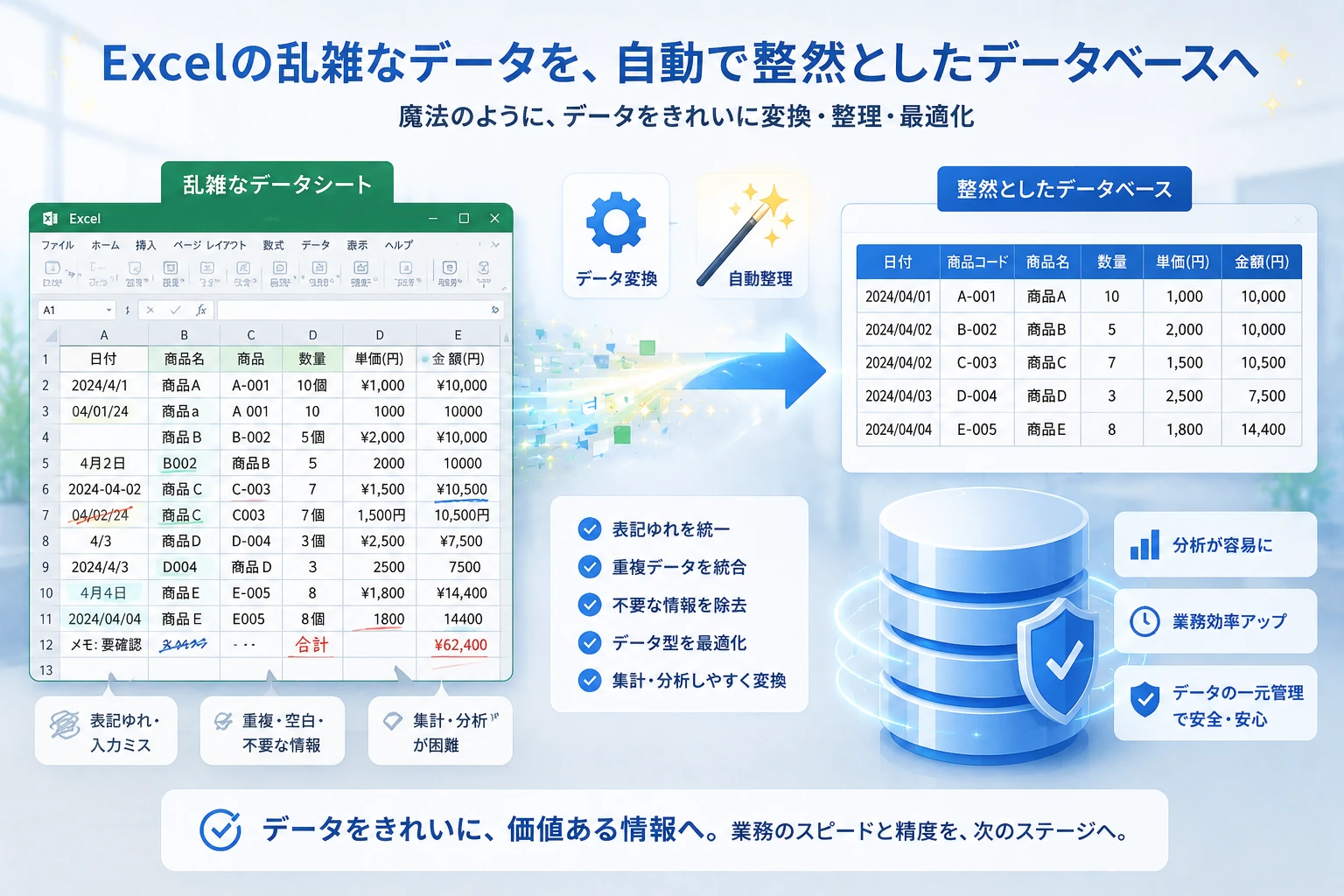
データクレンジングとは、データベースやリストの中に含まれる「データの重複」「表記ゆれ」「誤記」「空白」などを検出し、削除や修正を行ってデータの品質を高める作業です。この作業を目視や手作業で行う運用には、以下のような限界があります。
| 評価軸 | 手作業でのクレンジング | 自動化したクレンジング |
|---|---|---|
| 処理スピード | データ量に比例して時間がかかり、大量データでは破綻する。 | 数千から数万件のデータであっても、数秒〜数分で処理が完了する。 |
| 品質・正確性 | 作業者の疲労や集中力に左右され、必ず見落としや誤置換が発生する。 | あらかじめ定義したルールに従って処理するため、常に均一な品質が保たれる。 |
| 再現性 | 作業者によってやり方が異なり、毎回手順を確認しながら手探りで行う。 | ボタン一つ、あるいはデータ更新を行うだけで、誰が実行しても同じ結果になる。 |
マンパワーに頼ったデータ編集は、工数の浪費を招くだけでなく、不正確なデータをもとにした分析結果によって誤った経営判断を下してしまうリスクをもはらんでいます。データの整形プロセスをあらかじめ自動化しておくことで、本来集中すべき「データの分析や活用」にリソースを集中させることが可能になります。
Excelデータクレンジングの3大課題と具体的な解決手法
実務におけるデータクレンジングの現場では、主に3つの課題が頻出します。これらをどのようにシステム化、またはルール化して自動処理すべきか、手法を解説します。
1. 表記ゆれの統一
表記ゆれとは、同じ意味を持つ言葉が異なる形式で入力されている状態を指します。例えば以下のようなパターンがあります。
- 全角・半角の混在:「ABC株式会社」と「ABC株式会社」、「123」と「123」
- スペースの有無:「山田 太郎」と「山田 太郎」、「 山田太郎 」
- 法人格の表記違い:「株式会社〇〇」「(株)〇〇」「〇〇(株)」
- 表記バリエーション:「パソコン」「パーソナルコンピュータ」「PC」
これらが混在していると、VLOOKUP関数での紐付けや、ピボットテーブルでの集計が正しく行われません。自動化にあたっては、「英数字はすべて半角にする」「不要なスペースは一括削除する」「法人表記は特定の文字列に置換する」というルールを定義し、それを一括処理するロジックを組み込みます。
2. 重複データの処理
同じ顧客情報が重複して登録されている場合、売上の二重計上や、同一人物への案内状の重複送付といったトラブルを招きます。重複処理を自動化する際は、単に「重複を削除する」だけでなく、以下のプロセスを考慮する必要があります。
- 一意キー(キー情報)の選定:「メールアドレス」「電話番号」など、一意に個人を識別できる項目をキーとして設定する。
- 統合ルールの設定:重複が見つかった場合、登録日時が「最も新しいデータ」を残すのか、「最も古いデータ」を残すのか、それとも不足している項目を相互に補完して1つにまとめるのかを決める。
3. 空欄(ヌル値)や不要文字の処理
データ内の「空白」や、システムから出力した際に入り込む「改行コードなどの制御文字」は、エラーを引き起こす原因になります。
- 空欄の穴埋め:売上データなどで金額が空欄の場合、そのままにせず「0」や「未入力」といったデフォルト値を自動で代入する。
- 制御文字の除去:セル内に隠れている「印刷できない文字」や「改行」を検出し、自動で取り除く。

実務で役立つ!Excelでクレンジングを自動化する3つのアプローチ
Excelでクレンジング処理を自動化するための具体的な実装方法は、大きく「関数」「Power Query」「VBAマクロ」の3つに分類されます。それぞれの特徴と具体的なアプローチを説明します。
アプローチ①:関数による簡易自動化
入力されたデータを、隣の列に用意したクレンジング用の数式を使ってリアルタイムに整形する方法です。即効性が高く、簡単なデータ整理に適しています。
- ASC関数:全角の英数・カタカナをすべて半角に変換します。
- TRIM関数:文字列の先頭や末尾にある不要なスペースを取り除き、単語間のスペースを1つに調整します。
- CLEAN関数:印刷できない制御文字を一括で削除します。
- SUBSTITUTE関数:「(株)」を「株式会社」にするなど、特定の文字を別の文字に置き換えます。
これらをネスト(組み合わせ)して、例えば =TRIM(CLEAN(ASC(A2))) のように記述した数式をコピーして使い回すことで、基本的なクレンジングを自動化できます。
アプローチ②:Power Query(パワークエリ)を活用した自動化(推奨)
現在、最も実用的かつ推奨されるアプローチが、Excelに標準搭載されている「Power Query」の活用です。元のデータを汚さず、データの取り込み・加工・出力をノーコード(またはローコード)で自動化できます。
自動化の手順:
- 「データ」タブの「データの取得」から、対象のExcelファイルやCSVファイルを指定します。
- エディター画面が開き、視覚的な操作で「重複の削除」「空白のフィル(上下の値での穴埋め)」「値の置換」「列の分割」などの整形処理を適用します。
- 処理手順は「適用したステップ」として自動記録されるため、次回からは「すべて更新」ボタンを押すだけで、新しく追加されたデータに対しても同じ整形処理が秒速で適用されます。
アプローチ③:VBA(マクロ)による完全自動化
Power Queryだけでは対応できない、複雑な条件分岐や複数シートをまたぐ処理、外部システムとの直接連携、ボタン一つで完了させたい定型業務には、VBAマクロが威力を発揮します。
- 辞書(Dictionary)オブジェクトを用いた高速置換:表記ゆれ変換用の辞書シートを事前に用意しておき、マクロを実行することで、数万行のデータを一瞬で辞書通りに書き換えます。
- フォルダ内の複数ファイル一括クレンジング:指定したフォルダ内にある大量のExcelファイルを開き、すべてに対して自動でデータ整形を施した上で、1つのクリーンなリストに統合して保存するプログラムなどを構築できます。
| 手法 | 難易度 | メリット | デメリット |
|---|---|---|---|
| 関数 | ★☆☆(容易) | 誰でもすぐに導入でき、リアルタイムに反映される。 | 数式を入れる作業列が必要。大量データでは動作が重くなる。 |
| Power Query | ★★☆(普通) | ノーコードで高度な整形ステップを記録でき、更新が非常に楽。 | 仕組みを理解するまで画面の操作方法に少し慣れが必要。 |
| VBAマクロ | ★★★(高度) | あらゆる複雑な処理を完全自動化でき、自由度が極めて高い。 | コードの記述知識が必要。作成した担当者が異動すると保守が難しくなる。 |
データクレンジング自動化でよくあるトラブルと回避策
自動化の仕組みを導入した際、事前の準備や設計が不足していると、思わぬトラブルに繋がることがあります。実務でよくある事例と、その回避策を紹介します。
トラブル1:自動処理によって意図しないデータまで削除・上書きされる
例えば、「重複の削除」を行った結果、同姓同名の別人のデータが同一人物と判定され、誤って消去されてしまうようなケースです。
- 回避策:元データが格納されているマスターシートを直接書き換えるのではなく、必ず「元データを別シートに複製してから処理を実行する」か、「Power Queryなどのように非破壊的なデータ処理プロセスを経由する」設計にしてください。また、重複判定には氏名だけでなく、「メールアドレス」「生年月日」など、一意になる組み合わせキーを作成して判定精度を向上させます。
トラブル2:表記ゆれのパターンを追加するたびにプログラムの修正が必要になる
VBAのコード内に If Range("A1") = "(株)" Then... のように置換対象の文字を直接書き込んでいる(ハードコーディングしている)と、新たな表記ゆれパターンが発生するたびにコードを書き換えなければならず、メンテナンス性が低下します。
- 回避策:「置換用マッピングテーブル(辞書シート)」を別シートに用意し、プログラムはそこを参照する作りにします。これにより、現場の担当者が辞書シートに行を追加するだけで、プログラムを一切触らずにクレンジング対象のパターンを増やすことが可能になります。
トラブル3:マクロを作成した担当者が退職してブラックボックス化する
自社の社員が個人的なスキルで高度なVBAマクロを作成した結果、不具合が起きた際に誰も直せなくなる「属人化問題」です。業務がストップしてしまうリスクがあります。
- 回避策:マクロ内に処理内容の説明(コメントアウト)を細かく残す、設計書を簡易でも作成しておくといったルール作りが必要です。また、組織としての継続性を重視する場合や、自社での開発・保守リソースが不足している場合は、開発フェーズから外部のシステム会社に委託して、信頼性の高いコードを納品してもらい、保守サポートを受けることも有効なアプローチとなります。
まとめ:自社に適した自動化手法の選定と実行ステップ
Excelでのデータクレンジング作業を自動化することは、日々の不毛なルーティンワークを削減し、データの信頼性を担保するための強力な手段です。取り組みのステップとしては、まず自社の処理規模と複雑さに合わせたツール選定が重要です。
- まずは小規模・一時的なデータであれば、「関数」の組み合わせで即時対応。
- 定期的に同じ形式で出力されるデータ(基幹システムのCSV出力など)の整形であれば、「Power Query」を導入。
- ボタン一発でフォルダ内の全ファイルを収集し、複雑な条件判定を交えながら一括で整形処理を完結させたい場合は、「VBAマクロ」。
自社内での開発やメンテナンスに不安がある場合、あるいは現状の運用ファイルがブラックボックス化しかけている場合は、開発のプロに一度相談してみることをおすすめします。最適なデータ加工プロセスの設計・構築が、業務効率を飛躍的に高める鍵となるでしょう。
Q. Power QueryとVBAのどちらを使うべきかの基準はありますか?
基本的には、データの取り込み、列の入れ替え、不要データの削除や置換などの「データ加工手順の再現」であれば、視覚的に操作できてメンテナンスも容易なPower Queryが第一選択肢となります。一方で、「処理を実行するフォルダの選択ダイアログを出したい」「特定の条件に応じてファイルを個別に保存したい」「Excel以外のアプリケーションを制御したい」といったインタラクティブな動作やシステム的な自動実行が必要な場合は、VBAマクロが適しています。
Q. 既存のExcelファイルのクレンジング処理を外注するメリットは何ですか?
プロのエンジニアが開発することで、動作速度が劇的に向上し、エラーの発生しにくい堅牢なシステムを構築できます。また、実務に合わせたマッピングシートによる辞書機能の実装など、将来的に非エンジニアの担当者でも簡単にメンテナンスできる仕組みに仕上げられるため、属人化を防止できる点も大きな強みです。
Q. 表記ゆれのクレンジングで、AIを使った自動修正は可能ですか?
はい、昨今ではAPIを活用してChatGPTなどの大規模言語モデル(LLM)とExcelをVBAで連携させ、曖昧な表記ゆれ(例:「株式会社」のつけ忘れや古い社名、略称など)をAIに解釈させて自動補正する仕組みも構築可能です。厳密なマッピングが難しい定性的で曖昧なテキストデータの整理に非常に有効です。




