








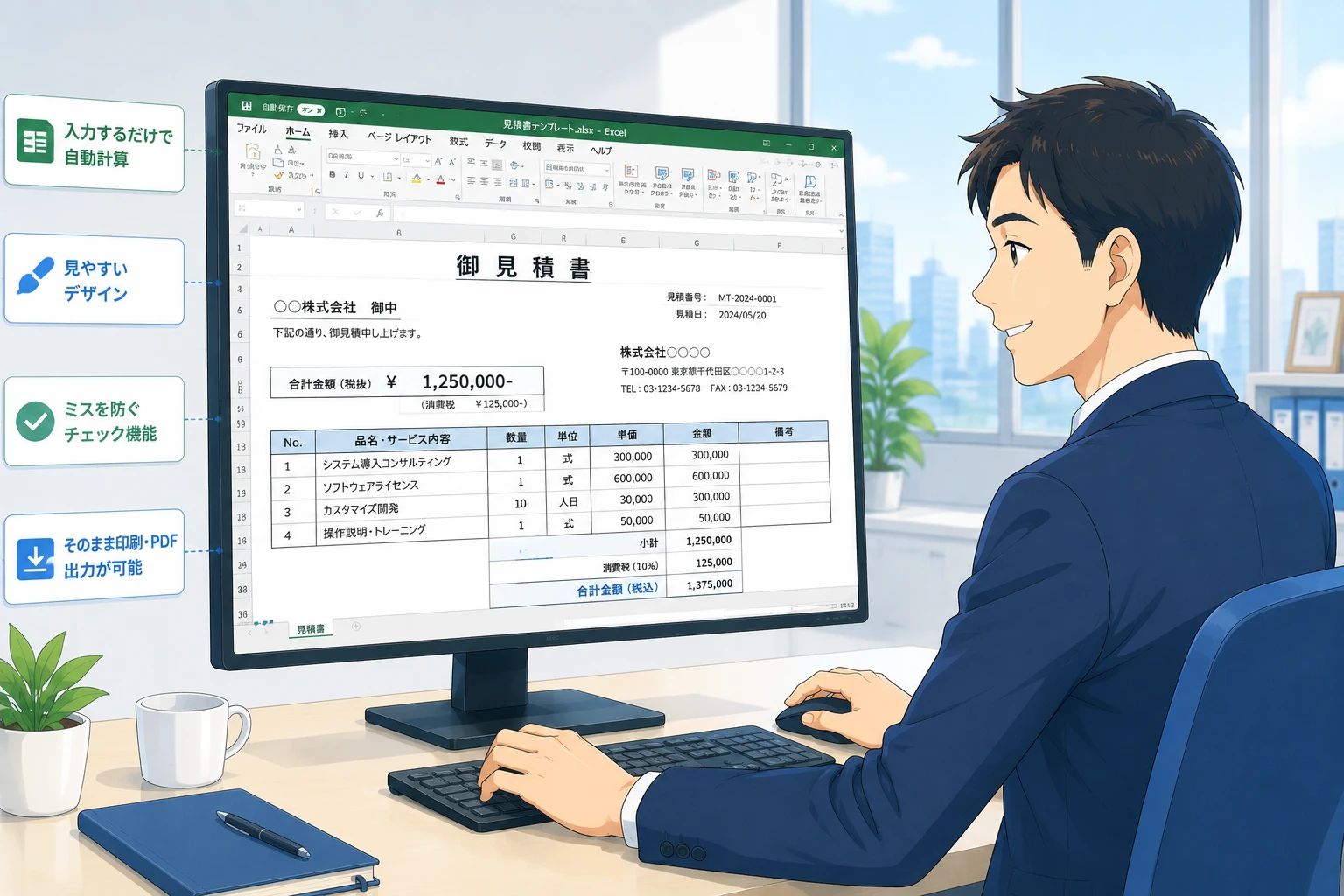
この記事で分かること
- 見積書作成をExcelマクロで自動化するメリットと、業務効率化における具体的な効果
- メンテナンス性と動作安定性を両立させるための「データ入力」と「帳票レイアウト」の設計手法
- VBA(マクロ)を組み込んで見積書を自動出力するための実装手順と、開発後の運用管理の注意点
Excelマクロで見積書を自動作成するメリットとよくある課題
Excelを使った手作業の見積作成は、コピー&ペーストの繰り返しによる転記ミスや、計算式の破損による計算ミスのリスクを常に抱えています。これらの問題を解決する有力な手段が、Excelマクロ(VBA)による自動化です。ここでは、自動作成の導入メリットと、事前に把握しておくべき課題について整理します。
自動作成を導入するメリット
見積書作成を自動化することによる最大の効果は、業務効率の大幅な向上と品質の平準化です。具体的なメリットとして、以下の3点が挙げられます。
- 転記と計算の完全自動化によるミス防止:手動でのコピー&ペースト作業をプログラムで制御するため、宛先や品名の転記漏れ、単価の入力間違い、計算式の誤消去による合計金額のズレなどが完全に発生しなくなります。
- 処理速度の飛躍的な向上:一度仕組みを構築すれば、必要なデータを揃えて実行ボタンを押すだけで、わずか数秒で帳票を出力できます。一括で何十件もの見積書をPDF化するような作業もスムーズに行えます。
- 過去データの蓄積と有効活用:作成した見積情報の一覧を別のデータベースシートへ同時に追記保存していく設計にすることで、過去の案件履歴を簡単に検索できるようになり、売上予測や営業進捗の分析にも役立てられます。
実務で発生しやすい運用の課題
一方で、Excelマクロを実務に導入する際には、いくつかの注意点や課題もあります。
- マクロの属人化(ブラックボックス化):社内の特定のメンバーだけが作成した高度なマクロは、その担当者が異動や退職をした際に「コードの内容が誰にも分からず修正できない」という事態に陥りやすいです。
- 法改正や制度変更への追従コスト:消費税率の改定やインボイス制度(適格請求書保存方式)の開始など、社会的な制度変更に伴い帳票のデザインや計算ロジックを変える必要が生じた際、プログラムの修正作業が発生します。
これらの課題を最小限に抑えるためには、マクロのプログラムを複雑にしすぎず、誰が見ても分かりやすいシンプルな設計にすることが不可欠です。

自動作成を成功させる見積書データの入力と出力の設計
Excelマクロでの自動化を円滑に進める上で、最も重要となるのが「データの構造化」です。失敗するパターンの多くは、1つのワークシート内でデータの管理と見積書のレイアウト表示を同時に行おうとすることにあります。
これを解決するためには、「入力データ用シート」と「印刷用(出力用)の帳票テンプレートシート」の2つを完全に切り離して設計することが鉄則です。
入力用データの適切な切り分け
自動作成システムの土台となる入力データは、以下の3つの役割に整理して作成します。
- 顧客マスタ:取引先名、住所、担当部署、担当者名、敬称などの基本情報を保管。顧客コードで一元管理します。
- 商品マスタ:取り扱う商品やサービスの名称、仕様、標準単価、単位などを登録します。
- 見積トランザクションデータ:今回の見積もり案件固有の情報(見積日、案件名、取引先コード、見積明細の数量や割引率など)を入力するためのシートです。
このように役割を分解しておくことで、取引先の住所変更や商品の価格改定があった際も、マスタデータを1箇所修正するだけで、見積書に反映される仕組みを構築できます。
帳票テンプレート(出力シート)の基本設計
出力側の見積書シートは、印刷時のレイアウト(A4サイズ1枚に収まる形式など)をあらかじめ固定で作成しておきます。セルのフォントサイズや罫線、数式はExcel側であらかじめ綺麗に整えておき、VBAからは「必要なデータ(顧客情報や明細)を指定のセルに転記するだけ」という役割分担にすることが、保守性を高める最大のポイントです。
以下に、見積書を構成する主要な入力項目と、それをシート内でどのようにレイアウトすべきかを整理した表を示します。
| 項目分類 | 主な入力項目 | 設計・実装時のポイント |
|---|---|---|
| ヘッダー領域 | 見積番号、発行日、有効期限 | 見積番号は日付や連番を組み合わせて重複しないように自動採番します。有効期限は「発行日から1ヶ月」などを関数で自動表示させます。 |
| 宛先領域 | 取引先会社名、担当部署、担当者名、敬称 | マスタシートから「VLOOKUP関数」やマクロの検索処理を用いて自動抽出し、手動入力を極力排除します。 |
| 自社情報領域 | 自社名、住所、連絡先、登録番号(インボイス) | インボイス制度への対応として、適格請求書発行事業者の登録番号を記載するエリアを必ず確保します。 |
| 明細領域 | 商品名(仕様)、数量、単価、単位、金額 | 明細行は十分な行数を確保しておきます。各行の金額(数量×単価)はExcelの数式を事前にセットしておくことで、マクロ側で計算処理を書く手間を省きます。 |
| 集計・フッター領域 | 小計、消費税額(10%・8%別)、合計金額 | インボイス対応に伴い、税率ごとの対象金額と消費税額を分けて表示するレイアウトに設計します。ここもExcel標準の数式で処理するのがスムーズです。 |
Excelマクロ(VBA)で見積書作成システムを構築する具体的な手順
データの設計が完了したら、実際にExcelマクロ(VBA)を使用してプログラムを実装していくプロセスに入ります。初心者が挑戦する場合でも、以下の3つのステップに沿って進めることで、手際よくシステムを組み上げることができます。
ステップ1:帳票レイアウトとマスタの準備
まずは、前章で解説した「入力データシート(マスタを含む)」と「見積書の印刷用テンプレートシート」を同一のExcelブック内に別シートとして準備します。
見積書テンプレートの明細部分には、あらかじめ金額を計算する数式(例:=IF(OR(C15="", D15=""), "", C15*D15) のように、数量や単価が空欄のときは空白を表示するエラー回避の数式)を組み込んでおきましょう。
ステップ2:データの転記マクロの実装
次に、入力シートに書かれたデータを読み取り、テンプレートシートの該当セルへ正確に値を流し込むVBAコードを記述します。以下に、基本的な転記処理を行うためのシンプルなVBAサンプルコードを示します。
Sub CreateEstimate()
    Dim wsInput As Worksheet
    Dim wsTemplate As Worksheet

    ' シートの定義
    Set wsInput = ThisWorkbook.Sheets("見積入力")
    Set wsTemplate = ThisWorkbook.Sheets("見積書テンプレート")

    ' 画面更新の一時停止(処理速度の向上と画面のチラつき防止)
    Application.ScreenUpdating = False

    ' 1. ヘッダー情報の転記
    wsTemplate.Range("H2").Value = wsInput.Range("C3").Value ' 見積番号
    wsTemplate.Range("H3").Value = wsInput.Range("C4").Value ' 発行日

    ' 2. 宛先情報の転記
    wsTemplate.Range("A5").Value = wsInput.Range("C6").Value & " 御中" ' 顧客名

    ' 3. 明細データの転記(複数行をループ処理)
    Dim i As Long
    Dim targetRow As Long
    targetRow = 15 ' テンプレートの明細開始行

    ' 既存のテンプレート明細をクリア
    wsTemplate.Range("A15:F24").ClearContents

    ' 入力シートの10行目から19行目までを転記する例
    For i = 10 To 19
        If wsInput.Cells(i, "B").Value <> "" Then
            wsTemplate.Cells(targetRow, "B").Value = wsInput.Cells(i, "B").Value ' 品名
            wsTemplate.Cells(targetRow, "C").Value = wsInput.Cells(i, "C").Value ' 数量
            wsTemplate.Cells(targetRow, "D").Value = wsInput.Cells(i, "D").Value ' 単価
            targetRow = targetRow + 1
        End If
    Next i

    ' 画面更新の再開
    Application.ScreenUpdating = True

    MsgBox "見積書のデータ転記が完了しました。", vbInformation
End Sub
このコードを開発タブの「マクロ」からボタンコントロール等に登録することで、ボタンを1回クリックするだけで、複雑な転記作業が一瞬で完了するようになります。
ステップ3:PDF出力とファイル保存の自動化
実務においては、作成した見積書をそのままPDF形式で書き出し、特定のフォルダに保存するケースが非常に多いです。VBAを使えば、PDFへの書き出しとファイル名の自動設定(「見積書_顧客名_見積番号.pdf」など)も自動で行うことができます。
「ExportAsFixedFormat」メソッドを利用することで、印刷範囲に設定されたエリアだけを、指定したディレクトリに自動で保存するプログラムが容易に実装可能です。これにより、手作業で「名前を付けて保存」からPDFを選んで保存先を選ぶ、といった煩わしい手順がすべて排除されます。
手作業によるトラブルを防ぐ見積書マクロの運用・保守における注意点
マクロは、一度作成すれば永続的に何もしなくても動き続けるわけではありません。社内のPC環境の変化や業務プロセスの変更に合わせて、適切に運用・保守をしていく必要があります。ここでは、実務の現場で発生しやすい代表的なトラブルと、その具体的な回避策について解説します。
よくあるトラブルと解決へのアプローチ
Excelマクロを用いた運用で直面しやすいリスクを、あらかじめ想定して対策を打っておくことが重要です。
| 想定されるトラブル | 主な原因 | 具体的な対策と解決ステップ |
|---|---|---|
| フォーマットが崩れる | 明細行が想定以上に増えて印刷範囲をはみ出してしまう。 | データの行数に応じて印刷設定を動的に変更するか、最初から明細行の最大数を制限する入力チェック機能をマクロに追加します。 |
| 消費税の端数処理が合わない | 四捨五入、切り捨て、切り上げのルールが取引先ごとに統一されていない。 | 税金の端数処理ロジック(ROUND、ROUNDDOWNなど)をマクロやシート内で一元管理し、端数処理用の設定マスタを参照させる構造にします。 |
| プログラムが突然動かなくなる | Officeのアップデートによる仕様変更や、シートの行・列を手作業で追加したことによるセルのズレ。 | プログラム内で特定のセル範囲を指定する際、セル番地(例:A5)を直接記述するのではなく、「名前定義」を活用してセルの移動に対応しやすくします。 |
持続可能な運用のための「脱・ブラックボックス化」
開発段階から最も強く意識すべきなのは、将来のメンテナンス性です。マクロを自社で開発する場合も、外部の専門企業に依頼する場合も、以下の点を徹底しましょう。
- コード内に丁寧なコメントを記述する:どのような目的で書かれたプログラムなのか、各処理の区切りに日本語で説明を書き残しておきます。
- 設計書や簡易マニュアルを作成する:システム全体のデータの流れや、マスタの追加手順をドキュメントとして残すことで、開発担当者が不在でも引き継ぎが行える環境を整えます。
- 無理に自社開発にこだわらない:要件が複雑化したり、社内にVBAのスキルを持つ人材が不足している場合は、初期設計の段階から実績のある開発会社へ相談し、保守性の高い堅牢なコードを構築してもらう方が、長期的に見てコストパフォーマンスが高くなる傾向があります。
Q&A
Q. Excelマクロで作成した見積書を、そのまま自動でOutlookのメールに添付して下書き作成することはできますか?
はい、可能です。VBAからOutlookのライブラリを参照することで、生成したPDF見積書を指定の宛先、件名、本文とともにメールの新規作成画面に自動でセットし、下書き保存する処理を組み込むことができます。
Q. Excelの既存の見積書フォーマットを活かしたまま、マクロのみを後から追加することは可能でしょうか?
もちろん可能です。現在実務でお使いの見積書シートをテンプレートとしてそのまま活用し、データの転記ロジックや保存処理を実行するマクロ(VBAコード)のみを、後から追加設計して組み込むことができます。
Q. 見積書の自動作成マクロを自社で開発したのですが、エラーが多発して困っています。部分的な修正やデバッグだけを依頼することはできますか?
はい、ご対応可能です。既存のマクロコードを解析し、エラーの原因となっている箇所の特定や修正、動作の高速化、最新のExcelバージョンやWindows環境への適合といった部分的な改修・メンテナンスも承っております。
Q. インボイス制度(適格請求書)に対応するためには、見積書の設計でどのような点に注意すればよいですか?
適格請求書発行事業者の「登録番号」の明記、および「適用税率(10%と8%)ごとに区分した消費税額と対象金額」の正確な表示が必要です。マクロで自動転記する際、これらの計算が正確に行われるよう、算出式とレイアウトをあらかじめテンプレート上で綿密に定義しておく必要があります。




